
Aile üyelerinizi veya arkadaşlarınızı konserler, alışveriş merkezleri, pazarlar, stadyumlar ve diğer kalabalık yerlerde iPhone'larındaki Find My uygulamasındaki Precision Finding özelliğini kullanarak nasıl bulacağınızı öğrenin.
Precision Finding, çevrenizdeki AirTag'lerinizi veya AirPods şarj kutunuzu bulmak için kullandığınız bir özelliktir. Bu özellik, Apple'ın U1 veya U2 Ultra Geniş Bant çipi ile mekansal farkındalık sağlamakta kullanılır.
AirTag'lerde olduğu gibi, Precision Finding'i kullanarak arkadaşlarınızı ve ailenizi bulduğunuzda, size ne kadar uzakta olduklarını ve onlara ulaşmak için hangi yöne hareket etmeniz gerektiğini gösterir.
Bu özellik, kalabalık kamu alanlarında, örneğin yiyecek mahallerinde, spor stadyumlarında ve daha fazlasında aile üyelerinizi, arkadaşlarınızı veya çocuklarınızı (iPhone taşıdıkları sürece) bulmak için harika bir yol olabilir.
Precision Finding'in Wi-Fi veya mobil veri olmadan çalıştığını unutmayın, bu da onları nerede olduklarını sormak için arayamıyorsanız ideal bir durumdur (ancak Uçak modu açık veya Bluetooth kapalıysa çalışmaz).
Unutulmaması gereken bir diğer önemli nokta, menzilinin yaklaşık 196 feet (60 metre) ile sınırlı olduğudur. Daha uzun mesafelerde, Find My uygulamasında haritayı görmeniz gerekecek.
Desteklenen cihazlar
Precision Finding, yalnızca U2 çipine sahip cihazlarda yakınınızdaki aile üyelerinizi ve arkadaşlarınızı bulmak için çalışır. Her iki tarafın da aşağıdaki iPhone modellerinden birine sahip olması gerekir:
- iPhone 15, 15 Plus, 15 Pro veya 15 Pro Max
- iPhone 16, 16 Plus, 16 Pro veya 16 Pro Max
- iPhone 17, 17 Pro veya 17 Pro Max
- iPhone Air
Precision Finding'in Ermenistan, Azerbaycan, Belarus, Kazakistan, Kırgızistan, Rusya, Tacikistan, Türkmenistan, Ukrayna ve Özbekistan'da mevcut olmadığını unutmayın. Japonya'da ise ikinci nesil U2 çipi, birinci nesil U1 çipinin performansını gösterdiği için Precision Finding ile insanları bulamayabilirsiniz.
iPhone Precision Finding ile insanları bulma
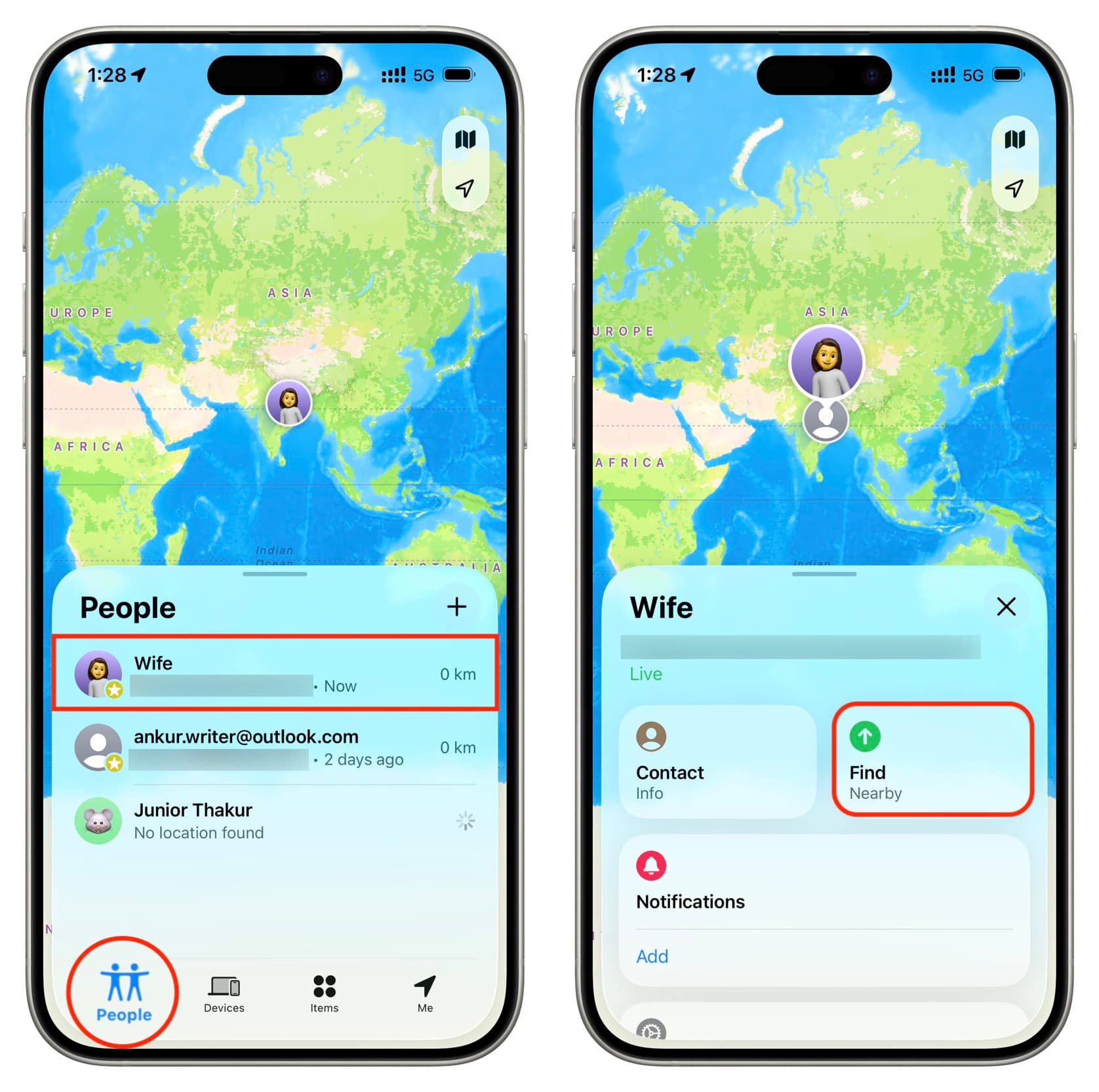
1) Aile üyenizin veya arkadaşınızın zaten konumunu sizinle paylaştığından emin olun. Bunu yapmanın birkaç kolay yolunu açıklayan ayrı bir eğitimimiz var.
2) iPhone'unuzda Find My uygulamasını açın.
3) People sekmesine gidin ve bulmak istediğiniz kişiyi seçin.
4) Find butonuna dokunun (bu, kişi çok uzakta değilse ve ~196 feet/60 metre menzilindeyse görünecektir).
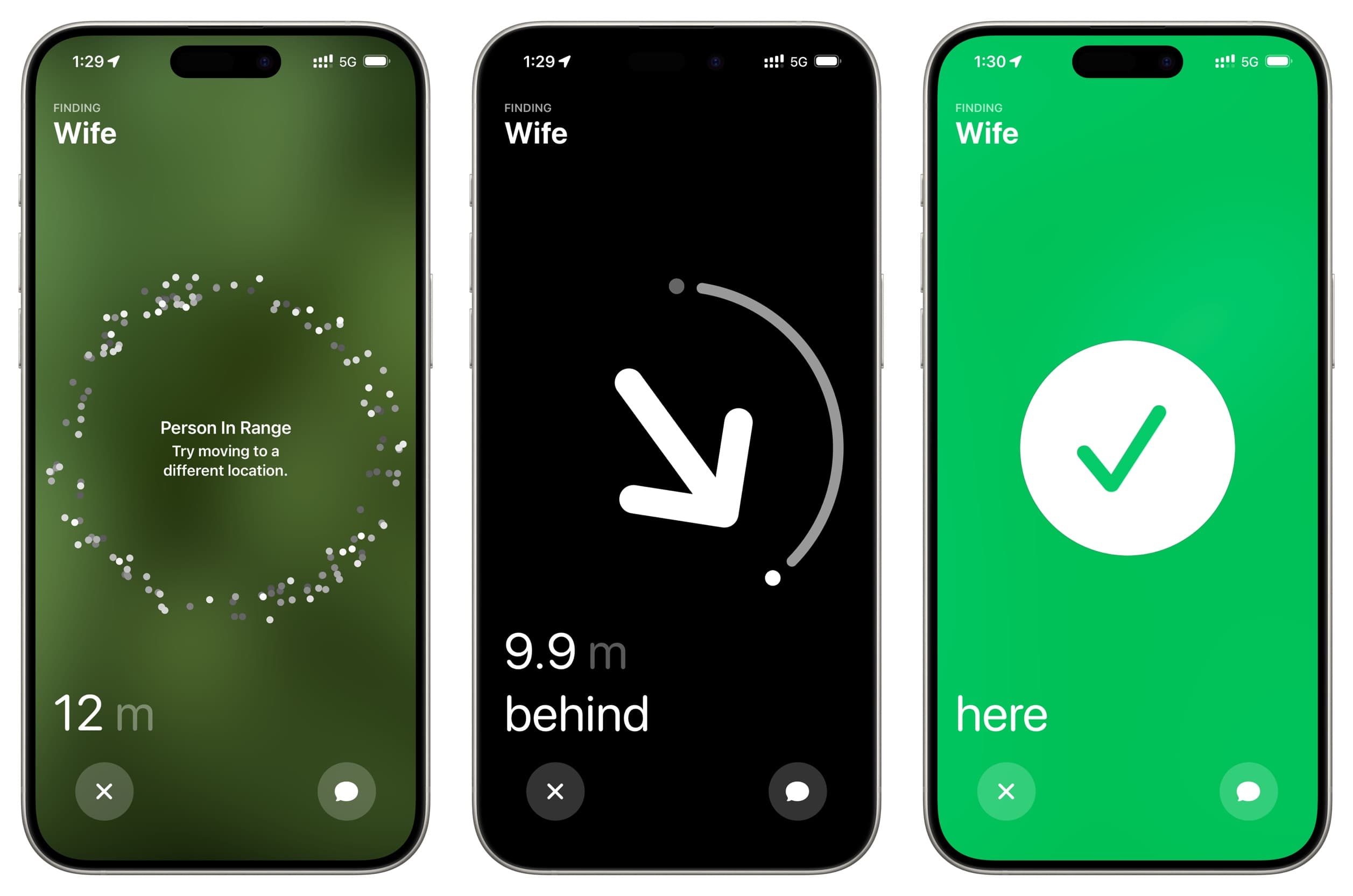
5) Artık bu kişiden ne kadar uzakta olduğunuzu göreceksiniz. Eğer kişi menzil içindeyse ama iPhone'unuz iyi bir bağlantı kuramıyorsa, farklı bir yere gitmenizi isteyecektir.
Bağlandığınızda, size onları bulmak için hangi yöne yürümeniz gerektiğini belirten oklar ve yazılı talimatlar göreceksiniz.
Bulunmayı kolaylaştırın
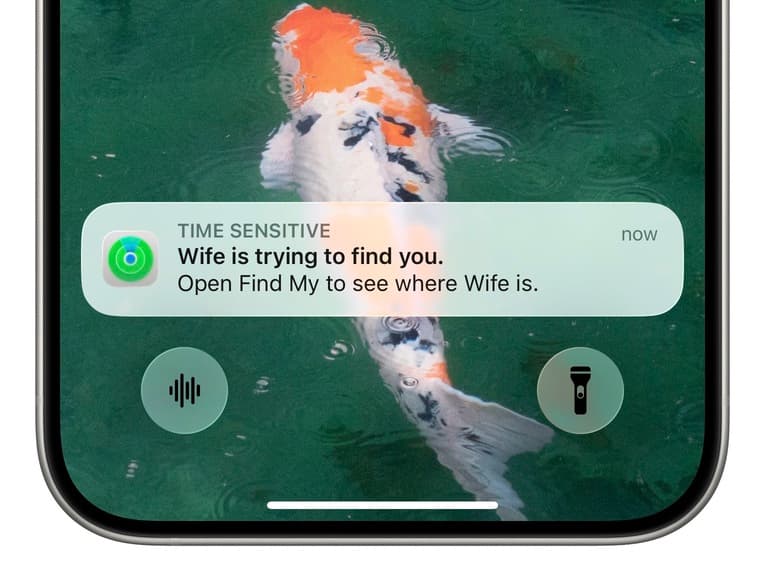
Bir kişi Precision Finding kullanarak sizi bulmaya çalıştığında, ekranda “Kişi sizi bulmaya çalışıyor. kişinin nerede olduğunu görmek için Find My'yi açın.” şeklinde bir uyarı belirir. Bu uyarıya dokunmak sinyali ve menzili iyileştirebilir. Ve eğer ikiniz de konumunuzu birbirinizle paylaşırsanız, bu, her ikinizin de birbirinize doğru yürümesine yardımcı olabilir, süreci daha kolay ve hızlı hale getirebilir.
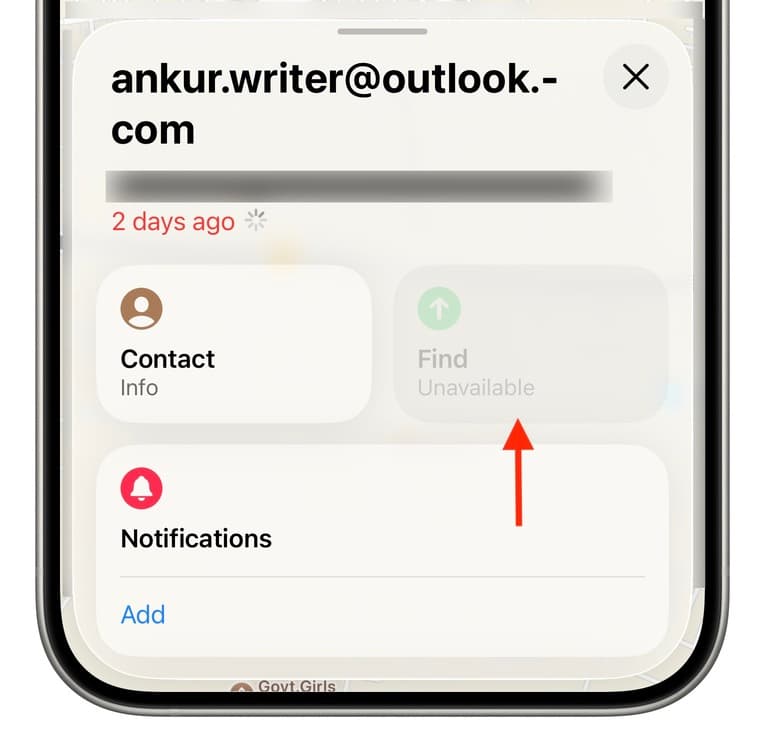
“Find” butonu grileşirse ve iPhone Find My uygulamasında kullanılamazsa
Bulmaya çalıştığınız kişi birkaç yüz feet uzaktaysa, Find butonu Directions ile değiştirilir; bu butona dokunduğunuzda Harita uygulamasını açar. Bu, Precision Finding menzilinin dışında olduğunuzun bir işaretidir.
Ancak, Find butonu grileşirse ve ‘Kullanılamaz’ yazıyorsa, bu, kişinin yakınınızda olduğu ancak iPhone'unun Precision Finding'i desteklemediği anlamına gelir. Bu, iPhone 14, 13, 12 veya 11'e sahip oldukları anlamına gelir (bunların hepsi U1 çipine sahiptir).
Eğer iPhone'ları XS, XR, X veya daha eski bir modelse, Find seçeneği asla görünmeyecektir, çünkü bu telefonlar birinci nesil U1 Ultra Geniş Bant çipine bile sahip değildir.
Find butonunun kullanılamaması ayrıca bir hata olduğunu da gösterebilir; bunu, her iki iPhone'u da yeniden başlatarak çözebilirsiniz. Bu sorunu sık sık yaşıyorsanız, en son iOS sürümüne güncelleyin.









































Yorumlar
(10 Yorum)