
iOS 26 yüklü iPhone'unuzla CarPlay'de Ses Kontrolü özelliğini nasıl kullanacağınızı öğrenin. Bu özellik sayesinde uygulamalarda gezinmek, Ana Ekran'a dönmek ve aracınızın ekranıyla etkileşimde bulunmak için dokunmanıza gerek kalmaz.
Başlangıç olarak, CarPlay'de müzik çalmak, parçaları değiştirmek, ses seviyesini ayarlamak, birini aramak, hava durumunu sormak, Haritalar'da bir yere yönelmek gibi işlemler için zaten Siri'yi kullanabilirsiniz.
Ama Ses Kontrolü, CarPlay Ana Ekran sayfalarında sola veya sağa kaydırmak ve aracın ekranında görünen belirli bir düğmeye dokunmak gibi Siri'nin yapamadığı bazı şeyleri yapabilir.
CarPlay'de Ses Kontrolü'nü etkinleştirip Siri ile birlikte kullanabilirsiniz, böylece her iki dünyanın en iyisini elde edersiniz. Gerçekten de, kendi sağlığınız için Siri'yi aktif tutmalısınız çünkü Ses Kontrolü yalnızca belirli sabit komutları söylediğinizde çalışır (ve en küçük bir değişiklikte bile başarısız olabilir). Buna karşın, Siri, sesli komutları farklı bir şekilde çerçevelediğinizde bile anlayabilir.
CarPlay'de Ses Kontrolü Nasıl Açılır
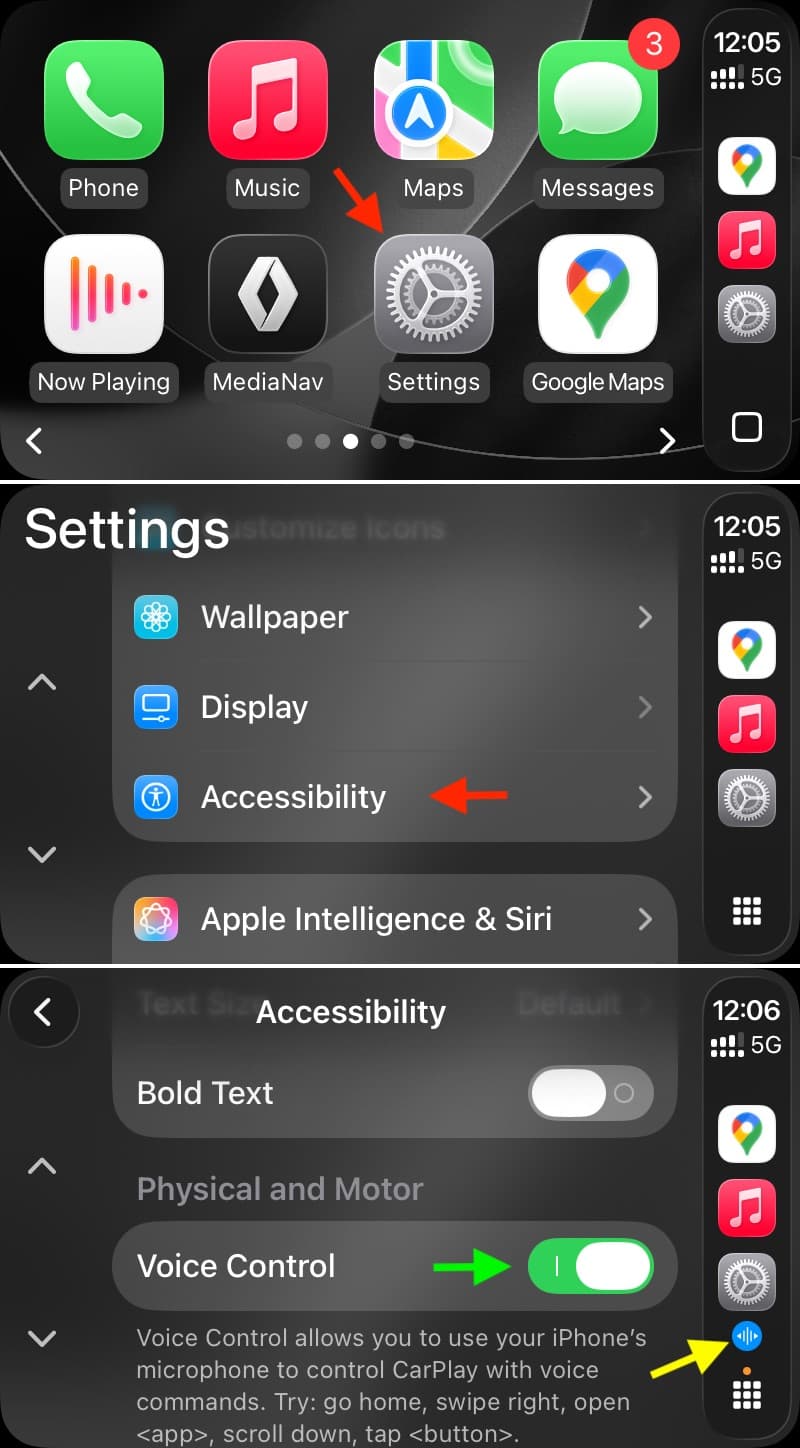
- Arabanıza binin ve iOS 26 veya iOS 18 yüklü iPhone'unuzla kablolu veya kablosuz CarPlay'i başlatın.
- CarPlay Ayarlar'ını açın.
- Erişilebilirlik'e dokunun.
- Fiziksel ve Motor bölümüne aşağı kaydırın ve Ses Kontrolü'nü açın. Ses Kontrolü aktif olduğunda ve sesli komutları dinlediğinde CarPlay Dock/yan menüsünde sürekli olarak mavi simgesini göreceksiniz.
CarPlay'de Ses Kontrolü Nasıl Kullanılır
Aktifleştirdikten sonra, CarPlay Ana Ekran'a dönmek için “Ana Sayfa'ya Git” diyerek başlayabilirsiniz.
Bundan sonra, CarPlay'de Ses Kontrolü'nü kullanmak için bu ifadeleri veya sesli komutları söyleyin. Ancak, bir sonraki komutu söylemeden önce en az yarım saniye duraklamayı unutmayın.
[uygulama adı] aç: Bir uygulamayı açar.
Ana Sayfa'ya Git: Ana Ekran'a döner.
Geri git: Önceki ekrana döner (geri düğmesi olan uygulamalarda çalışır).
[öğe (yani, düğme adı/etiketi)] dokun: Dokunmatik ekranda bir öğeye dokunur.
Bu, özellikle daha ucuz CarPlay ekranlarında her zaman çalışmayabilir. İkinci olarak, Apple, etiketlenmemiş bir öğe varsa, 'diğer öğelere göre konumuna göre referans verebileceğinizi' söylüyor. Örneğin, metin etiketleri olmayan bir simge dizisi görüyorsanız, “İlkine dokun” veya “İkincisine dokun” diyerek sırasıyla ilk veya ikinci simgeye dokunmayı deneyebilirsiniz.
Tek dokunuş: Dokunmatik ekrana dokunur. Bu, Haritalar gibi belirli ekran kontrollerinin bir süre sonra otomatik olarak gizlendiği uygulamalarda yardımcıdır.
Çift dokunuş: Dokunmatik ekrana çift dokunur. Haritada yakınlaştırmak için kullanın.
Çift dokunuş [öğe]: Dokunmatik ekrandaki bir öğeye çift dokunur.
Sola kaydır veya Sağa kaydır: CarPlay Ana Sayfasında veya CarPlay Gösterge Panelinde sayfalar arasında kaydırır.
Yukarı kaydır veya Aşağı kaydır: Bir listede yukarı veya aşağı gezinir.
Sağa kaydır, Sol kaydır, Yukarı kaydır veya Aşağı kaydır: Haritada veya diğer desteklenen uygulamalarda hareket etmek için kullanın.
Siri aç: Siri'yi etkinleştirir.
Dinlemeyi durdur: Ses Kontrolü'nü duraklatarak duyduğu kelimeleri komut olarak değerlendirmemesini sağlar.
Dinlemeye başla: Ses Kontrolü'nü yeniden başlatır.
Ses Kontrolünü Kapatma
‘Dinlemeyi durdur’ komutunu söylemek, Ses Kontrolü'nün duyduğu şeylere tepki vermesini engeller. Ancak dinlemeye devam eder, böylece ‘Dinlemeye başla’ komutunu duyabilir ve kullanmaya devam edebilirsiniz.
Ses Kontrolü'nü hiç kullanmak istemiyorsanız, CarPlay Ayarlar > Erişilebilirlik bölümüne geri dönün ve Ses Kontrolü'nü kapatın.
Haritalar ve Müzik Uygulamalarında Ses Kontrolü Kullanma
Haritalar ve Müzik, CarPlay'de en çok kullanılan iki Apple uygulamasıdır ve bunun nedenleri oldukça açıktır.
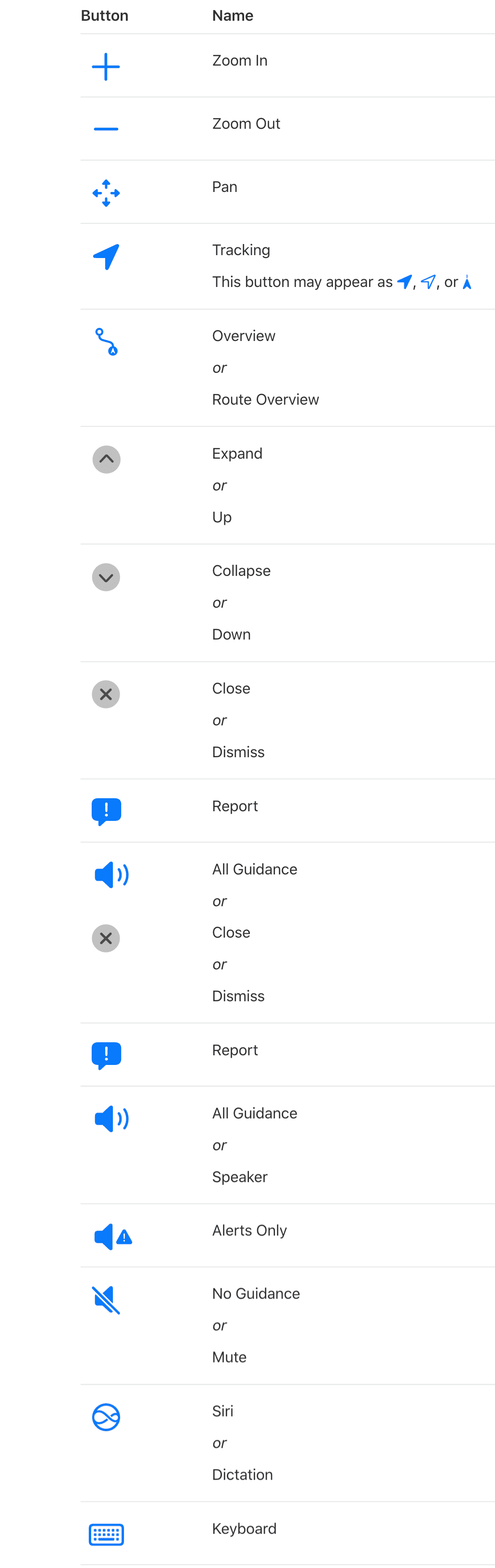
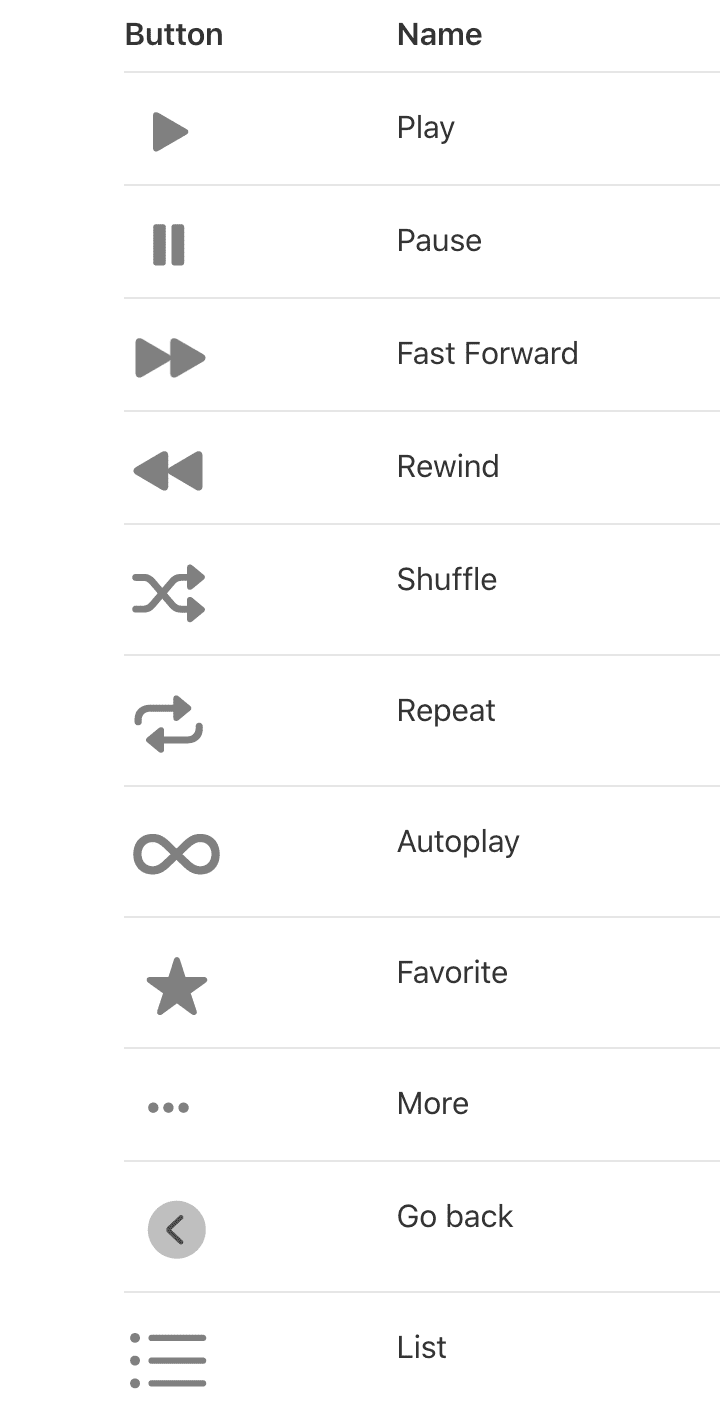
Ses Kontrolü ile bir isim veya etiketle bir şeye dokunmak istediğinizde, sadece “Dokun [düğmenin adı/etiketi]” diyerek yapabilirsiniz.
Eğer bir düğmenin adı yoksa veya ona ne diyeceğinizi bilmiyorsanız, aşağıdaki resimlerdeki düğme adlarını kullanın. Bu görseller Apple'dan alınan ekran görüntüleridir.
- Haritalar:
- Müzik:
Desteklenen Ses Kontrolü Dilleri
Ses Kontrolü aşağıdaki dillerde mevcuttur. Yukarıda yalnızca İngilizce sesli komutları belirttik. Diğer desteklenen dillerdeki tam komutları öğrenmek için Apple'ın bu konudaki destek sayfasını ziyaret edin, mevcut ülke adınıza tıklayın ve kendi ülkenizi seçin.

- Arapça (Suudi Arabistan)
- Kantonca (Çin anakarası)
- Kantonca (Hong Kong)
- İngilizce (Avustralya, Kanada, Hindistan, Birleşik Krallık, Amerika Birleşik Devletleri)
- Fransızca (Fransa)
- Almanca (Almanya)
- İtalyanca
- Japonca
- Korece
- Mandarin Çince (Çin anakarası ve Tayvan)
- Rusça
- İspanyolca (Meksika, İspanya ve Amerika Birleşik Devletleri)
- Türkçe








































Yorumlar
(3 Yorum)