
Erfahren Sie, wie Sie Ihre Familienmitglieder oder Freunde bei Konzerten, Einkaufszentren, Märkten, Stadien und anderen belebten Orten mit der Funktion Precision Finding in der Find My-App auf Ihrem iPhone finden können.
Precision Finding ist eine Funktion, die Sie verwenden, um Ihre AirTags oder Ihre AirPods-Ladehülle in Ihrer Nähe zu finden. Diese Funktion nutzt den U1 oder U2 Ultra-Wideband-Chip von Apple, um räumliches Bewusstsein zu schaffen.
Wie bei AirTags zeigt Ihnen Precision Finding, wenn Sie Ihre Freunde oder Familie gefunden haben, wie weit sie entfernt sind und in welche Richtung Sie sich bewegen müssen, um sie zu erreichen.
Diese Funktion kann eine großartige Möglichkeit sein, Ihre Familienmitglieder, Freunde oder Kinder (solange sie ein iPhone dabei haben) in belebten öffentlichen Bereichen wie Essensbereichen, Sportstadien und mehr zu finden.
Bitte beachten Sie, dass Precision Finding ohne Wi-Fi oder mobile Daten funktioniert, was es ideal macht, wenn Sie sie nicht anrufen können, um zu fragen, wo sie sind (aber es funktioniert nicht, wenn der Flugmodus aktiviert oder Bluetooth deaktiviert ist).
Ein weiterer wichtiger Punkt, den Sie beachten sollten, ist, dass die Reichweite auf etwa 196 Fuß (60 Meter) begrenzt ist. Bei größeren Entfernungen müssen Sie die Karte in der Find My-App sehen.
Unterstützte Geräte
Precision Finding funktioniert nur auf Geräten mit dem U2-Chip, um Ihre Familienmitglieder und Freunde in Ihrer Nähe zu finden. Beide Parteien müssen eines der folgenden iPhone-Modelle besitzen:
- iPhone 15, 15 Plus, 15 Pro oder 15 Pro Max
- iPhone 16, 16 Plus, 16 Pro oder 16 Pro Max
- iPhone 17, 17 Pro oder 17 Pro Max
- iPhone Air
Bitte beachten Sie, dass Precision Finding in Armenien, Aserbaidschan, Weißrussland, Kasachstan, Kirgisistan, Russland, Tadschikistan, Turkmenistan, der Ukraine und Usbekistan nicht verfügbar ist. In Japan können Sie aufgrund der Leistung des zweiten Generation U2-Chips, die die des ersten Generation U1-Chips zeigt, Precision Finding nicht verwenden, um Menschen zu finden.
Menschen mit iPhone Precision Finding finden
1) Stellen Sie sicher, dass Ihr Familienmitglied oder Freund bereits seinen Standort mit Ihnen geteilt hat. Wir haben ein separates Tutorial, das einige einfache Möglichkeiten erklärt, dies zu tun.
2) Öffnen Sie die Find My-App auf Ihrem iPhone.
3) Gehen Sie zum Tab People und wählen Sie die Person aus, die Sie finden möchten.
4) Tippen Sie auf die Find-Schaltfläche (dies wird angezeigt, wenn die Person nicht zu weit entfernt ist und sich im Bereich von ~196 Fuß/60 Metern befindet).
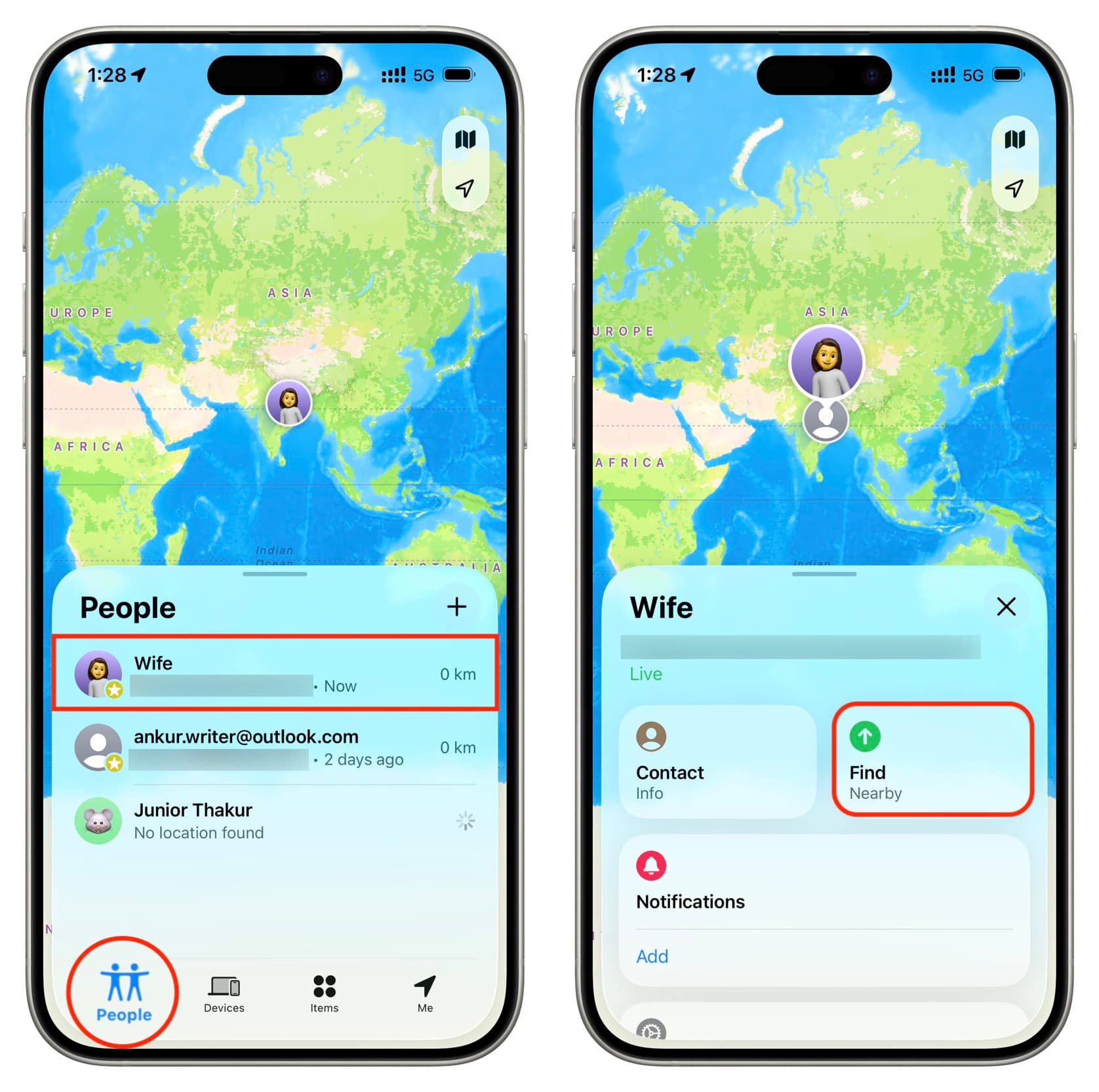
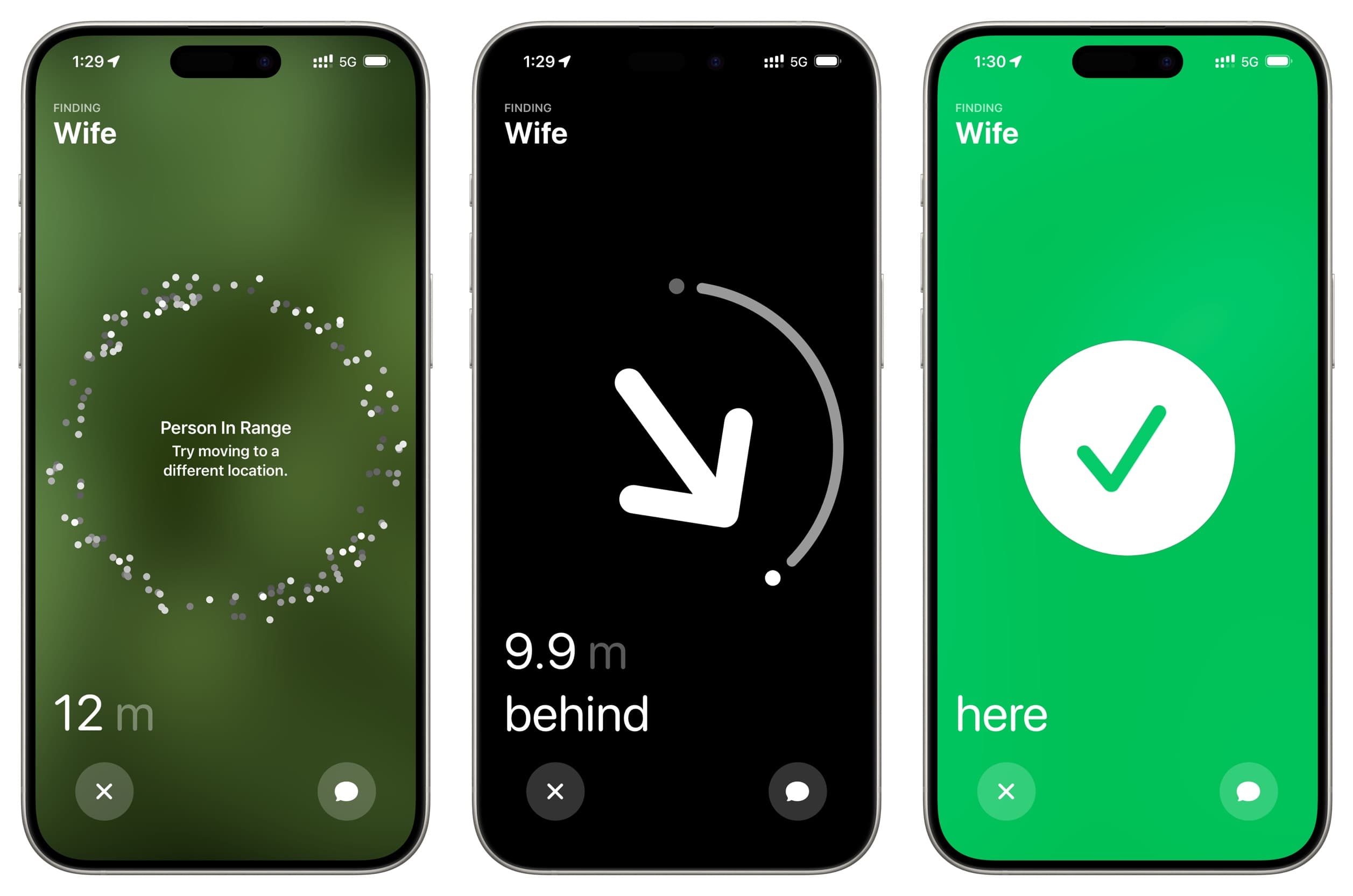
5) Jetzt sehen Sie, wie weit Sie von dieser Person entfernt sind. Wenn die Person im Bereich ist, Ihr iPhone jedoch keine gute Verbindung herstellen kann, wird es Sie auffordern, an einen anderen Ort zu gehen.
Sobald Sie verbunden sind, sehen Sie Pfeile und schriftliche Anweisungen, die Ihnen anzeigen, in welche Richtung Sie gehen müssen, um sie zu finden.
Erleichtern Sie das Finden
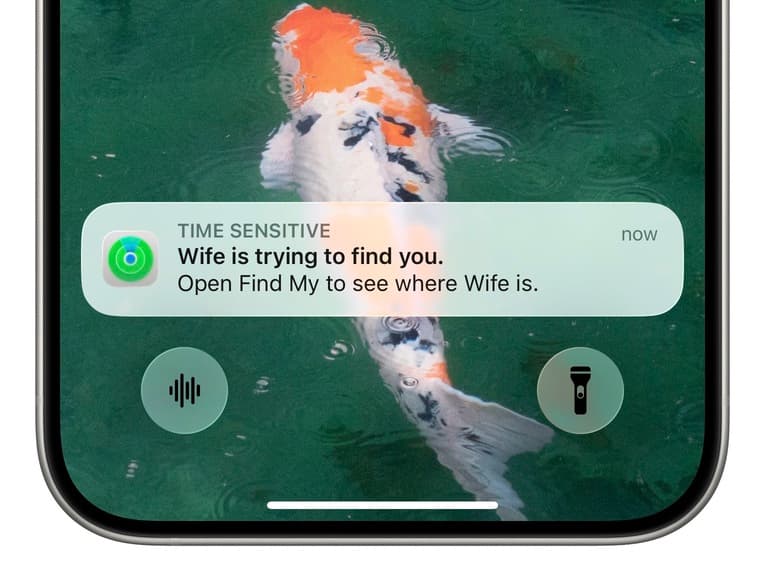
Wenn eine Person versucht, Sie mit Precision Finding zu finden, erscheint auf dem Bildschirm eine Warnung: “Die Person versucht, Sie zu finden. Öffnen Sie Find My, um zu sehen, wo die Person ist.” Das Tippen auf diese Warnung kann das Signal und die Reichweite verbessern. Und wenn Sie beide Ihren Standort miteinander teilen, kann dies beiden helfen, aufeinander zuzugehen, was den Prozess einfacher und schneller macht.
Wenn die „Find“-Schaltfläche grau wird und in der iPhone Find My-App nicht verfügbar ist
Wenn die Person, die Sie finden möchten, einige hundert Fuß entfernt ist, wird die Find-Schaltfläche durch Directions ersetzt; wenn Sie darauf tippen, öffnet sich die Karten-App. Dies ist ein Zeichen dafür, dass Sie sich außerhalb der Reichweite von Precision Finding befinden.
Wenn die Find-Schaltfläche jedoch grau wird und „Nicht verfügbar“ angezeigt wird, bedeutet dies, dass die Person in Ihrer Nähe ist, aber ihr iPhone Precision Finding nicht unterstützt. Das bedeutet, dass sie ein iPhone 14, 13, 12 oder 11 haben (alle haben den U1-Chip).
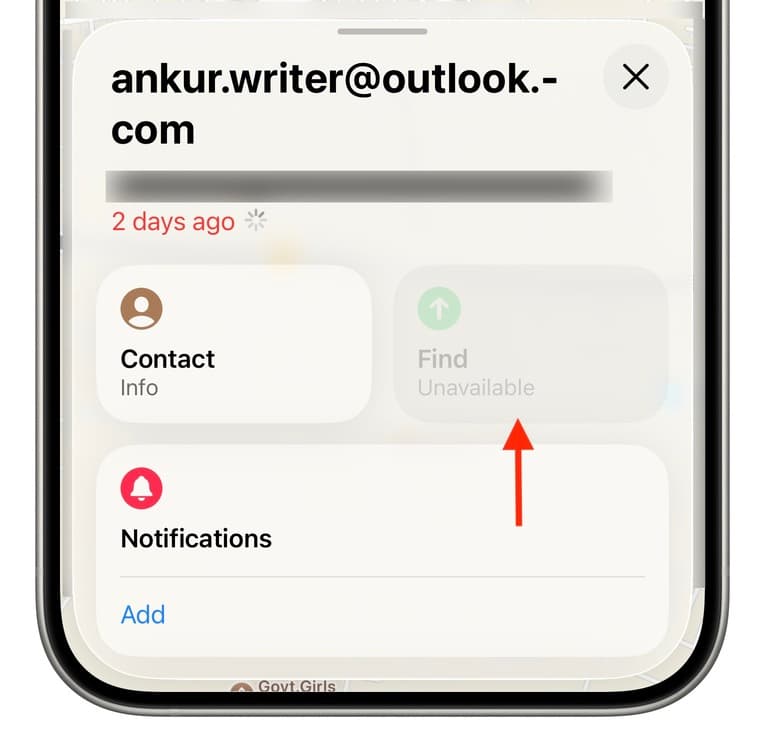
Wenn ihre iPhones ein XS, XR, X oder ein älteres Modell sind, wird die Find-Option niemals angezeigt, da diese Telefone nicht einmal über den ersten Generation U1 Ultra-Wideband-Chip verfügen.
Das Nichtverfügbarsein der Find-Schaltfläche kann auch auf einen Fehler hinweisen; Sie können dies beheben, indem Sie beide iPhones neu starten. Wenn Sie dieses Problem häufig haben, aktualisieren Sie auf die neueste iOS-Version.









































Kommentare
(10 Kommentare)