
WhatsApp'ta uygulamanın güncellenmediği için kullanılamadığına dair bir mesaj gördüğünüzde, en belirgin çözüm uygulamayı App Store'dan güncellemektir. Eğer iPhone kullanıcısıysanız, bu durumu hızlıca açıklayacağız ve sorunu nasıl çözebileceğinizi göstereceğiz.
Uygulama geliştiricileri, her şeyin düzgün çalışmasını sağlamak, yeni özellikler eklemek, bilinen güvenlik hatalarını düzeltmek ve benzeri nedenlerle düzenli olarak güncellemeler yayınlar.
Bu nedenle, tüm uygulamalarınızı güncel tutmaya çalışmalısınız. Apple, varsayılan olarak otomatik uygulama güncellemelerini etkinleştirerek bir adım daha ileri gidiyor. Ancak, otomatik uygulama güncellemeleri, tıpkı otomatik iOS yazılım güncellemeleri gibi, arka planda gerçekleşmesi haftalar alabilir. Sonuç olarak, bir güncelleme bir süre önce mevcut olsa bile, hala eski bir uygulama sürümünü kullanıyor olabilirsiniz.
İkinci olarak, bazı uygulama geliştiricilerinin, WhatsApp gibi, eski bir uygulama sürümünü kullanmanızı tamamen engelleyip güncellemeye zorlamasının nedenini merak edebilirsiniz.
Cevap genellikle güvenliktir. Eski sürümler, hesabınızı riske atabilecek ciddi güvenlik açıklarına sahip olabilir. Kullanıcıları güncellemeye zorlamanın diğer önemli nedenleri arasında sunucu uyumluluğu, özellik tutarlılığını sürdürme, hata düzeltmeleri ve performans istikrarı ile politika uyumu bulunmaktadır.
WhatsApp'ı (veya otomatik olarak güncellenmediği için) uzun bir süre boyunca ana iPhone'unuzda veya nadiren kullandığınız bir iPhone'da güncellemediyseniz, sorunu çözmek için bu adımları izleyin.
App Store'dan WhatsApp'ı Güncelleyin
Eski WhatsApp uygulamasını açın ve App Store'a yönlendiren bir bağlantı/düğme varsa, güncellemeyi yüklemek için üzerine dokunun. Eğer sadece bir mesaj penceresi varsa, bunun yerine şu adımları izleyin.
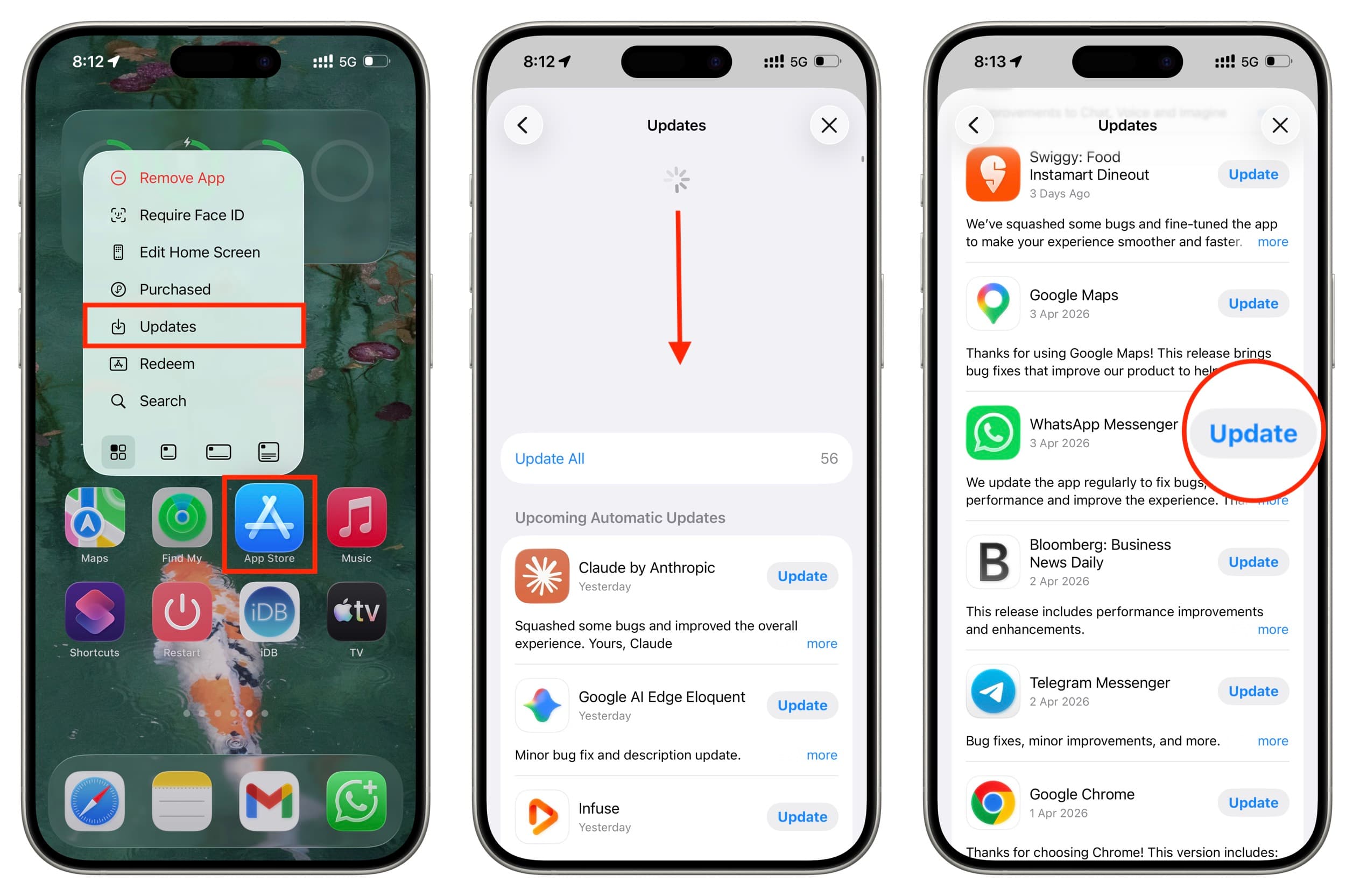
- iPhone veya iPad'inizde App Store simgesine dokunup basılı tutun ve Güncellemeler'i seçin. Ayrıca App Store'u açıp profil simgenize dokunarak Güncellemeler'e de gidebilirsiniz.
- Aşağı çekin Güncellemeler ekranını yenilemek için.
- Bekleyen güncellemeleri olan uygulamalar listesini gözden geçirin ve WhatsApp'ın yanındaki Güncelle butonuna dokunun.
- Son olarak, WhatsApp'ı açın ve sorunsuz çalışacaktır.
WhatsApp Hala Çalışmıyorsa
WhatsApp'ı iPhone veya iPad'inizde açtığınızda “güncelle” mesajı hala görünüyorsa, aşağıdakileri yapın:
- App Store Güncellemeleri ekranına geri dönün, App Store Güncellemeleri sayfasını bir kez daha aşağı çekerek WhatsApp için başka bir bekleyen güncelleme olup olmadığını kontrol edin. Eğer varsa, Güncelle'ye dokunun.
- WhatsApp'ı birkaç kez zorla kapatıp açın.
- iPhone'unuzu yeniden başlatın.
- WhatsApp'ın iPhone'da çalışmaması hakkında daha fazla bilgi verdiğimiz bu ipuçlarını gözden geçirin.








































Yorumlar
(5 Yorum)