
Aprenda cómo encontrar a sus familiares o amigos en conciertos, centros comerciales, mercados, estadios y otros lugares concurridos utilizando la función de Precision Finding en la aplicación Find My de su iPhone.
Precision Finding es una característica que utiliza para localizar sus AirTags o su estuche de carga de AirPods cercanos. Esta función utiliza el chip Ultra Wideband U1 o U2 de Apple para proporcionar conciencia espacial.
Al igual que con los AirTags, cuando utiliza Precision Finding para encontrar a sus amigos y familiares, le mostrará cuán lejos están y en qué dirección debe moverse para alcanzarlos.
Esta característica puede ser una excelente manera de encontrar a sus familiares, amigos o hijos (si llevan un iPhone) en espacios públicos concurridos, como áreas de comida, estadios deportivos y más.
No olvide que Precision Finding funciona sin Wi-Fi o datos móviles, lo que lo convierte en una situación ideal si no puede llamar para preguntar dónde están (sin embargo, no funcionará si el modo avión está activado o Bluetooth está apagado).
Otro punto importante a recordar es que su alcance está limitado a aproximadamente 196 pies (60 metros). A distancias más largas, necesitará ver el mapa en la aplicación Find My.
Dispositivos compatibles
Precision Finding solo funciona en dispositivos con el chip U2 para encontrar a sus familiares y amigos cercanos. Ambas partes deben tener uno de los siguientes modelos de iPhone:
- iPhone 15, 15 Plus, 15 Pro o 15 Pro Max
- iPhone 16, 16 Plus, 16 Pro o 16 Pro Max
- iPhone 17, 17 Pro o 17 Pro Max
- iPhone Air
Tenga en cuenta que Precision Finding no está disponible en Armenia, Azerbaiyán, Bielorrusia, Kazajistán, Kirguistán, Rusia, Tayikistán, Turkmenistán, Ucrania y Uzbekistán. En Japón, el chip U2 de segunda generación no permite encontrar personas con Precision Finding, ya que muestra el rendimiento del chip U1 de primera generación.
Encontrar personas con Precision Finding en iPhone
1) Asegúrese de que su familiar o amigo ya le haya compartido su ubicación. Tenemos un tutorial separado que explica algunas formas fáciles de hacerlo.
2) Abra la aplicación Find My en su iPhone.
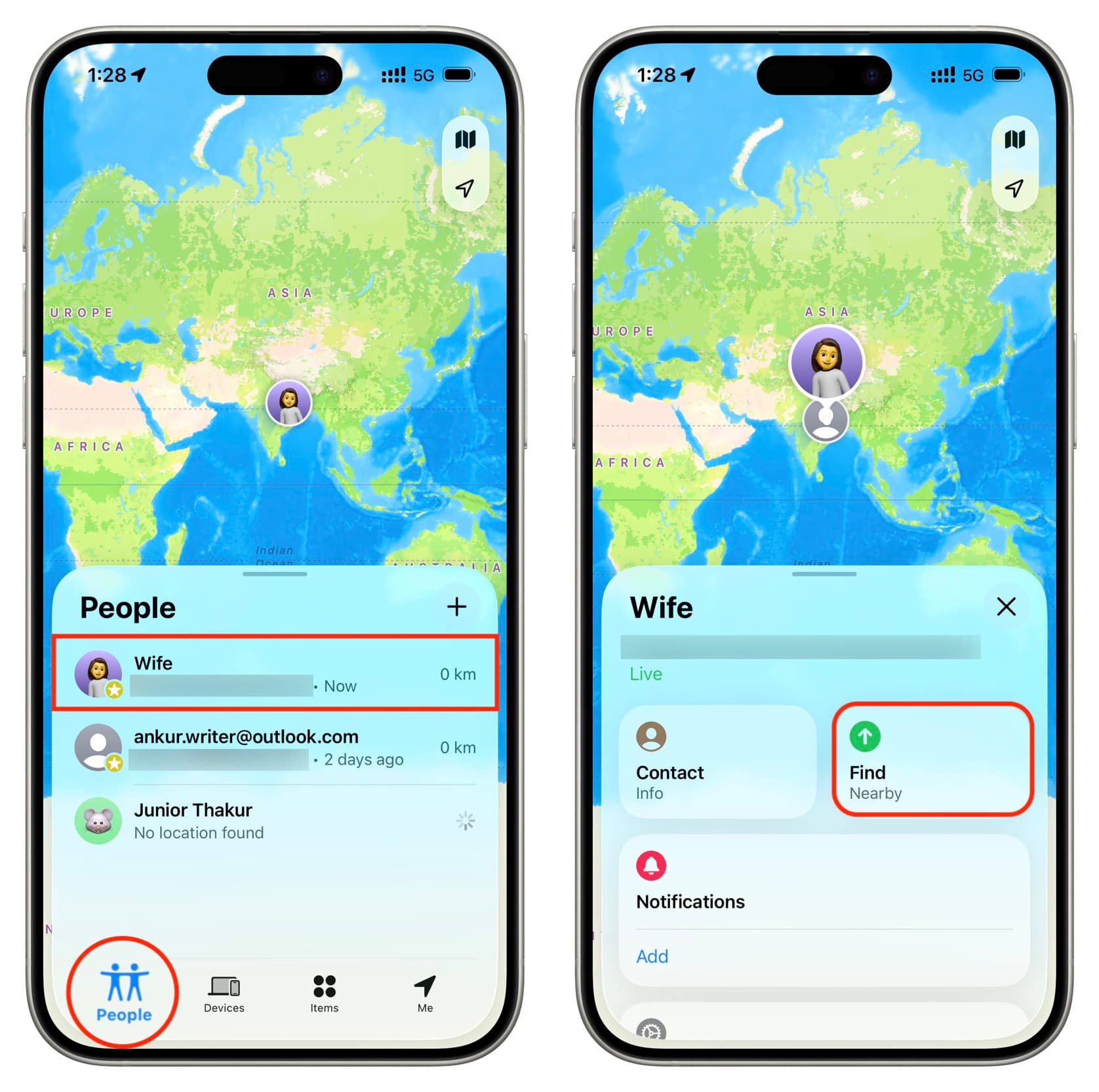
3) Vaya a la pestaña People y seleccione a la persona que desea encontrar.
4) Toque el botón Find (esto aparecerá si la persona no está muy lejos y está dentro de un rango de ~196 pies/60 metros).
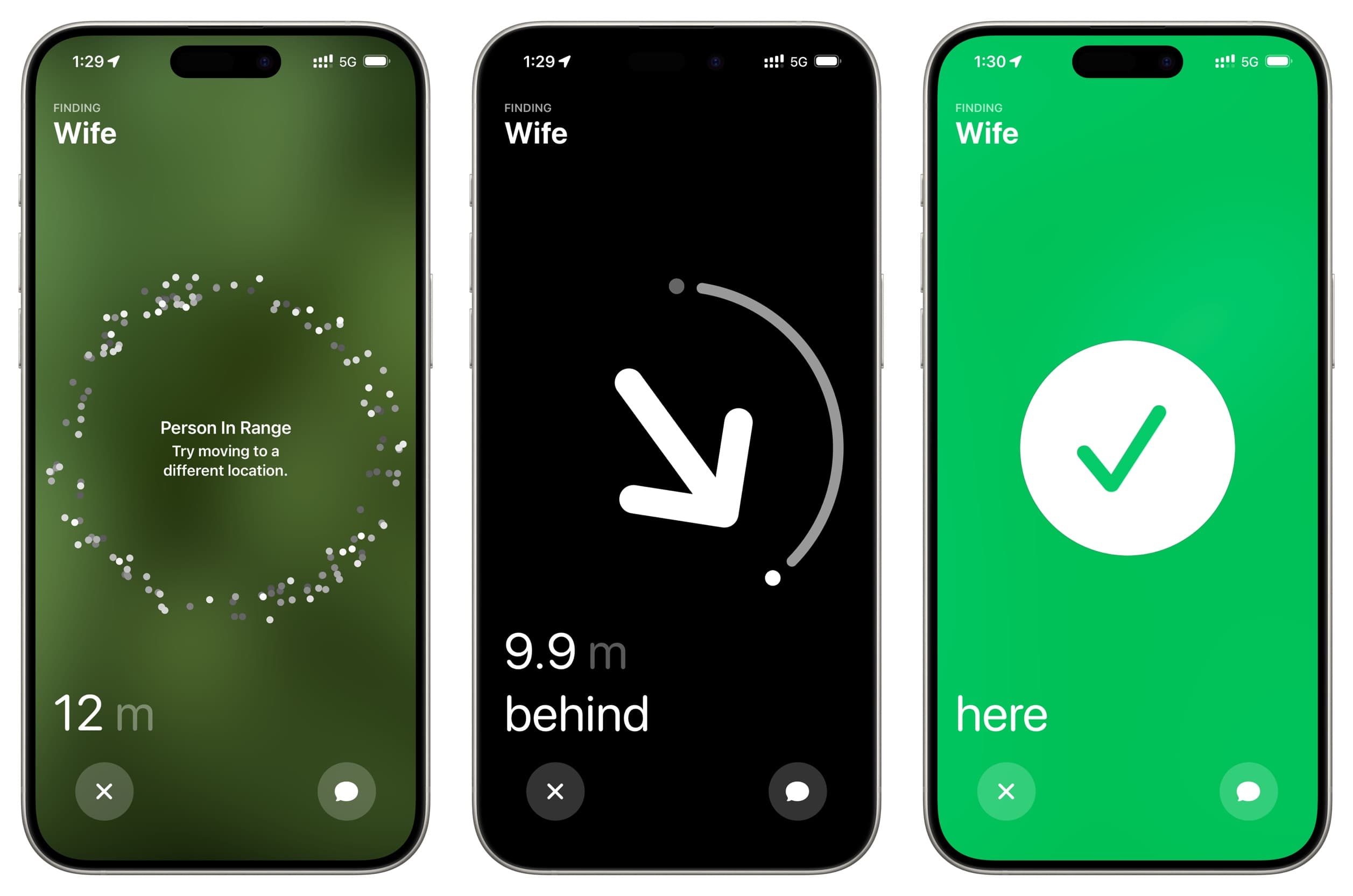
5) Ahora podrá ver cuán lejos está de esta persona. Si la persona está dentro del rango, pero su iPhone no puede establecer una buena conexión, le pedirá que se mueva a un lugar diferente.
Una vez conectado, verá flechas e instrucciones escritas que le indican en qué dirección debe caminar para encontrarlos.
Facilitar ser encontrado
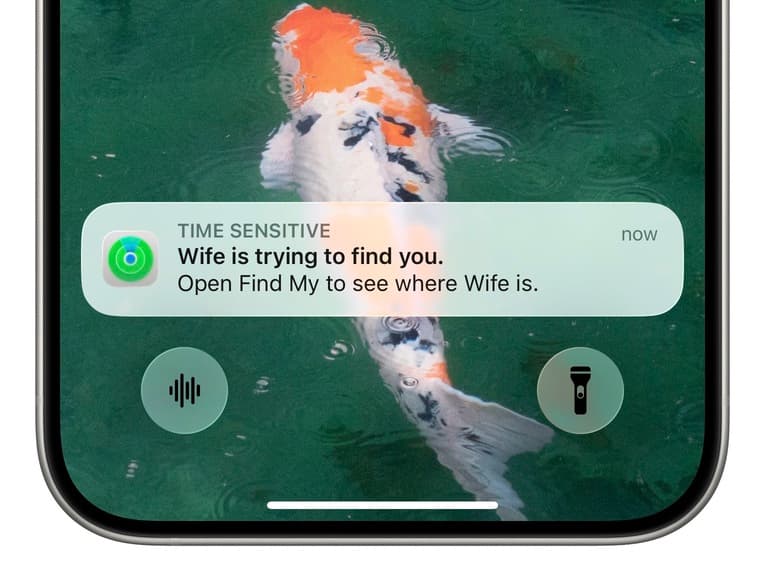
Cuando alguien intenta encontrarlo utilizando Precision Finding, aparecerá una alerta en la pantalla que dice “La persona está tratando de encontrarte. Abra Find My para ver dónde está la persona.” Tocar esta alerta puede mejorar la señal y el rango. Y si ambos comparten su ubicación entre sí, esto puede ayudar a que ambos caminen el uno hacia el otro, haciendo el proceso más fácil y rápido.
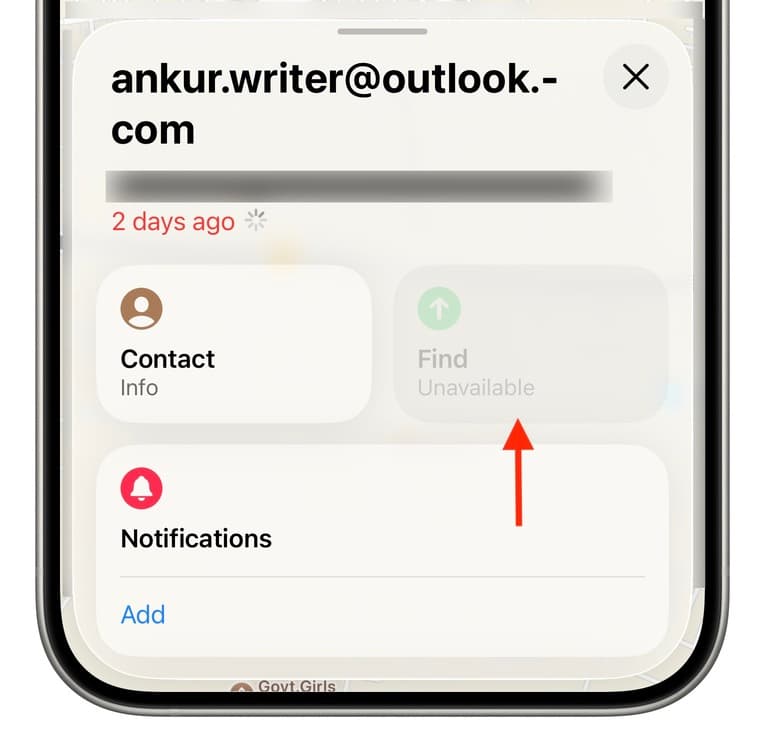
Si el botón “Find” se vuelve gris y no se puede usar en la aplicación Find My de iPhone
Si la persona que está tratando de encontrar está a varios cientos de pies de distancia, el botón Find se cambia por Directions; al tocar este botón, se abrirá la aplicación Maps. Esto es una señal de que está fuera del rango de Precision Finding.
Sin embargo, si el botón Find se vuelve gris y dice ‘No disponible’, esto significa que la persona está cerca, pero su iPhone no es compatible con Precision Finding. Esto significa que tienen un iPhone 14, 13, 12 o 11 (todos tienen un chip U1).
Si sus iPhones son XS, XR, X o un modelo más antiguo, la opción Find nunca aparecerá, ya que estos teléfonos ni siquiera tienen el primer chip U1 Ultra Wideband.
La imposibilidad de usar el botón Find también puede indicar un error; puede solucionarlo reiniciando ambos iPhones. Si experimenta este problema con frecuencia, actualice a la última versión de iOS.









































Comentarios
(10 Comentarios)