
Bu kısa kılavuzda, aynı Apple Hesabına sahip iPhone, iPad ve Mac cihazlarına FaceTime aramaları yapmayı ve iMessage göndermeyi gösteriyoruz.
Muhtemelen tek bir Apple Hesabını (eski adıyla Apple ID) tüm cihazlarınızda kullanıyorsunuz. Ve muhtemelen hepsi FaceTime aramaları yapmak ve iMessage metinleri almak için aynı telefon numarasını ve Apple Hesap e-posta adresini paylaşıyor.
Ancak, kendi Apple cihazınıza, örneğin evdeki iPad veya iMac'e FaceTime araması yapmak veya iMessage göndermek isterseniz, aramalarınızın geçmediğini fark edebilirsiniz çünkü arayan ve alıcı aynıdır. Benzer şekilde, gönderilen metinler tek taraflı görünebilir. İşte bunu çözmenin ve Apple Hesabınıza giriş yapmış kendi Apple cihazınıza arama ve mesaj göndermenin yolu.
Genel süreç oldukça basit:
- Apple Hesabınıza başka bir e-posta adresi veya e-posta takma adı ekleyeceksiniz.
- Daha sonra, o e-posta adresini veya takma adı farklı cihazlarda FaceTime ve iMessage için kaydedeceksiniz.
İşte her şey 5 kolay adımda.
Adım 1: Başka bir e-posta hesabı veya e-posta takma adı edinin
İkinci bir e-posta adresiniz (iCloud, Gmail, Outlook, Yahoo veya başka bir şey) varsa, bunu kullanabilirsiniz.
Yeni bir e-posta hesabı oluşturmak ve yönetmek istemiyorsanız, iCloud takma adları veya Gmail takma adları oluşturmanızı öneririm. Takma ad e-posta adresinize gönderilen tüm e-postalar otomatik olarak ana e-posta hesabınıza yönlendirilecektir.
Apple Hesabımda 3 iCloud takma adı (maksimum izin verilen) oluşturdum ve bunları iPad, Mac mini ve ikinci MacBook'umda FaceTime ve iMessage için kullanıyorum. iCloud takma adlarım şunlardır:
- MySurnameX.iPad@icloud.com
- MySurnameX.Macmini@icloud.com
- MySurnameX.MacBookPro@icloud.com
Elbette, uygun gördüğünüz takma adları eklemekte serbestsiniz.
Adım 2: O e-posta veya takma adı Apple Hesabınıza ekleyin
İkinci e-posta adresinizi veya e-posta takma adınızı düzenledikten sonra, bunu Apple Hesabınıza ekleyin. Bu değişiklik, tüm Apple cihazlarınızda yansıyacaktır çünkü hesap düzeyinde yapılmaktadır.
- iPhone veya iPad Ayarlar uygulamasını veya Mac’in Sistem Ayarlarını açın. Bu adımları göstermek için bir iPhone kullanıyoruz.
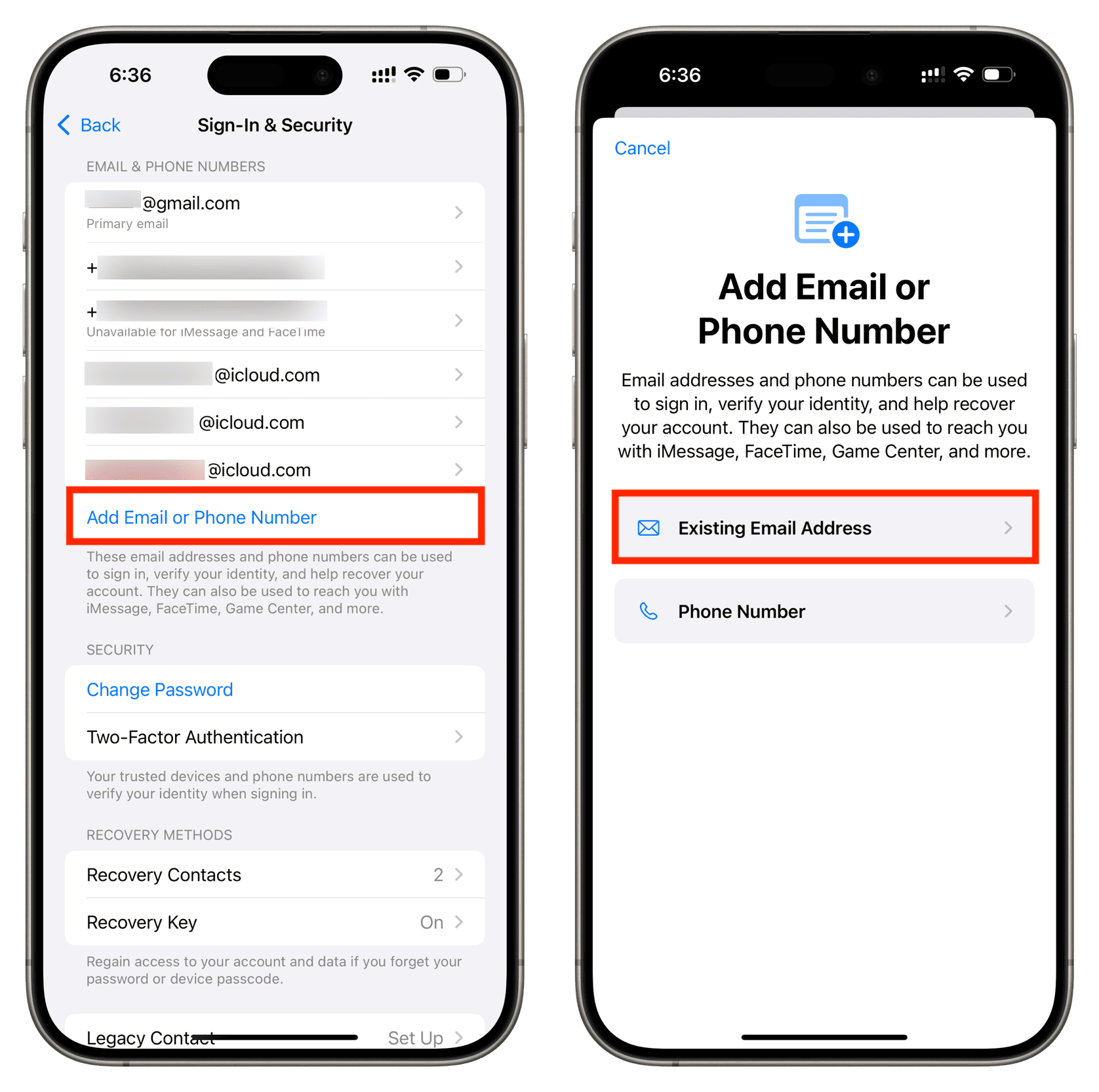
- Apple Hesap adınıza dokunun, ardından Giriş ve Güvenlik > E-posta veya Telefon Numarası Ekle seçeneğine dokunun.
- Şimdi, Mevcut E-posta Adresi seçeneğine dokunun, ikinci e-posta adresinizi veya takma adınızı yazın ve kimlik doğrulamak için kodu girin ve ekleyin.
- Birden fazla Apple cihazınız varsa ve hepsinde farklı FaceTime ve Mesajlar e-posta hesapları istiyorsanız, daha fazla e-posta hesabı veya takma adı eklemek için bu adımları tekrarlayın.
Adım 3: Yeni e-posta adresini veya takma adını FaceTime ve iMessage için kaydedin
Artık yeni eklediğiniz e-posta adresini veya takma adını bir veya daha fazla Apple cihazında kullanabilirsiniz.
iPhone veya iPad
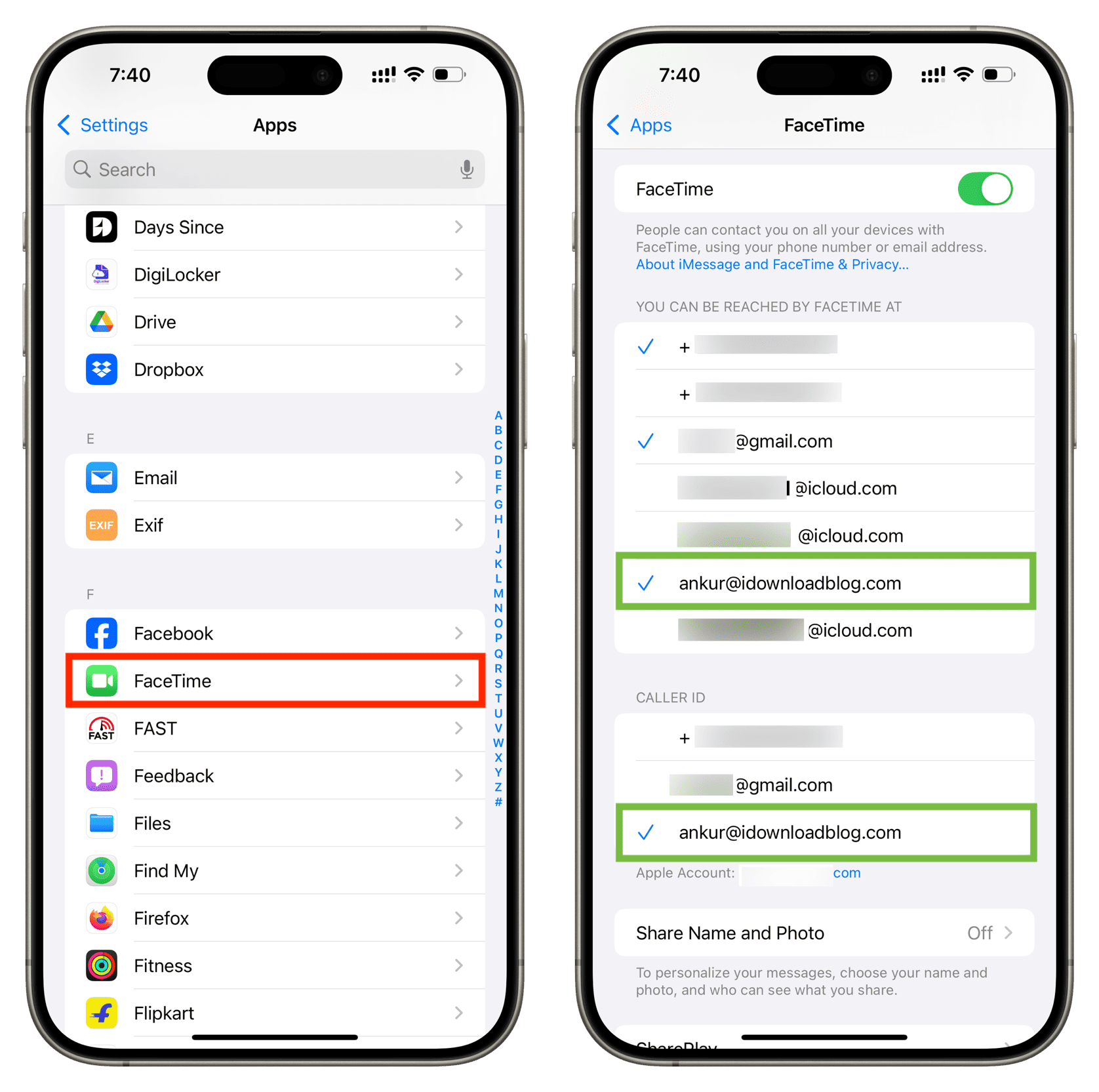
- Ayarlar uygulamasını açın, alttan Uygulamalar seçeneğine dokunun ve FaceTime’ı seçin.
- “FaceTime ile şu adresten ulaşılabilir” başlığı altında yeni e-posta adresine dokunun. İsterseniz, diğer telefon numaralarını ve e-postaları işaretleyebilirsiniz. Ayrıca yeni e-posta adresini Arayan Kimliği olarak ayarlayabilirsiniz (yani, bu e-posta yeni insanlara FaceTime aramaları için kullanılacaktır).
- Sonra, uygulama listesinden Mesajlar’ı seçin, Gönder & Al seçeneğine dokunun ve yeni e-posta adresini kontrol edin.
Mac
- FaceTime uygulamasını açın, ardından üst menü çubuğunda FaceTime > Ayarlar seçeneğine tıklayın.
- “FaceTime ile şu adresten ulaşılabilir” bölümünde yeni e-posta adresini kontrol edin.
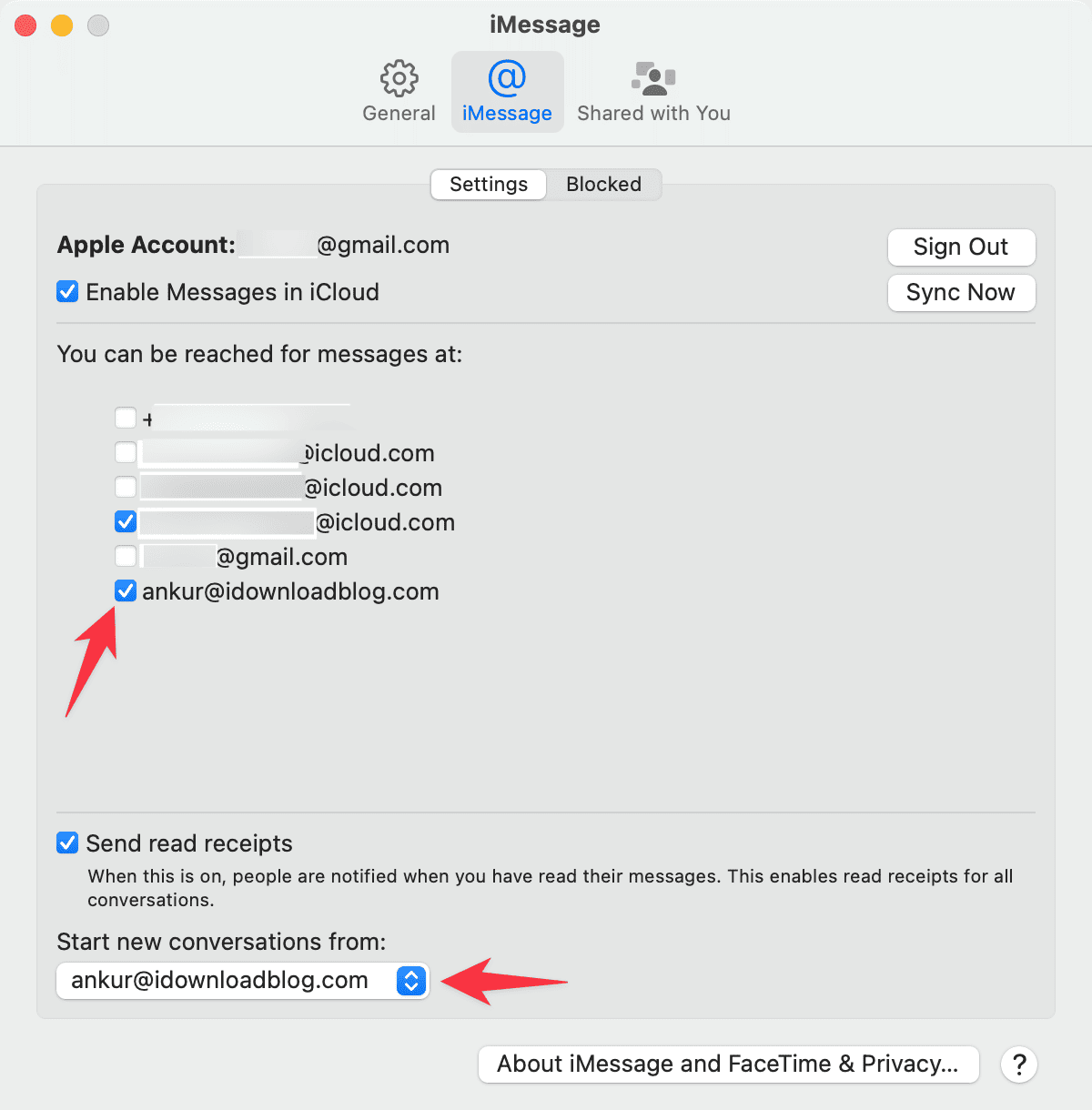
- Sonra, Mesajlar’ı açın, Mesajlar > Ayarlar seçeneğine tıklayın, iMessage sekmesine gidin ve “Mesajlar için şu adresten ulaşılabilir” bölümünde yeni e-posta adresini kontrol edin.
Adım 4: Yeni e-posta adresini veya takma adını bir kişi olarak kaydedin
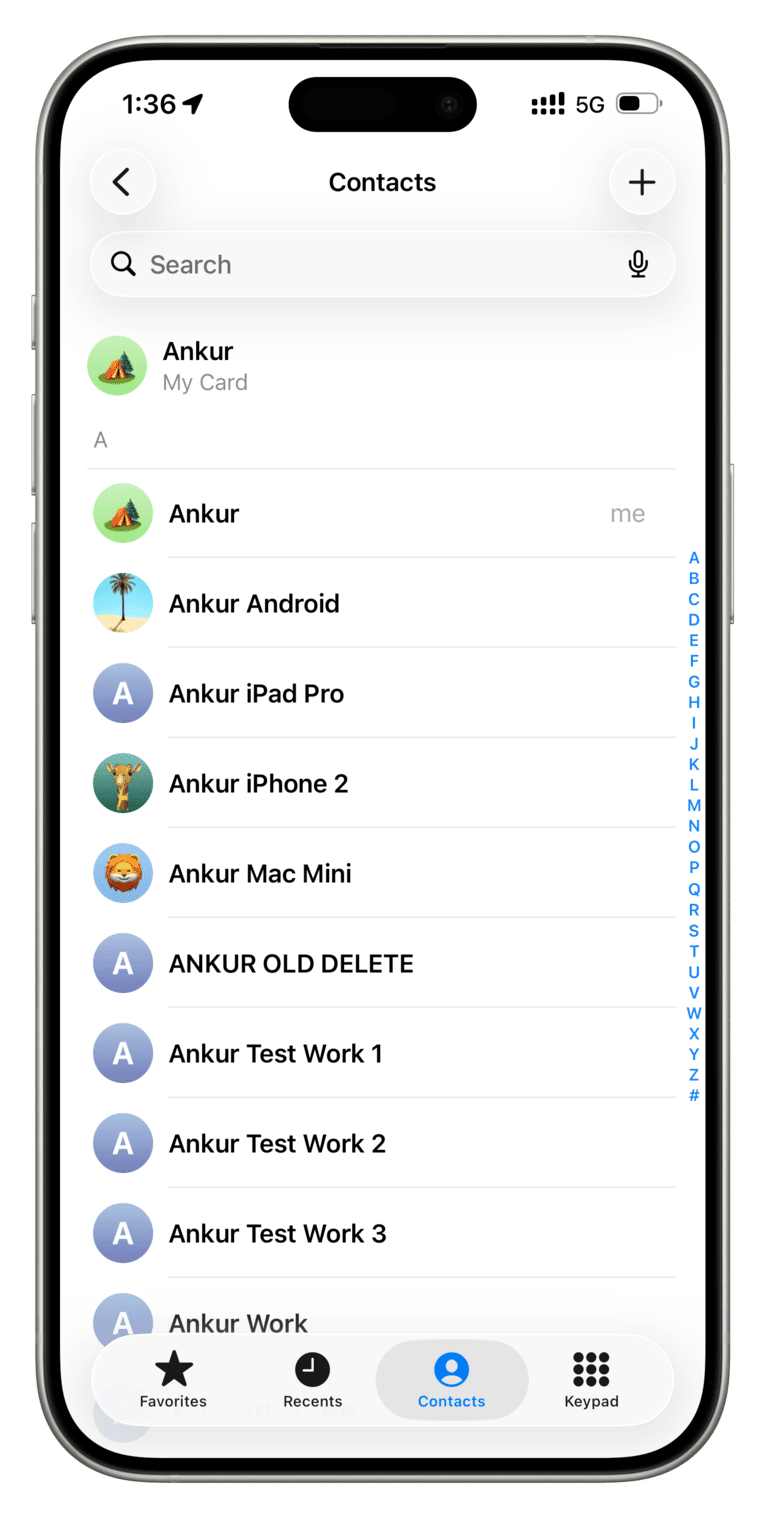
Bu yeni e-posta adresini veya iCloud takma adını yeni bir kişi olarak kaydettiğinizden emin olun (mevcut bir kişi değil). Bu, hızlıca arama yapmanızı sağlar ve karışıklığı önler.
Adım 5: Test araması yapın veya mesaj gönderin
Her şey ayarlandığında, diğer Apple cihazlarınızdan bu yeni e-posta adresine bir FaceTime araması yapın veya yeni bir mesaj oluşturun. Aramanızın geçmesi gerekir.
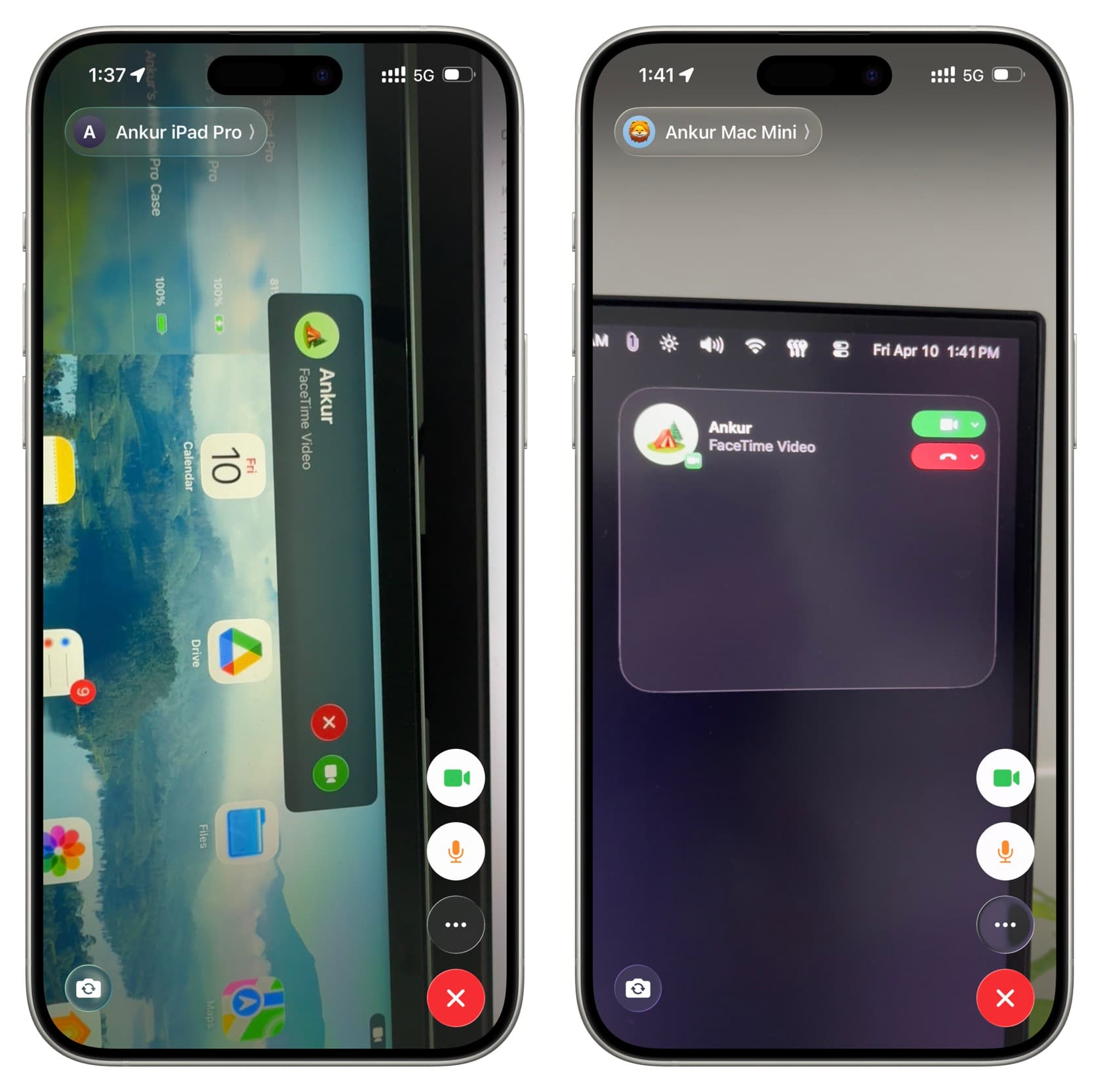
Eğer geçmezse, bu arayan cihazdaki FaceTime ve Mesaj ayarlarına gidin ve yeni eklenen e-posta adresinin işaretlenmediğinden emin olun. Ayrıca, FaceTime aramalarının sorunsuz geçmesi için alıcı iPad veya Mac’te iPhone hesabınızı kullanmayı durdurabilirsiniz.









































Yorumlar
(3 Yorum)