
Bu kısa kılavuzda, iPhone'unuzun Kişisel Hotspot'una bağlı her cihazın kullandığı hücresel veri miktarını nasıl kontrol edeceğinizi gösteriyoruz.
iOS, uzun zamandır kullanıcıların Kişisel Hotspot'ta kullanılan toplam mobil veri miktarını görmesine izin veriyor. iOS 26.4, bu verinin nasıl kullanıldığını daha ayrıntılı bir şekilde gösteriyor.
Bu güncelleme, cihaz adlarını ve her birinin iPhone'unuzun Kişisel Hotspot'una bağlıyken ne kadar veri kullandığını listelemektedir. En fazla kullanım yapan cihaz ilk sırada yer alıyor, diğerleri ise ardından geliyor.
Ayrıca, iPhone, iPad ve macOS 15.3 veya daha eski sürümlerde çalışan diğer cihazların kullandığı Kişisel Hotspot verisini gösteren bir Diğer Cihazlar kategorisi de bulunmaktadır. Ayrıca, Android ve diğer cihazların kullandığı veriler de dahil edilmektedir.
iPhone Kişisel Hotspot'unuzun cihaz bazında veri tüketimini görüntüleme
1) iPhone'unuzu iOS 26.4 veya daha yeni bir sürüme güncelleyin. Şu anda beta aşamasındadır.
2) Ayarlar uygulamasını açın ve Kişisel Hotspot'a dokunun.
3) Birkaç saniye bekleyin ve Uyumluluğu Maksimize Et seçeneğinin altında Veri Kullanımı'na dokunun.
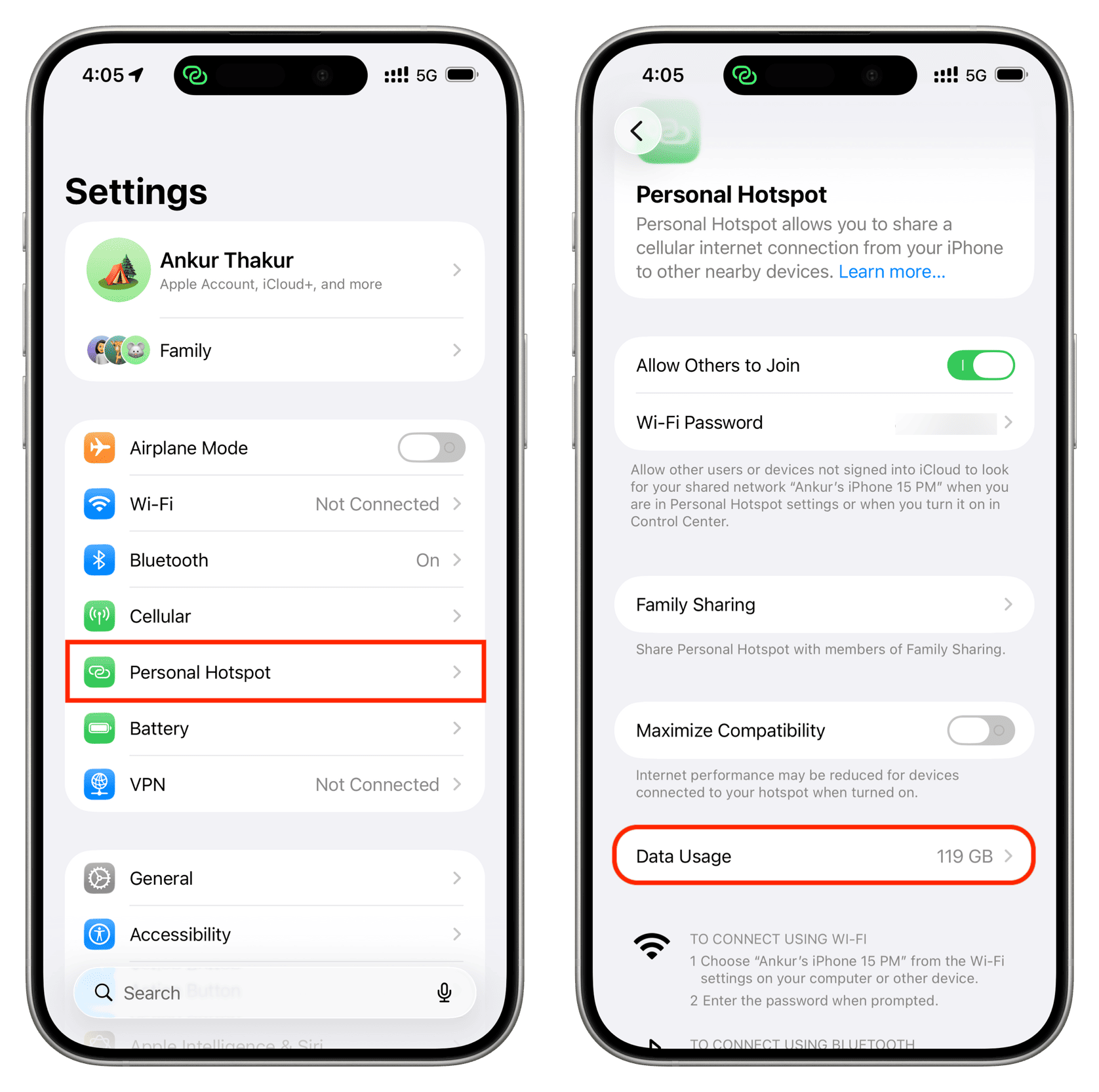
4) Artık iOS 26.4'e güncelledikten sonra iPhone'unuzun Kişisel Hotspot'unu kullanan cihazların bir listesini göreceksiniz. Tüm önceki Kişisel Veri kullanım rakamları ve daha eski Apple cihazları ile Android cihazlardan gelen veriler Diğer Cihazlar seçeneğinde topluca gösterilecektir.
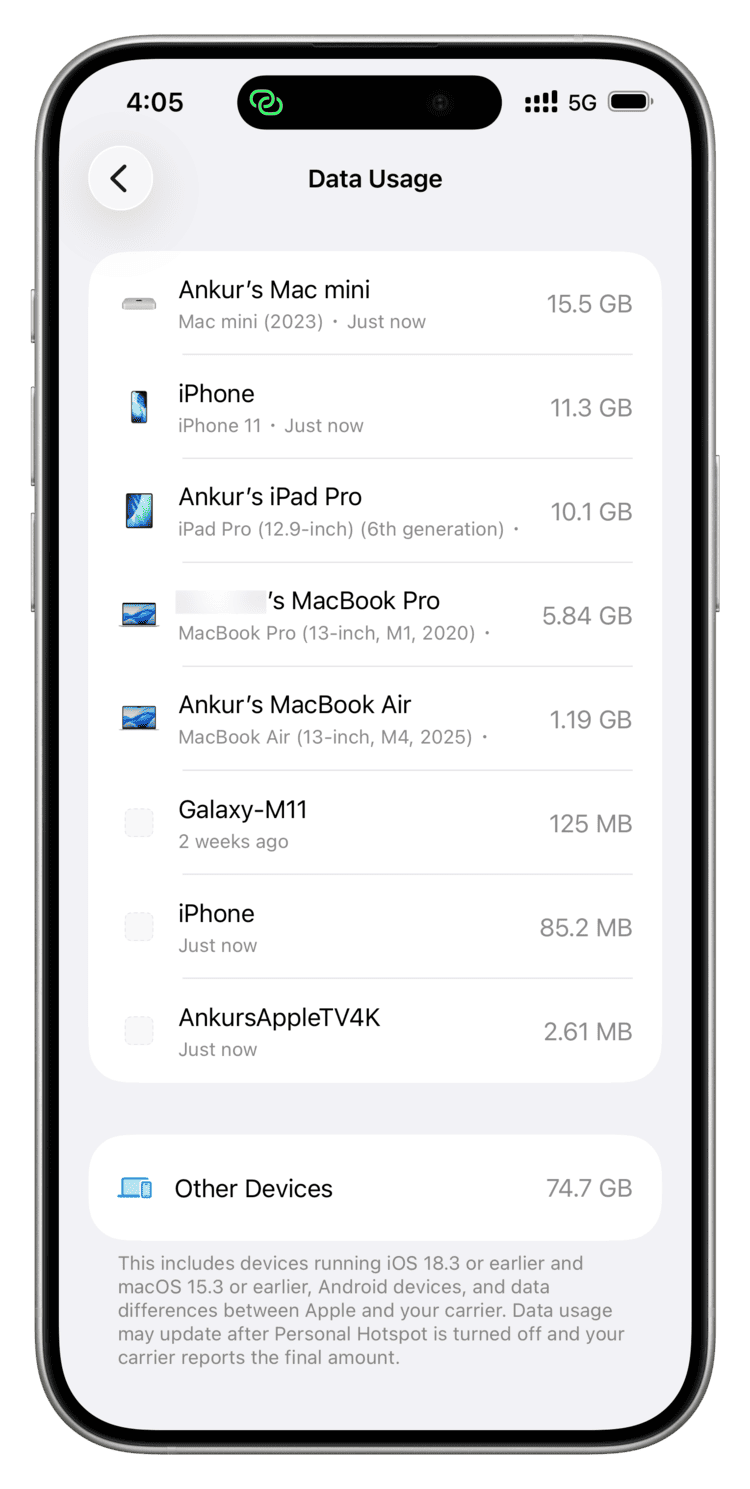
Liste, cihaz adı, modeli ve kullanılan Kişisel Hotspot verisi miktarını gösterir. Ayrıca, kullanımın en son ne zaman güncellendiğini de görebilirsiniz (yani, o cihazın en son iPhone'unuzun hotspot'una bağlandığı zaman).
Buradaki rakamların gerçek zamanlı olarak güncellenmediğini unutmayın. Apple, Kişisel Hotspot kullanım rakamlarının hotspot'u kapattığınızda ve operatörünüzün son istatistikleri raporladığında güncelleneceğini söylüyor.
Testlerimde, kullanım rakamlarının iOS 26.4 Ayarlar uygulamasını zorla kapatıp açtığımda da güncellendiğini buldum.
Bir diğer dikkat edilmesi gereken nokta, Android cihazlarımdan birinin kullanım rakamlarının Diğer Cihazlar bölümünde güncellenmiş olmasına rağmen (birkaç GB arttığını fark ettim), eski Samsung Galaxy M11'in kendi adıyla görünmesiydi.
İkincisi, iPhone 11'im iki kez göründü. Hiçbir cihazda kullanım istatistiklerini veya ayarlarını sıfırlamadım, ancak Kişisel Hotspot'u unutarak tekrar bağlanmanın aynı iPhone 11'in iki kez görünmesine neden olduğunu düşünüyorum.
Kişisel Hotspot sayılarını sıfırlama
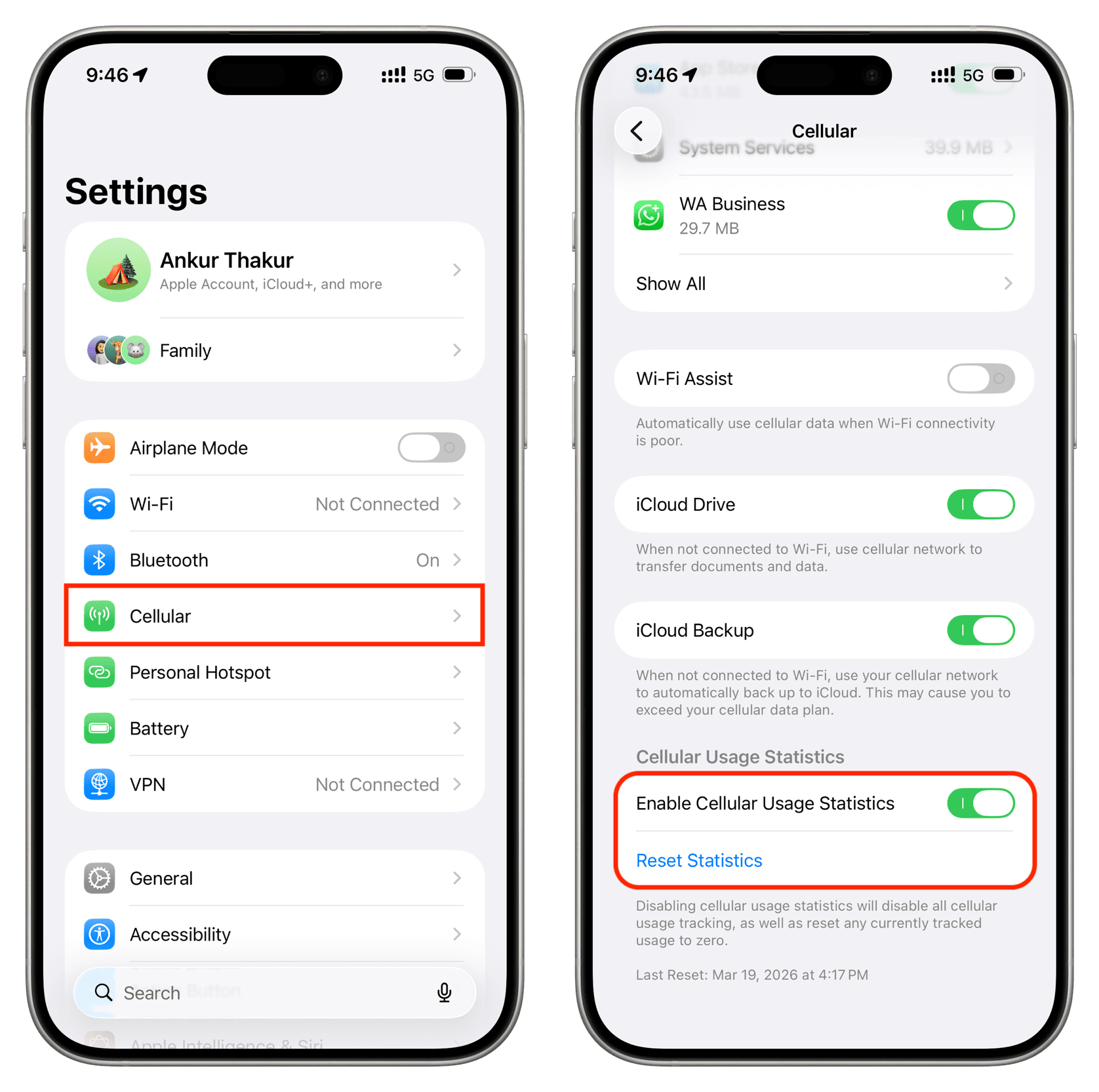
Bu verileri her fatura döngüsünde sıfırlamak isteyebilirsiniz, böylece kullanımınızı daha iyi takip edebilirsiniz. Ne yazık ki, Kişisel Hotspot ayarlarında Veri Kullanımı penceresi, bir cihazı kaldırmanıza veya kullanımını sıfırlamanıza izin vermiyor. Tek yol, tüm hücresel veri kullanımınızı sıfırlamak olacaktır, bu da hotspot sayılarını sıfırlayacaktır.
- iPhone Ayarlar uygulamasını açın ve Hücresel'e dokunun (bazı bölgelerde Mobil Servis veya Mobil Veri olarak adlandırılır).
- En alta kaydırın ve İstatistikleri Sıfırla'ya dokunun. ‘Hücresel Kullanım İstatistiklerini Etkinleştir’ seçeneğini kapatmak da sayacı sıfırlayacaktır.
Kişisel Hotspot ayarlarında ‘Kullanım Verisi’ seçeneğini göremiyorsanız
İşte bunu düzeltmek için bazı ipuçları:
- iPhone'unuzun iOS 26.4 veya daha yeni bir sürümde çalıştığından emin olun. Daha önce belirtildiği gibi, bu sürüm şu anda beta aşamasındadır.
- Ayarlar uygulamasını birkaç kez zorla kapatıp açın.
- Kişisel Hotspot'u kullandığınızdan emin olun. ‘Veri Kullanımı’ seçeneği, Kişisel Hotspot'u hiç kullanmadıysanız görünmüyor gibi görünüyor.
- iOS 26.4 Ayarları > Hücresel'e gidin ve ekranın alt kısmından ‘Hücresel Kullanım İstatistiklerini Etkinleştir’ seçeneğini açın.
- iPhone'unuzu yeniden başlatın.
- Veri Kullanımına, iPhone Ayarlar > Hücresel > Kişisel Hotspot üzerinden erişin.
- iOS 26.4'ün halka açık olarak kullanılabilir olmasını bekleyin.
- Tüm ayarları sıfırlayın, ardından Kişisel Hotspot'u kullanın ve tekrar deneyin.










































Yorumlar
(4 Yorum)