
iPhone veya iPad'inizde iOS 26 ile çalışan Müzik uygulamasında bazı şarkıların veya albümlerin albüm kapağı (kapak resmi olarak da adlandırılır) eksik veya yanlışsa, bu hızlı ipuçlarını gözden geçirin.
Ancak devam etmeden önce, aynı şarkının Apple Music'te veya yerel bilgisayar kütüphanenizde farklı kapak resimleriyle birden fazla kez mevcut olabileceğini unutmayın. Ayrıca müzik yayıncıları kapak resmini istedikleri gibi değiştirebilir ve bu değişiklikler otomatik olarak cihazınıza gönderilir.
Ancak, albüm kapağı eksik veya tamamen farklı ve alakasızsa, aşağıdaki adımlar sorunu çözmenize ve orijinal kapak resmini geri yüklemenize yardımcı olacaktır.
İnternete Bağlanın
Apple Music'teki bir şarkının albüm kapağı yanlışsa, iPhone veya iPad'inizi Wi-Fi'ye bağlayın ve otomatik olarak düzeltilmesi gerekir. Bu arada, Müzik uygulamasını birkaç kez kapatıp açmayı da deneyin.
iPhone veya iPad'inizi Yeniden Başlatın
Geçici yazılım hataları, iOS Müzik uygulamasındaki bazı veya tüm şarkılarda eksik veya yanlış kapak resimlerinin nedeni olabilir. Basit bir yeniden başlatma veya zorla yeniden başlatma yardımcı olmalıdır.
Şarkıyı Kütüphaneden Kaldırın ve Tekrar İndirin
Albüm kapağı sadece bir veya birkaç parça için eksikse, bu en etkili çözümlerden biridir.
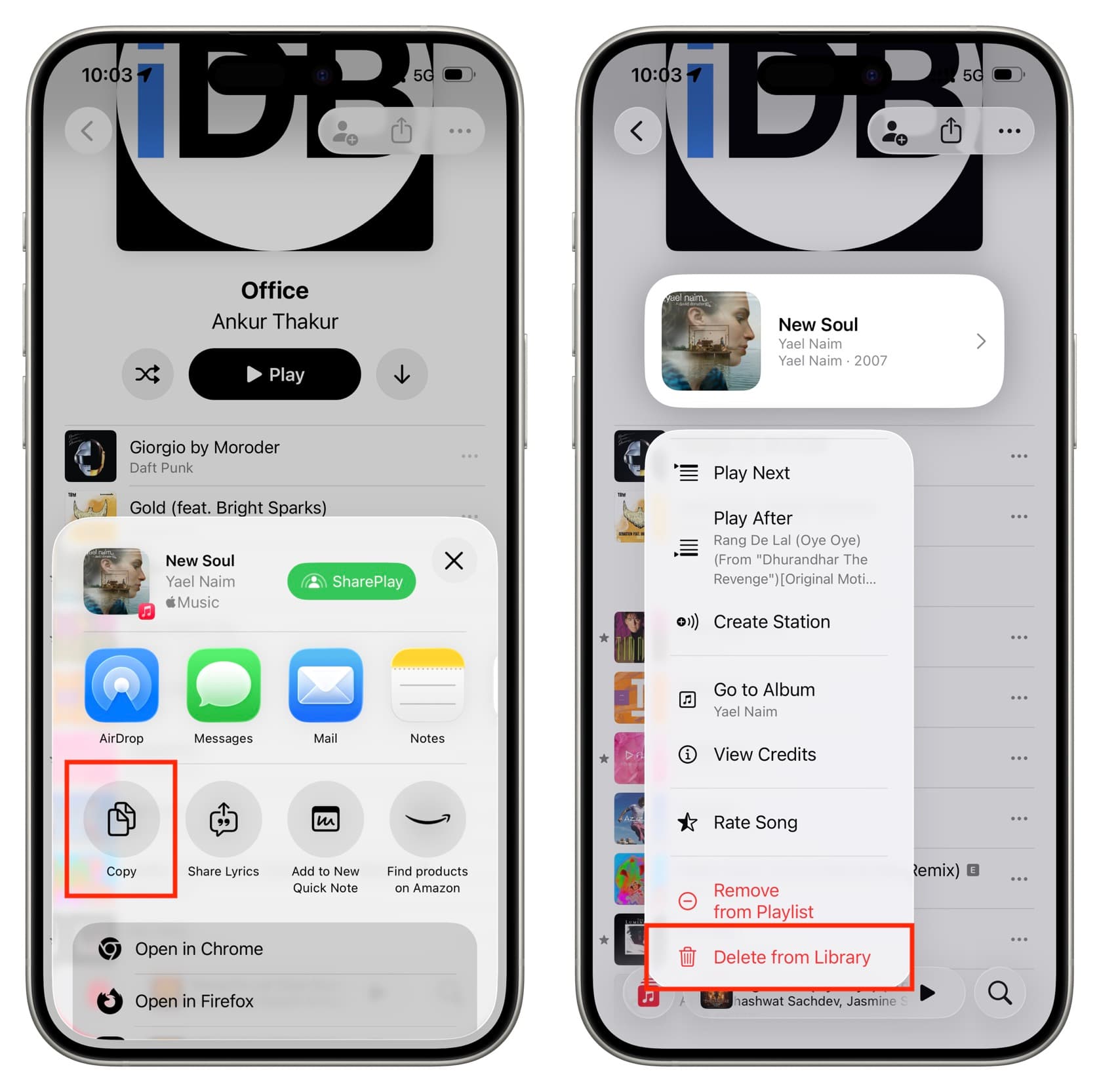
- iOS Müzik uygulamasını açın ve yanlış albüm kapağına sahip parçayı bulun.
- Parçaya dokunun ve basılı tutun, ardından Paylaş > Kopyala seçeneğine dokunarak bağlantıyı panoya kopyalayın. Ardından, bunu Notlar uygulamasına yapıştırın (bu, 5. adımda tam şarkıyı yeniden indirmenize yardımcı olacaktır).
- Aynı parçaya tekrar dokunun ve kütüphaneden silin.
- Yanlış albüm kapağına sahip diğer şarkılar için yukarıdaki adımları tekrarlayın. Ardından, iPhone'unuzu yeniden başlatın.
- Notlar uygulamasını açın ve kaydedilen bağlantıya dokunarak şarkı sayfasını Müzik uygulamasında açın ve yeniden indirin. Bu sefer, doğru albüm kapağına sahip olmalıdır.
iOS'un En Son Sürümüne Güncelleyin
Cihazınız eski bir işletim sistemi sürümünü çalıştırıyorsa, Ayarlar > Genel > Yazılım Güncellemesi bölümüne gidin ve iPhone veya iPad'iniz için mevcut en son sürümü yükleyin.
Senkronizasyon Kütüphanesini Kapatın ve Açın
Senkronizasyon Kütüphanesi (eski adıyla iCloud Müzik Kütüphanesi), Apple Music parçalarını kişisel kütüphanenize kaydetmenizi, indirmenizi ve tüm cihazlarınızda tek tip bir kütüphane oluşturmanızı sağlar.
Tüm dosyalarınızı doğru kapak resimleriyle yeniden senkronize etmek için kapatıp açmak için bu adımları izleyin. Ancak, bunun tüm çevrimdışı şarkılarınızı kaldıracağını ve bunları yeniden indirmeniz gerekeceğini unutmayın.
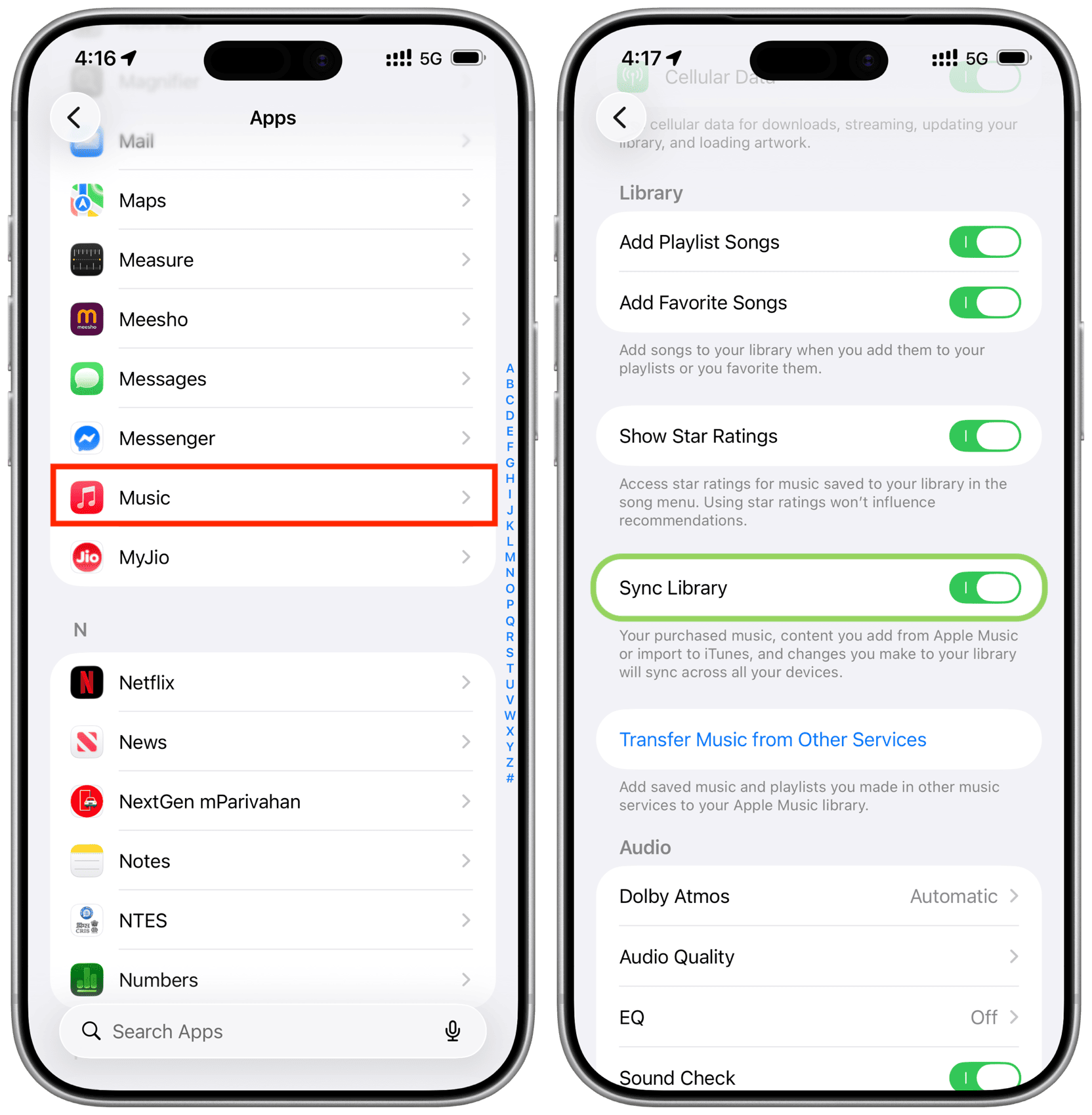
- Ayarlar uygulamasını açın, alttan Uygulamalar seçeneğine dokunun ve uygulama listesinden Müzik seçeneğini seçin.
- Senkronizasyon Kütüphanesini kapatın.
- iPhone'unuzu yeniden başlatın.
- Müzik uygulaması ayarlarına geri dönün ve Senkronizasyon Kütüphanesini tekrar açın.
- Müzik uygulamasını açın ve tüm şarkıların senkronize olmasını bekleyin. Parçaların artık yanlış albüm resimlerine sahip olmaması gerekir.
Müzik Uygulamasını Silin ve Yeniden Ekleyin
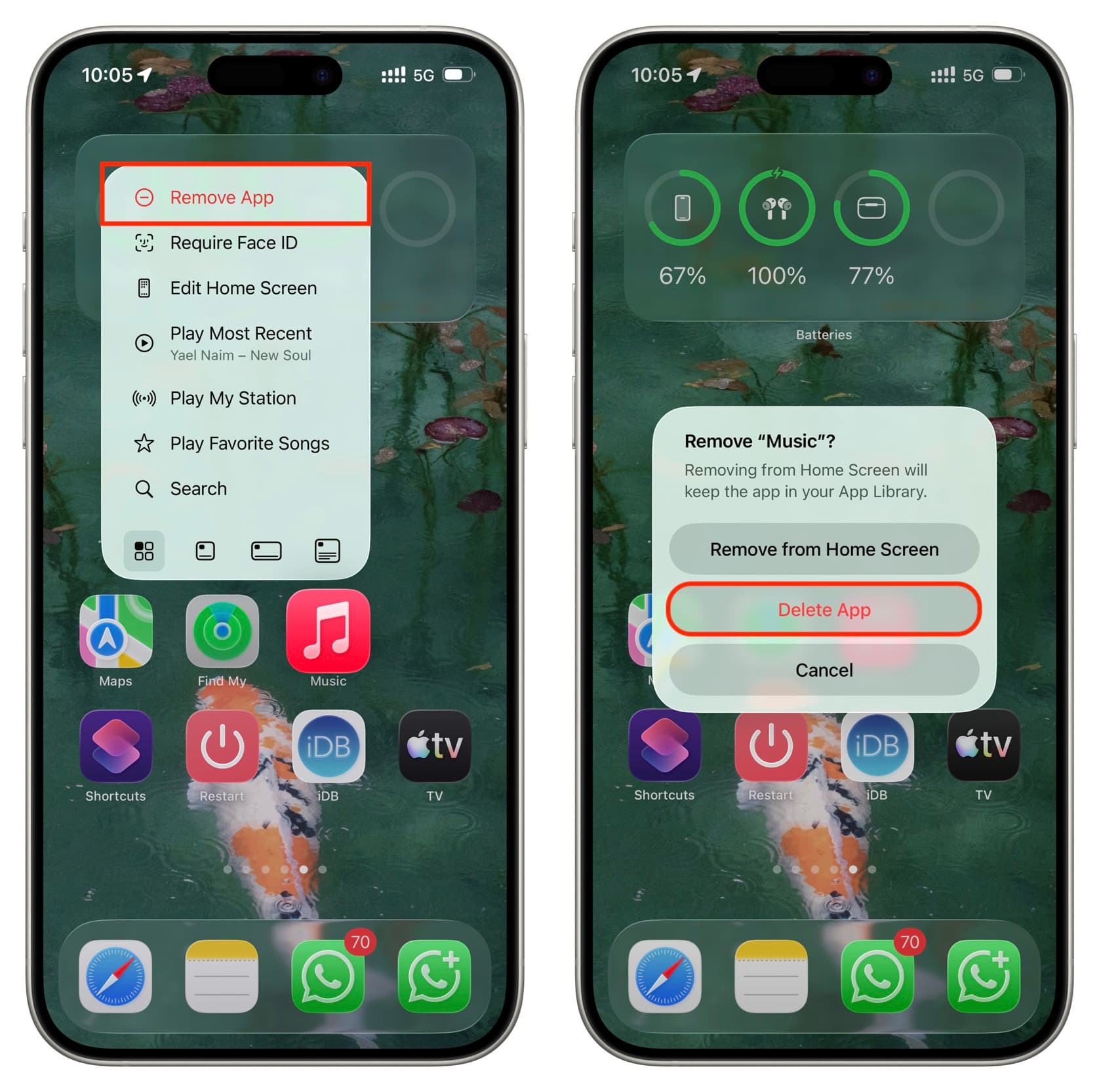
Müzik uygulaması tüm iPhone ve iPad'lerde önceden yüklenmiş olmasına rağmen, sorunları çözmek için diğer uygulamalar gibi silebilirsiniz. Ancak, bunun tüm indirilen şarkıları da kaldıracağını ve bunları yeniden indirmeniz gerekeceğini unutmayın.
- Ana Ekrandaki Müzik uygulaması simgesine dokunun ve basılı tutun, ardından silin.
- iPhone'unuzu yeniden başlatın.
- Müzik uygulamasını App Store'dan tekrar indirin.
Bilgisayardan Müzikleri Yeniden Senkronize Edin
Eğer Mac veya Windows PC'nizden senkronize ettiğiniz şarkıların albüm kapakları yanlışsa, yeniden senkronize etmek yardımcı olmalıdır.
- iPhone veya iPad'inizi, şarkıları senkronize ettiğiniz aynı Mac veya PC'ye bağlayın.
- Mac'te Finder veya Windows PC'de Apple Cihazlar uygulamasını açın ve iOS cihazını seçin.
- Müzik sekmesine gidin, "iPhone'a müzik senkronize et" kutusunun işaretini kaldırın ve Uygula seçeneğine tıklayın.
- Bağlantıyı kesip iPhone'unuzu yeniden başlatın.
- Telefonu aynı bilgisayara yeniden bağlayın, Müzik sekmesine geri dönün, "iPhone'a müzik senkronize et" kutusunu işaretleyin ve Uygula seçeneğine tıklayın.








































Yorumlar
(7 Yorum)