
Apprenez comment trouver vos membres de la famille ou vos amis dans des concerts, des centres commerciaux, des marchés, des stades et d'autres lieux bondés en utilisant la fonction Precision Finding de l'application Find My sur leur iPhone.
Precision Finding est une fonctionnalité que vous utilisez pour localiser vos AirTags ou votre boîtier de chargement AirPods à proximité. Cette fonctionnalité utilise la puce Ultra Wideband U1 ou U2 d'Apple pour fournir une conscience spatiale.
Comme avec les AirTags, lorsque vous utilisez Precision Finding pour localiser vos amis et votre famille, il vous indique à quelle distance ils se trouvent et dans quelle direction vous devez vous déplacer pour les atteindre.
Cette fonctionnalité peut être un excellent moyen de retrouver vos membres de la famille, vos amis ou vos enfants (tant qu'ils portent un iPhone) dans des espaces publics bondés, comme dans des zones de restauration, des stades sportifs, et plus encore.
N'oubliez pas que Precision Finding fonctionne sans Wi-Fi ni données mobiles, ce qui en fait une situation idéale si vous ne pouvez pas les appeler pour leur demander où ils se trouvent (mais cela ne fonctionnera pas si le mode avion est activé ou si le Bluetooth est désactivé).
Un autre point important à retenir est que sa portée est limitée à environ 196 pieds (60 mètres). Pour des distances plus longues, vous devrez voir la carte dans l'application Find My.
Appareils pris en charge
Precision Finding ne fonctionne que sur les appareils équipés de la puce U2 pour localiser vos membres de la famille et vos amis à proximité. Les deux parties doivent posséder l'un des modèles d'iPhone suivants :
- iPhone 15, 15 Plus, 15 Pro ou 15 Pro Max
- iPhone 16, 16 Plus, 16 Pro ou 16 Pro Max
- iPhone 17, 17 Pro ou 17 Pro Max
- iPhone Air
N'oubliez pas que Precision Finding n'est pas disponible en Arménie, en Azerbaïdjan, en Biélorussie, au Kazakhstan, au Kirghizistan, en Russie, au Tadjikistan, au Turkménistan, en Ukraine et en Ouzbékistan. Au Japon, la puce U2 de deuxième génération ne peut pas trouver les gens avec Precision Finding, car elle montre la performance de la puce U1 de première génération.
Localiser des personnes avec Precision Finding sur iPhone
1) Assurez-vous que votre membre de la famille ou votre ami a déjà partagé sa position avec vous. Nous avons un tutoriel séparé qui explique plusieurs façons simples de le faire.
2) Ouvrez l'application Find My sur votre iPhone.
3) Allez à l'onglet People et sélectionnez la personne que vous souhaitez trouver.
4) Appuyez sur le bouton Find (cela apparaîtra si la personne n'est pas trop loin et se trouve dans un rayon d'environ 196 pieds/60 mètres).
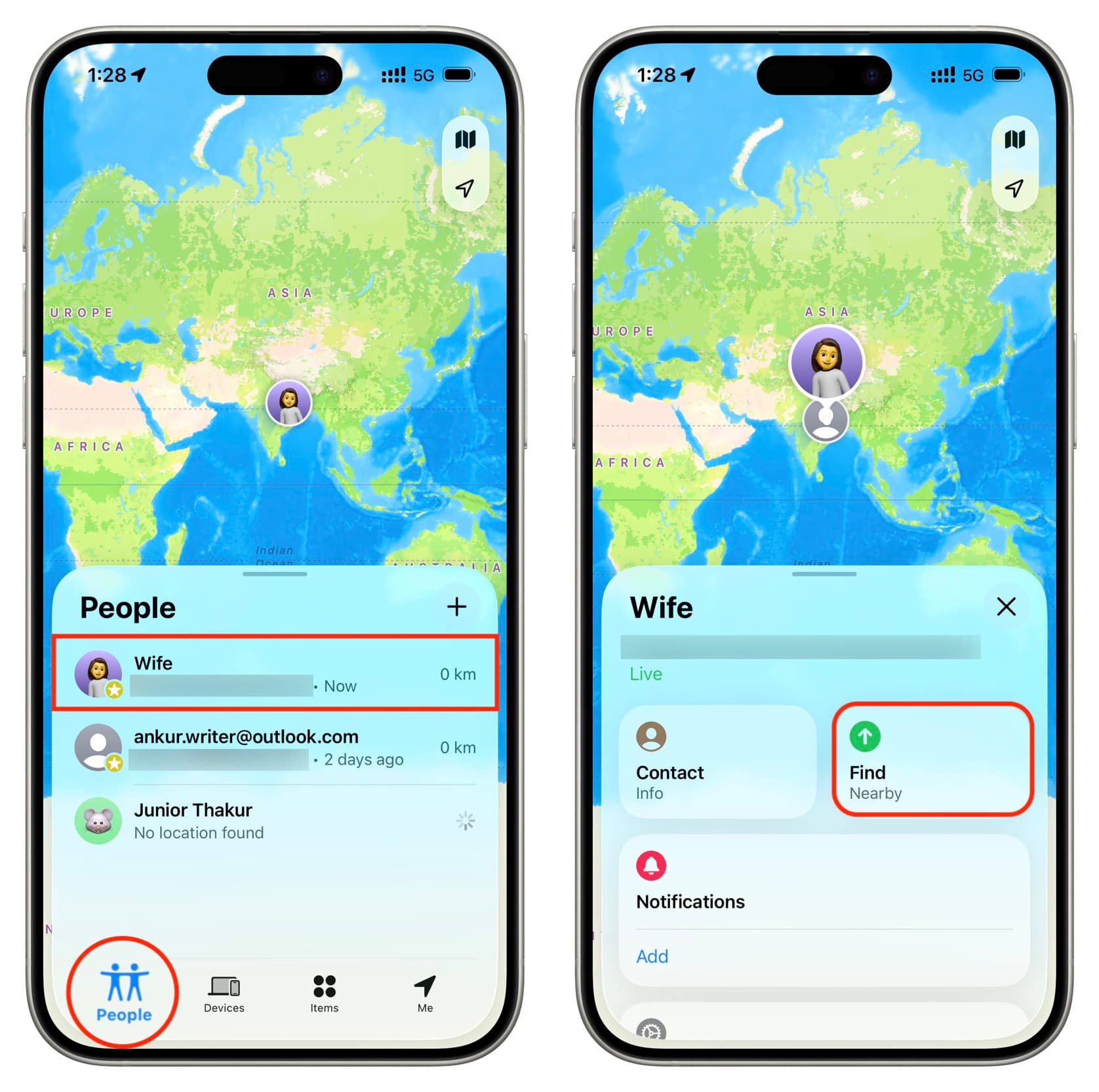
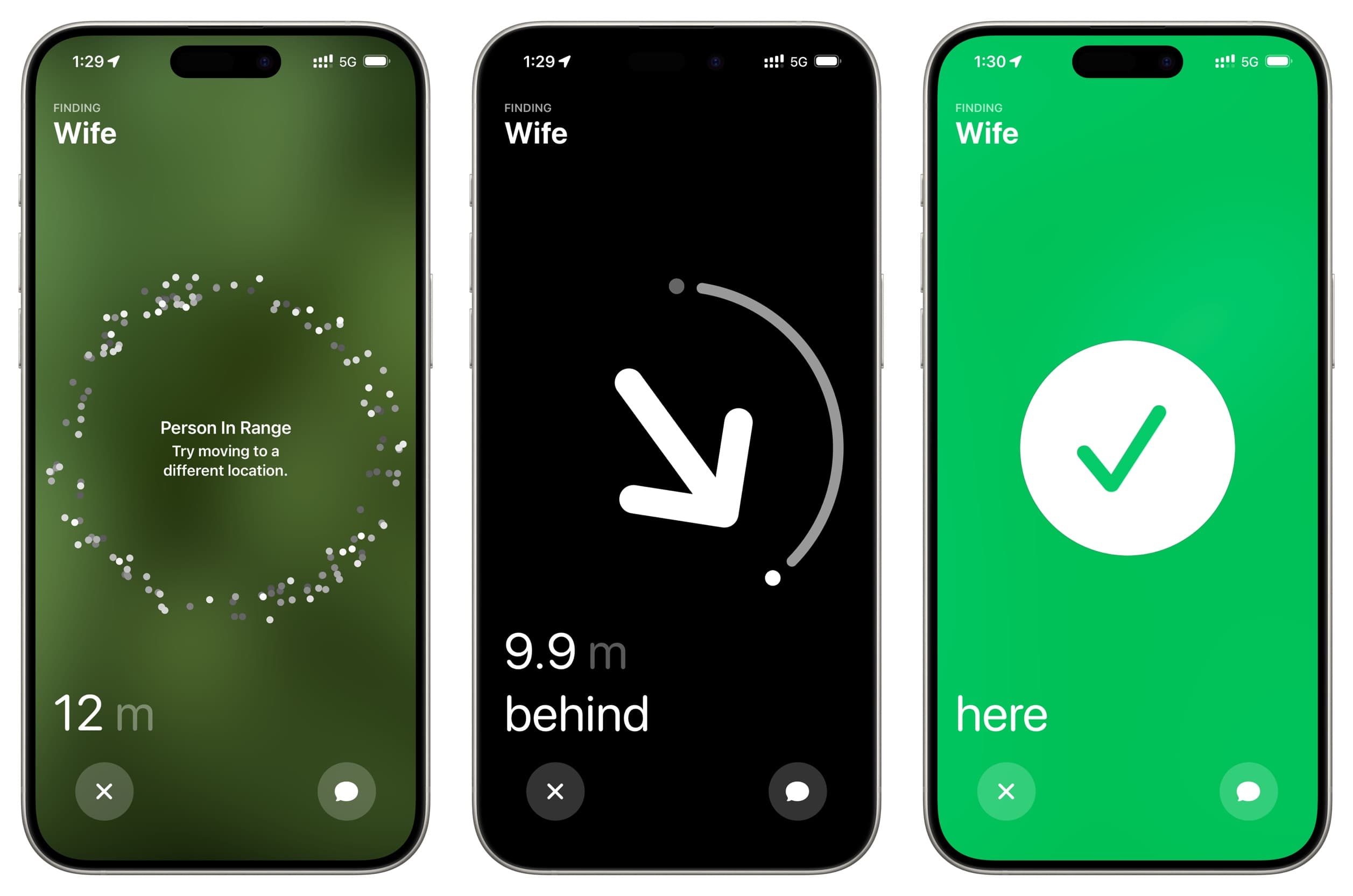
5) Vous verrez maintenant à quelle distance vous êtes de cette personne. Si la personne est à portée mais que votre iPhone ne peut pas établir une bonne connexion, il vous demandera de vous déplacer ailleurs.
Une fois connecté, vous verrez des flèches et des instructions écrites indiquant dans quelle direction vous devez marcher pour les trouver.
Facilitez-vous la localisation
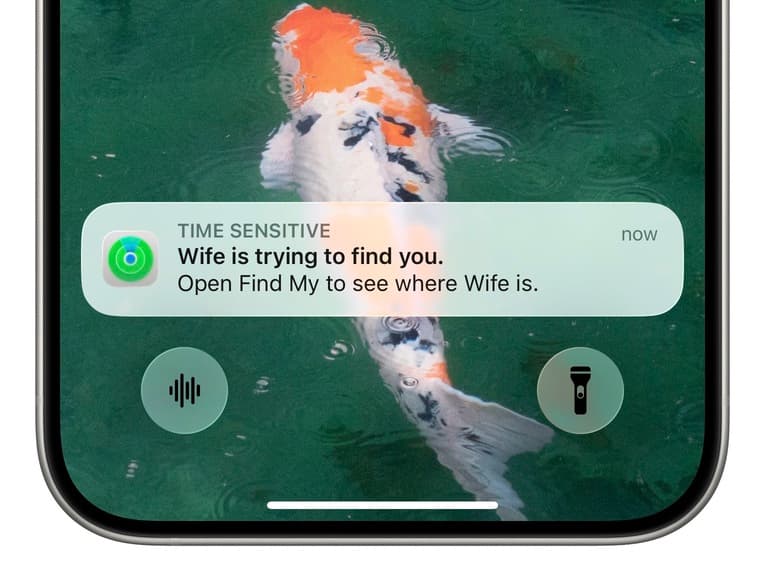
Lorsque quelqu'un essaie de vous trouver en utilisant Precision Finding, un avertissement apparaîtra à l'écran indiquant « La personne essaie de vous trouver. Ouvrez Find My pour voir où se trouve la personne. » Toucher cet avertissement peut améliorer le signal et la portée. Et si vous partagez tous les deux votre position, cela peut aider chacun d'entre vous à marcher l'un vers l'autre, rendant le processus plus facile et plus rapide.
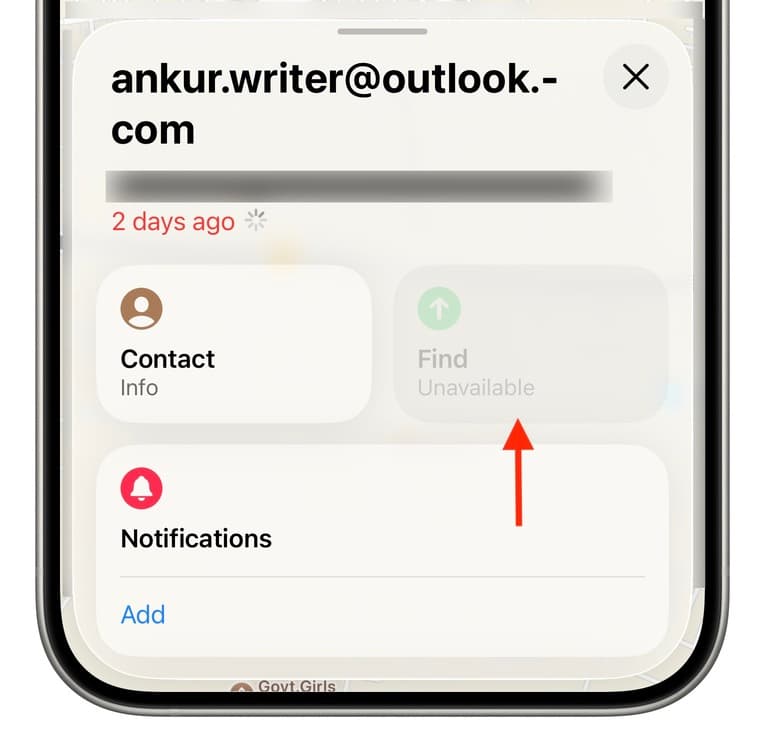
Si le bouton « Find » devient gris et est indisponible dans l'application Find My sur l'iPhone
Si la personne que vous essayez de trouver est à quelques centaines de pieds, le bouton Find est remplacé par Directions; en touchant ce bouton, l'application Maps s'ouvrira. Cela indique que vous êtes en dehors de la portée de Precision Finding.
Cependant, si le bouton Find devient gris et affiche « Indisponible », cela signifie que la personne est près de vous mais que son iPhone ne prend pas en charge Precision Finding. Cela signifie qu'ils ont un iPhone 14, 13, 12 ou 11 (tous équipés de la puce U1).
Si leurs iPhones sont un modèle XS, XR, X ou plus ancien, l'option Find ne s'affichera jamais, car ces téléphones ne possèdent même pas la première génération de la puce U1 Ultra Wideband.
L'indisponibilité du bouton Find peut également indiquer une erreur ; vous pouvez résoudre cela en redémarrant les deux iPhones. Si vous rencontrez souvent ce problème, mettez à jour vers la dernière version d'iOS.








































Commentaires
(10 Commentaires)