
iOS 26 yüklü bir iPhone ile Safari'de gezinirken web sayfası içeriğinin kesilmesi ve sayfanın alt kısmında boş beyaz alan görünmesi durumunda ne yapmanız gerektiğini öğrenin.
Bazı kullanıcılar, iOS 26'da Safari'nin web sayfasının alt kısmını aniden kestiğini ve tam içeriği görebilmek için aşağı kaydırmadıkça görüntülemenin imkansız olduğunu bildirmiştir.

Bazı durumlarda, Safari Ana Sayfasındaki seçenekler de garip bir şekilde kesilmiş görünüyor ve bu durum Apple tarzına pek uymuyor.
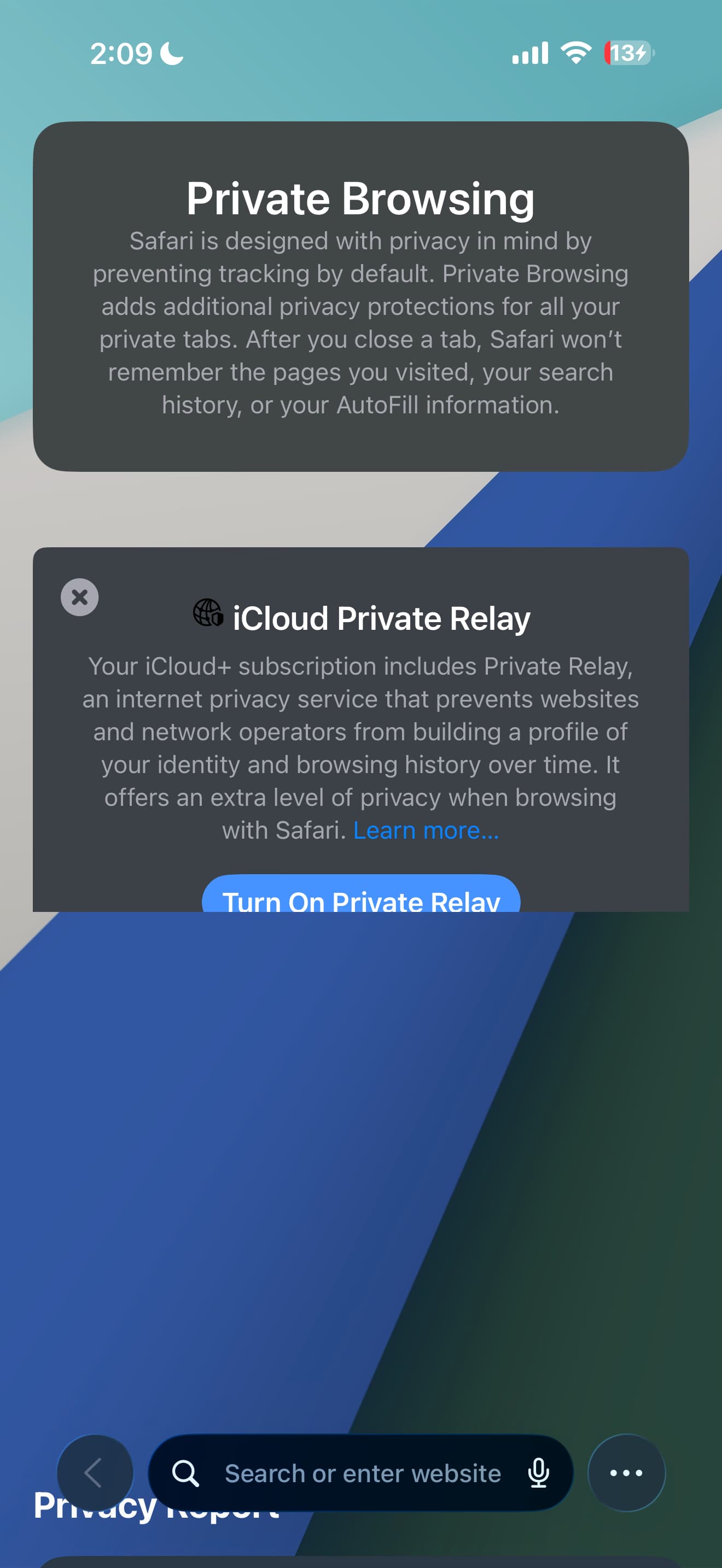
Eğer siz de bu sorunla karşılaşıyorsanız, işte çözüm için bazı ipuçları.
iPhone'unuzu en son iOS 26 sürümüne güncelleyin
Eğer iPhone'unuz hala iOS 26'nın ilk sürümünü çalıştırıyorsa, Ayarlar > Genel > Yazılım Güncellemesi bölümüne gidin ve en son sürümü yükleyin. Yazım sırasında mevcut sürüm iOS 26.3.1'dir (iOS 26.4 çok yakında çıkacak).
Sayfanın tamamen yüklendiğinden emin olun
Girdiğiniz web sayfasının, internet veya VPN sorunları nedeniyle tam olarak yüklenmemiş olması da mümkündür. İnternet bağlantınızı kontrol edin ve Safari adres çubuğundaki kıvrımlı ok simgesine dokunarak sayfayı yenileyin.
iPhone'unuzu yeniden başlatın
iOS 26, selefi gibi oldukça hatalı ve sorunlu. Günlük işlerim iPhone, iPad ve Mac kullanmayı içerdiğinden, Safari'nin tamamen boş bir beyaz sayfa göstermesi, Evrensel Panoya'nın neredeyse her gün çalışmaması, AirDrop'un dosya aktaramaması gibi birçok sorunla karşılaştım.
Çalışma ortasında iPhone'umuzu yeniden başlatmak her zaman hoşuma gitmese de, bu basit adım oldukça etkili. Eğer cihazınızı en son ne zaman yeniden başlattığınızı hatırlamıyorsanız, şimdi yapın ve kesilen yarım boş beyaz sayfa sorununun çözülüp çözülmediğini kontrol edin.
Şeffaflığı azaltma modunu kapatın
Eğer yeni Sıvı Cam tasarım dilini beğenmiyorsanız, şeffaflığı azaltarak bazı arka planları bulanıklaştırarak okunabilirliği artırabilirsiniz.
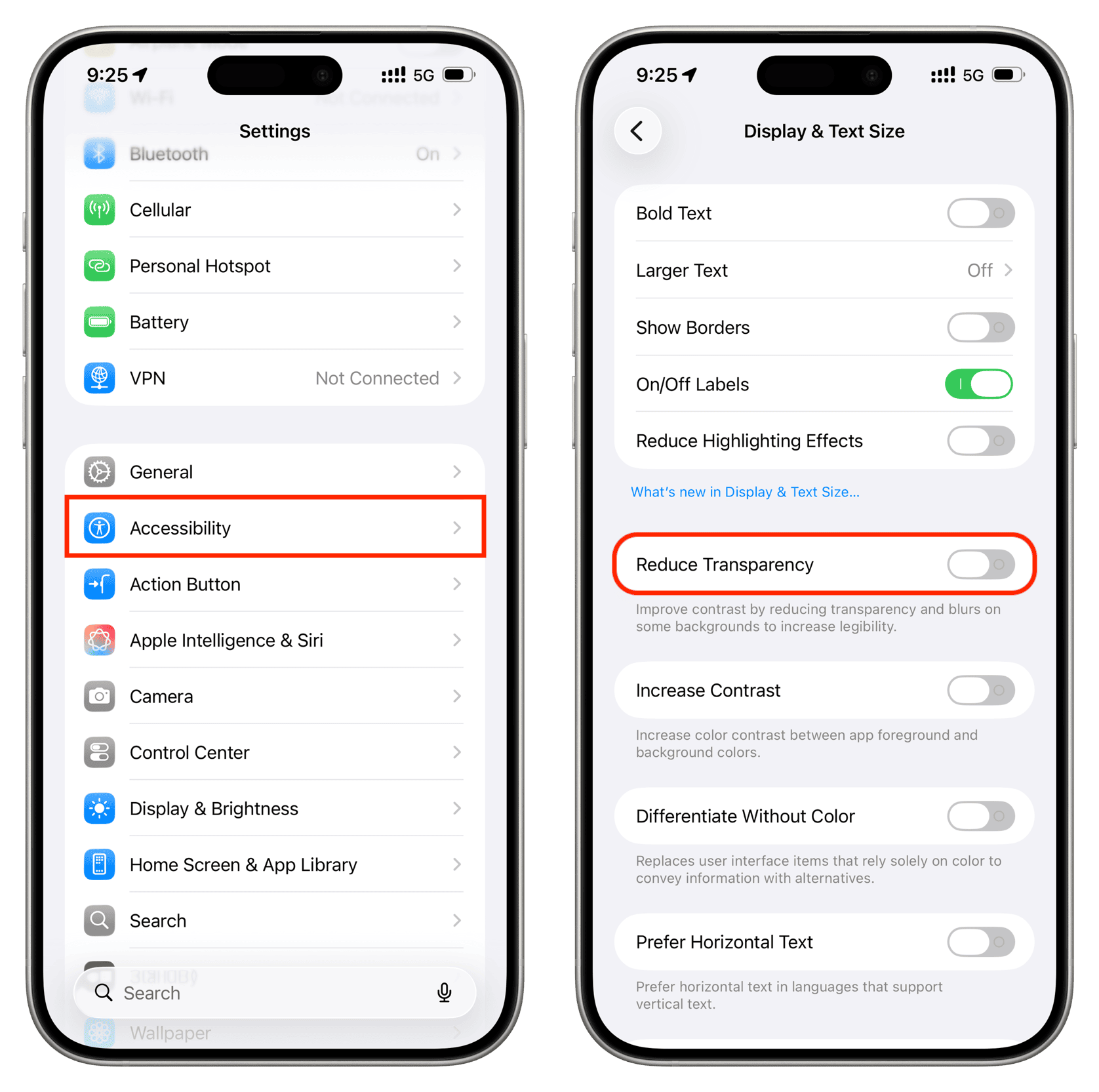
Eğer iOS 26'nın en son sürümünü yüklediyseniz ancak bu garip Safari sorunu devam ediyorsa, sorunu çözmek için Şeffaflığı Azalt'ı kapatmak için şu adımları izleyin.
- Ayarlar uygulamasını açın ve Erişilebilirlik'e dokunun.
- Ekran ve Metin Boyutu'na dokunun.
- Şeffaflığı Azalt açık ise kapatın.
- Şimdi Safari'yi zorla kapatın ve yeniden açın veya iPhone'unuzu yeniden başlatın ve aynı web sayfasına tekrar gidin. Bu sefer, sayfanın alt kısmında beyaz bir kutu göstermeden tam içeriği göstermesi muhtemeldir.
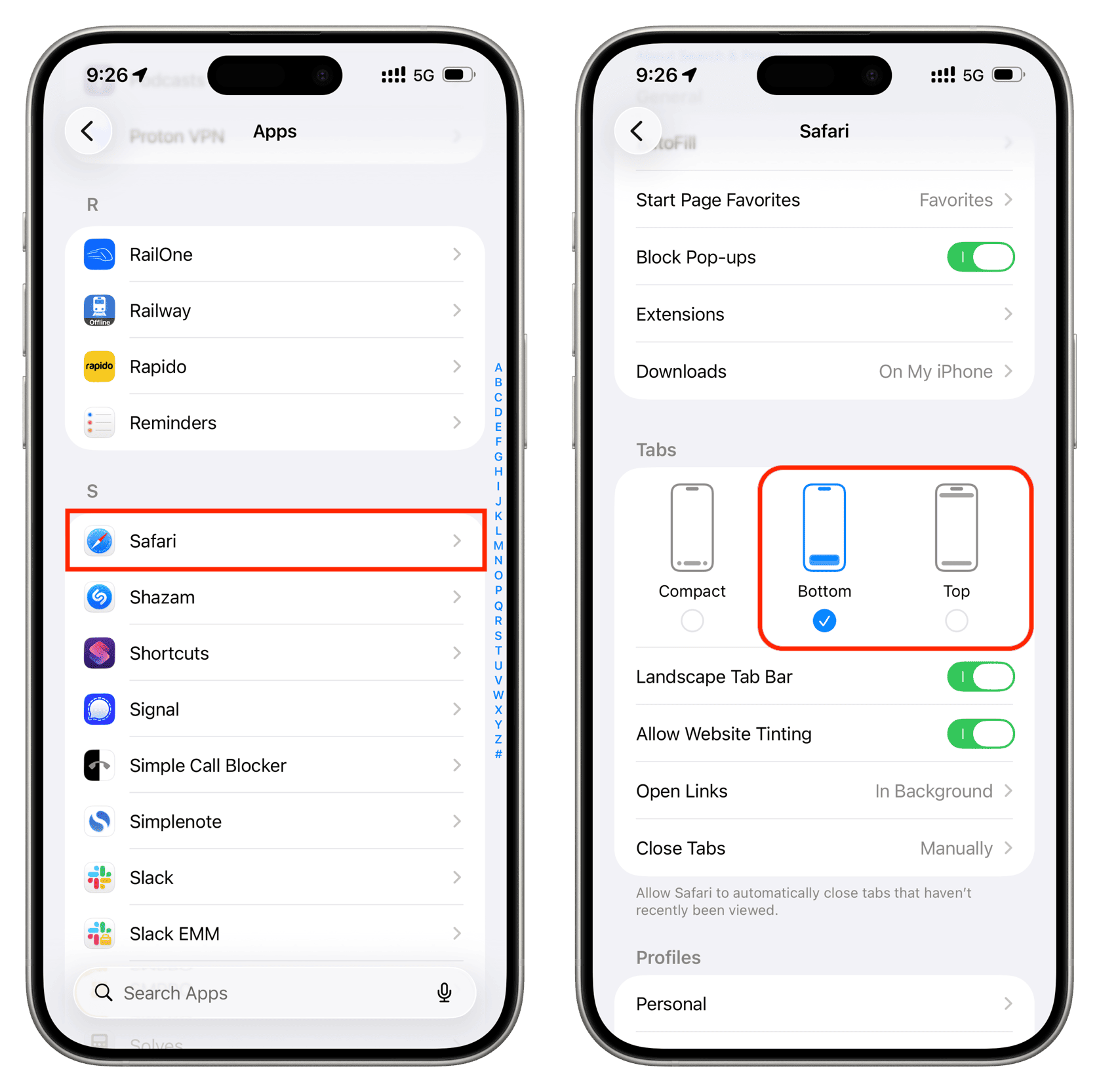
Başka bir Safari alt sekme stilini deneyin
Safari, varsayılan olarak Komple olan üç alt sekme düzenini destekler. iOS 26 Ayarlar > Uygulamalar > Safari bölümüne gidin ve Alt veya Üst seçeneğini seçin. Ardından, Safari'yi açın ve web sayfasını yenileyin. Bu sefer, içeriğin tamamını kesmeden göstermesi gerekir.
Safari Ana Sayfasını düzenleyin
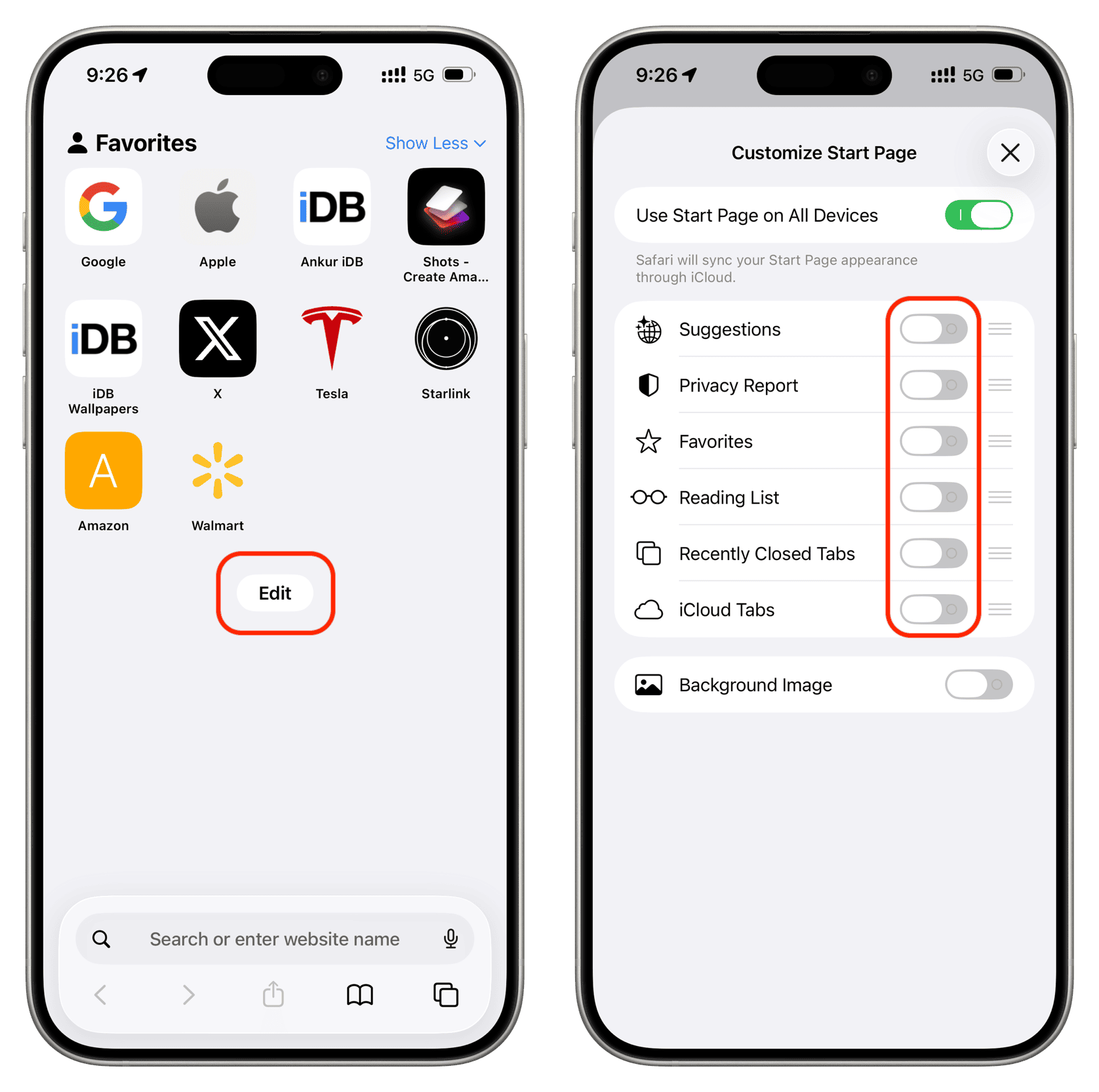
Eğer Safari Ana Sayfanızdaki bazı öğelerin kesildiğini fark ederseniz, yukarıdaki ipuçlarını izleyin. Eğer bunlar işe yaramazsa, aşağıdakileri deneyin:
- iPhone'unuzdaki Safari Ana Sayfasına gidin, Düzenle'ye dokunun ve tüm seçenekleri kapatın.
- Safari'yi zorla kapatın.
- iPhone'unuzu yeniden başlatın.
- Safari'yi açın, Düzenle'ye dokunun ve Ana Sayfada istediğiniz seçenekleri yeniden ekleyin. Umarım, bazıları artık kesilmeyecek.
Safari tarayıcı verilerini temizleyin
Eğer sorun hala çözülmediyse, iOS 26 Ayarlar > Uygulamalar > Safari bölümüne gidin ve tüm geçmişi ve tarayıcı verilerini temizleyin. Ardından, iPhone'unuzu yeniden başlatın ve bu sorun geçmişte kalmalıdır.
Problemin diğer tarayıcılarda da olup olmadığını kontrol edin
macOS'ta olduğu gibi, iOS'taki tarayıcılar, Chrome dahil, Apple'ın WebKit motorunu kullanmak zorundadır. Bu, farklı arayüzlere sahip olsalar bile, Safari ile aynı temel render motorunu paylaştıkları anlamına gelir.
Yine de, aynı web sayfasını Chrome, Firefox veya diğer tarayıcılarda ziyaret edin ve sorunun tekrarlayıp tekrarlamadığını kontrol edin. Eğer tekrarlamıyorsa, yukarıda belirtildiği gibi Safari tarayıcı verilerini temizleyin.
Tüm iOS ayarlarını sıfırlayın
Eğer iPhone'unuzdaki Safari'de web sayfaları alt kısımda boş beyaz kutu gösteriyorsa, bu hatalardan veya aksaklıklardan değil, çelişen ayarlardan kaynaklanıyorsa, her şeyi sıfırlamak yardımcı olabilir.
Ayarlar > Genel > iPhone'u Aktar veya Sıfırla > Sıfırla bölümüne gidin ve tüm ayarları sıfırlayın. Bunun sonuçlarını bağlantılı eğitimimizde okuyabilirsiniz.
iPhone'unuzu yeniden kurun
Son olarak, eğer hiçbir şey yardımcı olmuyorsa ve yeni bir iOS 26 güncellemesini beklemek veya başka bir tarayıcıya geçmek sizin için bir seçenek değilse, cihazınızı silmeyi ve yeniden kurmayı düşünün. Tabii ki, bunu yapmadan önce tüm önemli verilerinizi iCloud'a yedekleyin veya tam bir cihaz yedeği oluşturun.
Yukarıdaki çözümlerle bu garip sorunu çözebildiniz mi? Yoksa başka bir şey mi işe yaradı? Lütfen aşağıdaki yorumlarda paylaşın, böylece deneyiminiz aynı sorunu yaşayan birine yardımcı olabilir.











































Yorumlar
(8 Yorum)