
iPhone veya iPad'inizde Facebook uygulama önbelleğini silmenin yollarını öğrenin. Bu işlem, çeşitli sorunları çözebilir ve yerel alanı boşaltmanıza yardımcı olabilir.
Facebook uygulamasının kendisi yaklaşık 400 MB boyutundadır, ancak belgeler ve veri boyutu katlanarak artabilir (bunu iPhone ayarlarında görebilirsiniz; aşağıdaki adımlara bakın). Bu, önbelleğe alınmış dosyalar ve cihazınızdaki diğer yerel olarak depolanan veriler nedeniyle olur. Bu dosyalar, yükleme hızını ve genel performansı artırır. Ancak, bunlar geçici dosyalar olduğundan, iPhone'unuzda yer açmak için güvenle temizleyebilirsiniz.
İkinci olarak, Facebook uygulamasının önbelleğini silmek, tüm içeriğin hızlı bir şekilde yüklenmediği, uygulamanın kaydırırken takıldığı, bazı içeriklerin, örneğin fotoğrafların yüklenmediği veya video oynatımının yavaş olduğu durumlarda da yardımcı olabilir.
Şimdi, Android'de hemen hemen her uygulama depolama ayarlarında önbelleği temizleme seçeneği sunarken, iOS'ta böyle bir sistem genelinde seçenek yoktur.
Bu nedenle, Slack ve Spotify gibi bazı uygulama geliştiricileri, özel bir önbelleği temizleme seçeneği eklemiştir. Ancak Facebook henüz bunu yapmamıştır. Bu nedenle, uygulama önbelleğini temizlemek için yeni bir kurulum yapmanız gerekecek. Tüm adımları sizinle paylaşayım.
iPhone veya iPad'de Facebook uygulama önbelleğini temizleme
1) iOS Ayarlar uygulamasını açın ve Genel seçeneğine dokunun.
2) iPhone veya iPad Depolama seçeneğine dokunun ve yüklenmesini bekleyin.
3) Uygulamalar listesinden Facebook seçeneğini seçin.
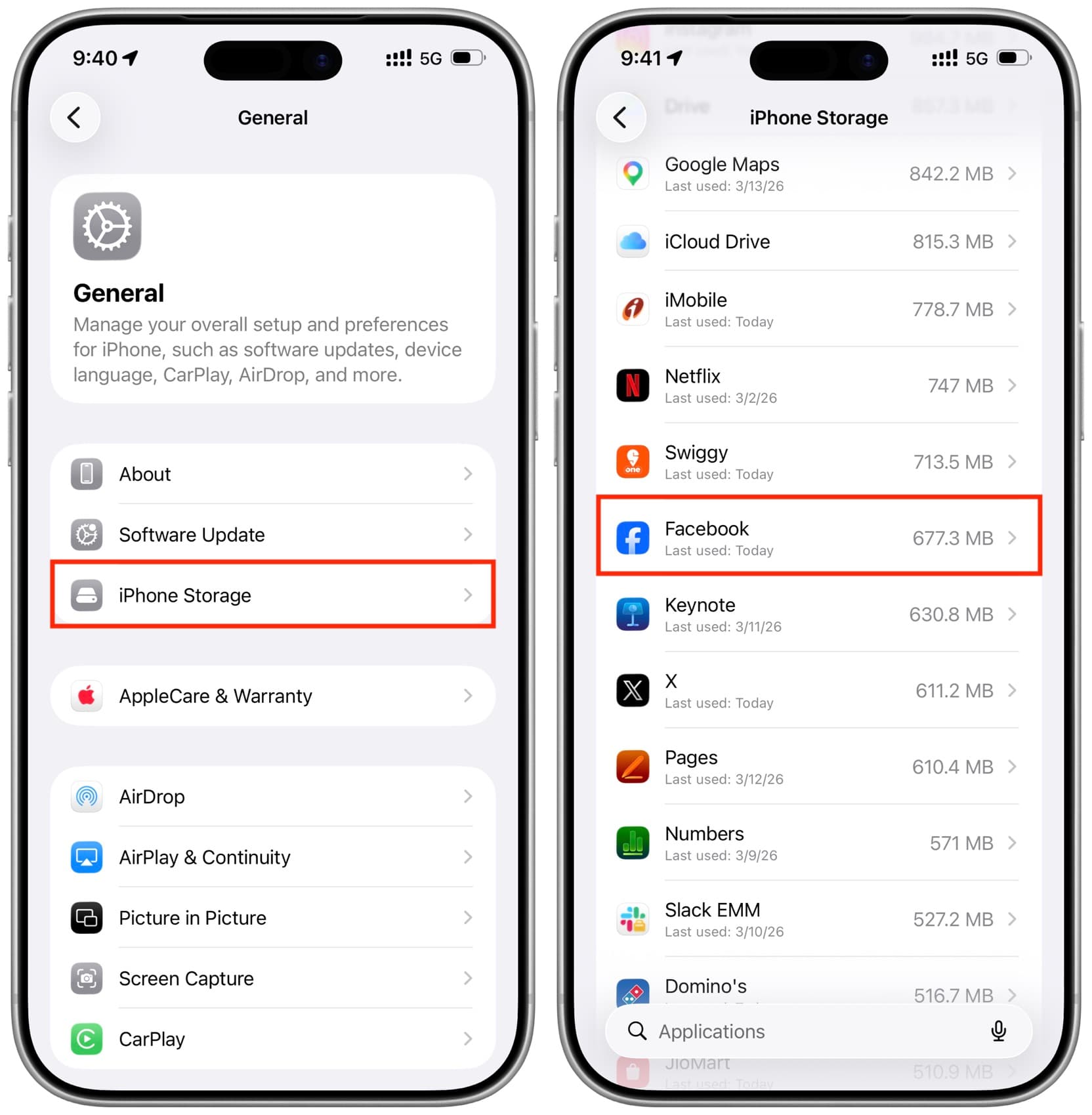
4) Şimdi bu uygulama için uygulama boyutunu ve belgeler ve veri boyutunu görebilirsiniz. Her şeyi kaldırmak için Uygulamayı Sil seçeneğine dokunun (Uygulamayı Boşalt seçeneğini kullanmayın, çünkü bu yalnızca uygulamayı siler, yerel verileri silmez). Facebook profiliniz, fotoğraflarınız, videolarınız, gönderileriniz, beğenileriniz ve diğer her şey olduğu gibi kalacaktır, çünkü bunlar Facebook'un sunucularında saklanmaktadır, telefonunuzda değil.
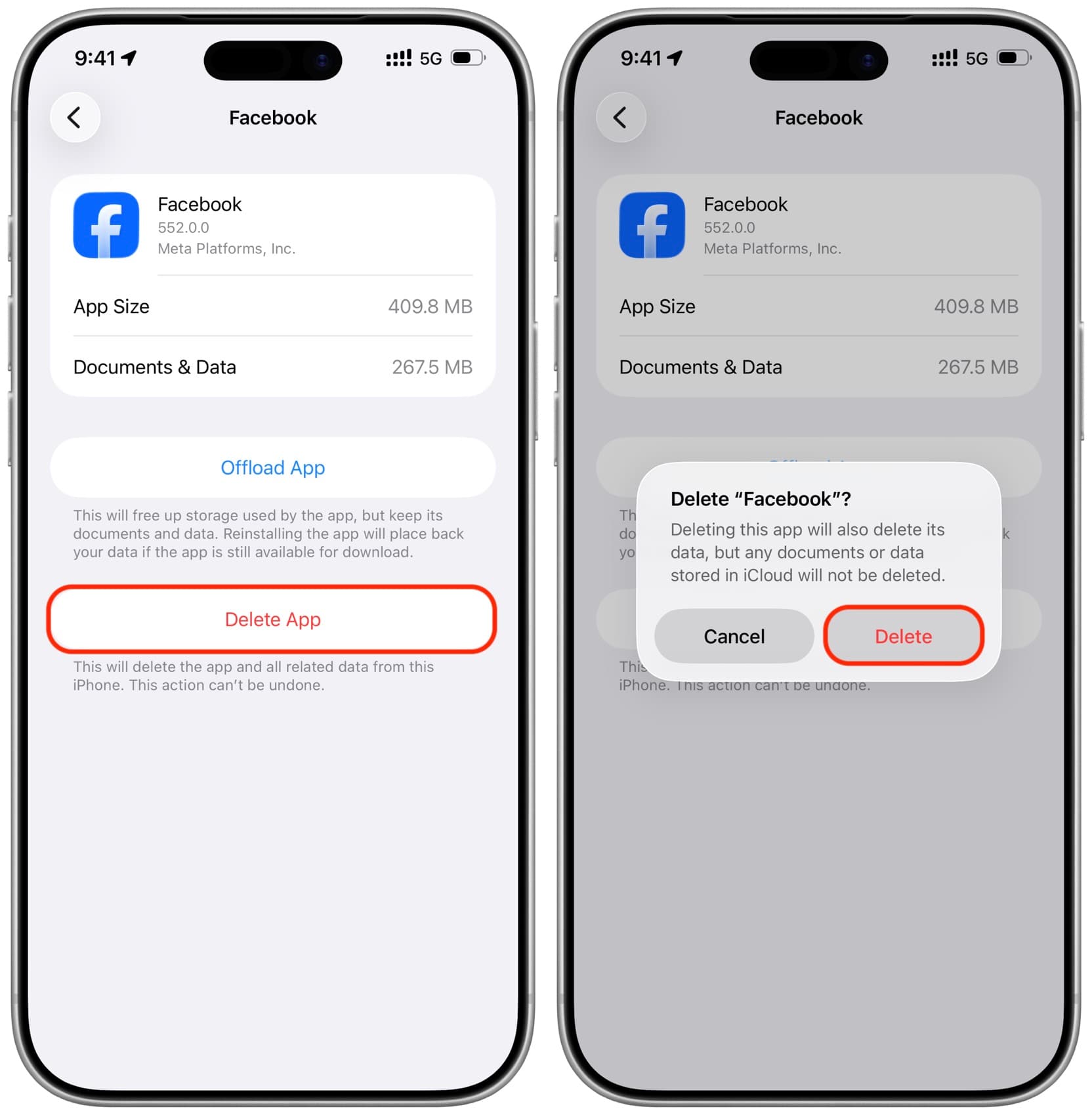
5) Şimdi, iPhone veya iPad'inizi yeniden başlatın.
6) Facebook uygulamasını App Store'dan tekrar yükleyin.
7) Uygulamaya giriş yapın (istek üzerine) ve profilinizi daha önceki gibi bulacaksınız. Ancak şimdi, iPhone'unuzda anlamlı bir miktarda boş alan kazanmış olmalısınız ve ayrıca herhangi bir uygulama sorununu da çözmüş olacaksınız. Unutmayın ki uygulama önbelleği, Facebook'u iPhone'unuzda kullanırken yeniden oluşturulacaktır. Bu işlemi birkaç hafta sonra veya uygulama düzgün çalışmadığında tekrarlamanız gerekebilir.
Facebook tarayıcı uygulamasının önbelleğini temizleme
Facebook'ta bir web sitesi bağlantısına dokunduğunuzda, bu bağlantı uygulama içi tarayıcıda açılır (otomatik olarak Safari veya varsayılan tarayıcıyı açmaz). Bu davranış, kendi yerleşik tarayıcısına sahip olan X gibi diğer sosyal medya siteleriyle de tutarlıdır.
Facebook'un uygulama içi tarayıcısının önbelleğini temizlemek istiyorsanız, bunu nasıl yapacağınızı aşağıda bulabilirsiniz:
1) iPhone'unuzda güncellenmiş Facebook uygulamasını açın, sağ üst köşedeki hamburger simgesine dokunun, ardından Ayarlar ve gizlilik > Ayarlar seçeneğine dokunun.
2) Tercihler başlığı altında Tarayıcı seçeneğine dokunun.
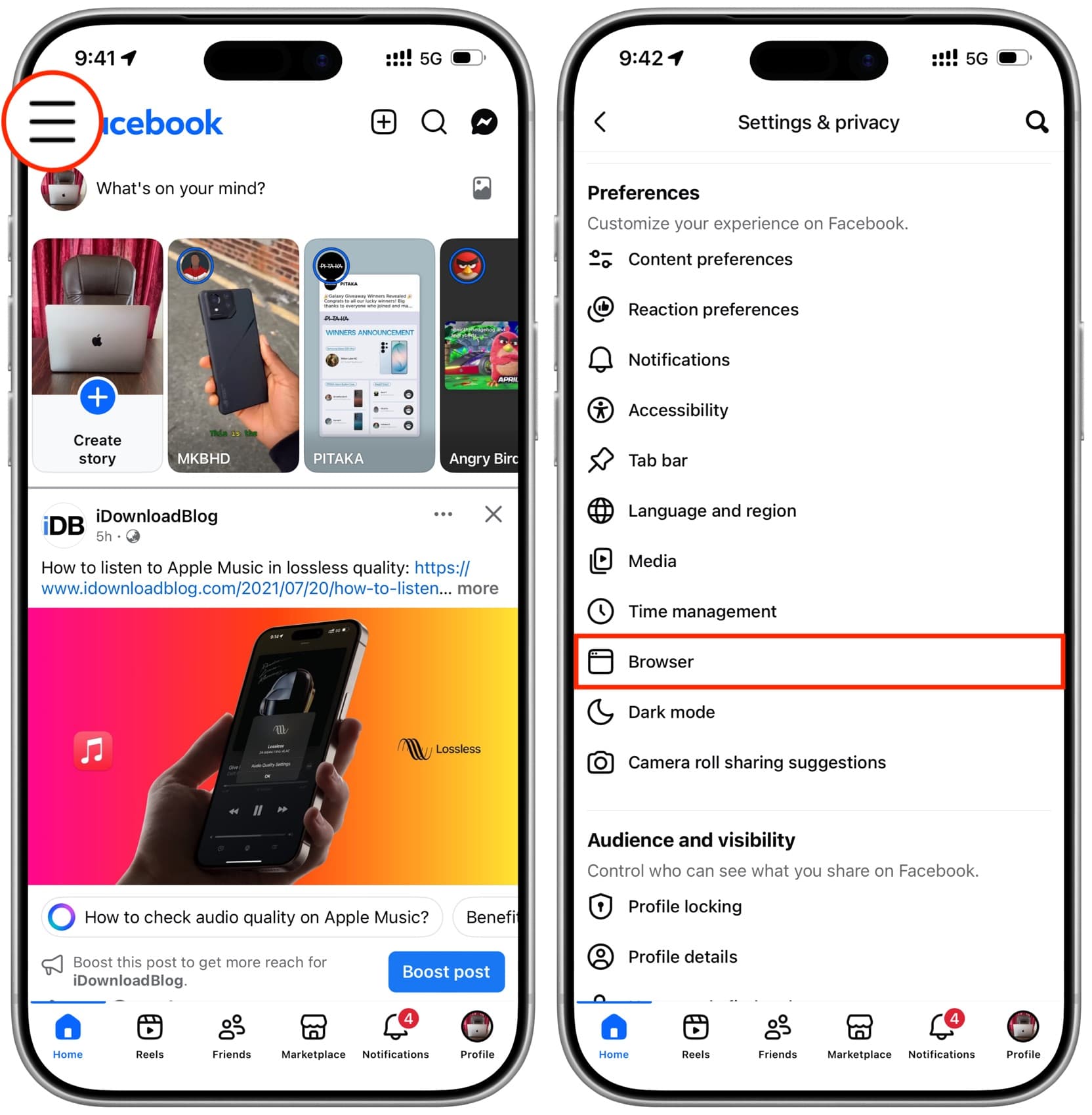
3) Çerezler ve önbellek yanında bulunan Temizle butonuna dokunun ve onaylayın.








































Yorumlar
(4 Yorum)