
Apple Music'te belirli bir şarkının başlangıç ve bitiş zamanlarını nasıl düzenleyeceğinizi öğrenin, böylece sadece o favori kısmı dinleyebilir, başlangıç ve bitiş kısımlarını atlayabilirsiniz.
Kendinize şu soruyu sorun: Ne kadar çok, ortasında harika sözler veya müzik olan bir şarkıyla karşılaştınız, ancak başlangıcı veya sonu uzun ve keyif verici değil!
Sıklıkla, bir şarkının belirli bir bölümünün Instagram Reel veya TikTok videosunda harika göründüğünü fark ettim, bu yüzden Apple Music'te tam parçayı dinlemek için gidiyorum, ama şarkının geri kalanının pek hoş olmadığını buluyorum.
Böyle durumlarla başa çıkmak için, Apple'ın Müzik uygulamasında bir şarkının başlangıç ve bitiş zamanlarını tanımlıyorum ve sadece favori kısmı dinliyorum.
Bu, çok fazla kullandığım harika bir az bilinen özellik ve siz de kullanmalısınız!
Dikkate almanız gereken birkaç nokta
- Bu değişikliği yalnızca Mac veya Windows PC'deki Apple Music uygulamasında yapabilirsiniz.
- Bilgisayarınızda yaptığınız değişiklikler, Sync Library etkinse otomatik olarak iPhone veya iPad'inizle senkronize olacaktır (muhtemelen zaten açıktır).
- Apple Music aboneliğiniz olmasa bile, Mac'inizdeki Müzik uygulamasında özel başlangıç ve bitiş zamanlarını ayarlayabilirsiniz. Ve iPhone veya iPad'inizi senkronize ettiğinizde, değişiklikler iOS Müzik uygulamasında yansıyacaktır.
- Her şarkı için özel bitiş ve başlangıç zamanlarını bireysel olarak tanımlamanız gerekir.
Apple Music'te bir şarkının başlangıç ve bitiş zamanlarını ayarlama
1) Mac'teki Müzik uygulamasını açın. Windows PC için adımlar benzer.
2) Kütüphanenizdeki şarkıyı çalın ve ayarlamak istediğiniz başlangıç ve/veya bitiş zamanlarını bulun.
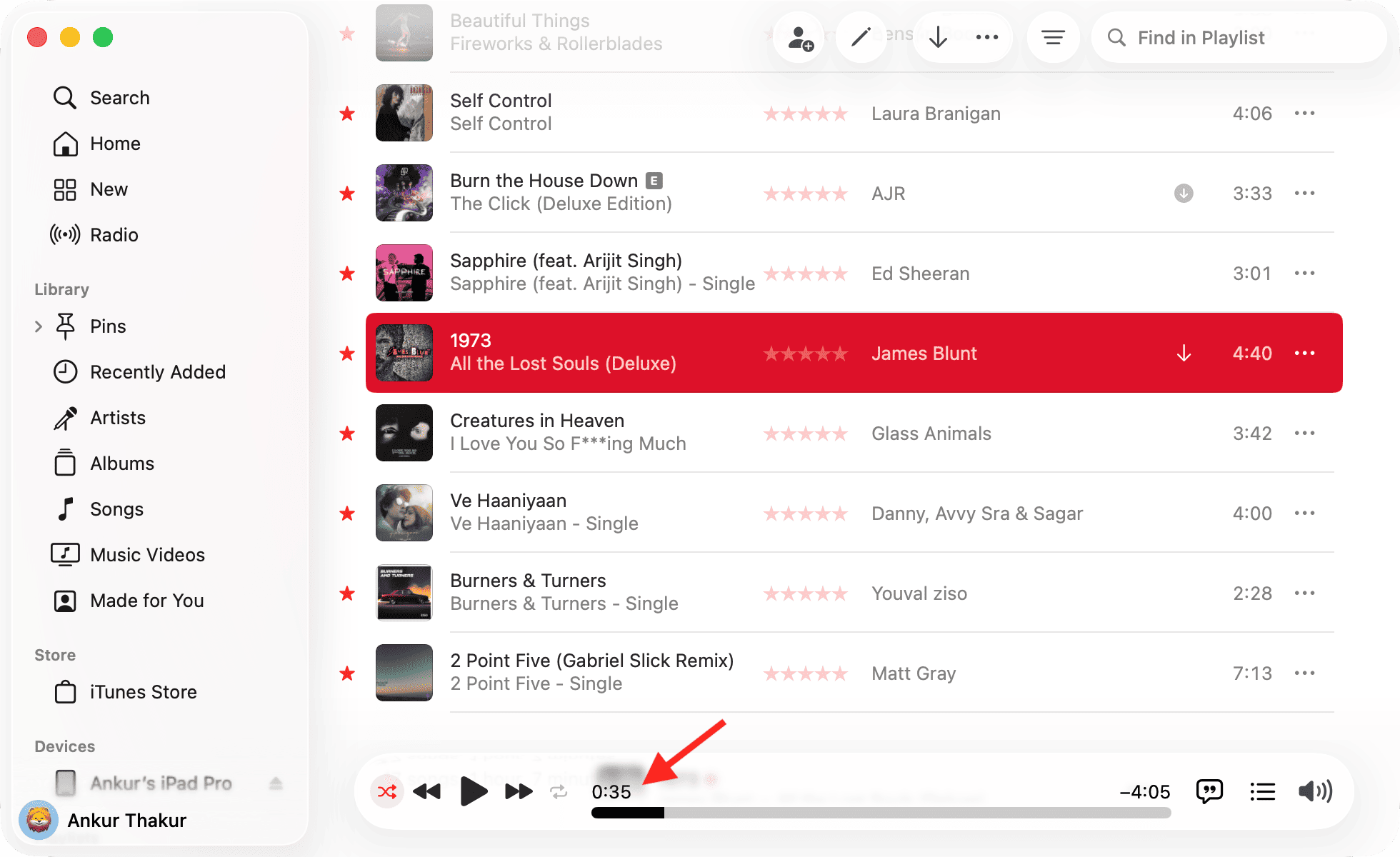
3) Ardından, şarkıyı seçin ve Command + I tuşlarına basın veya sağ tıklayıp Bilgileri Al seçeneğini seçin.
4) Seçenekler sekmesine gidin.
5) başlangıç ve dur seçeneklerini göreceksiniz. Gerekli olduğunda her biri için kutuyu işaretleyin ve yanındaki kutulara zamanı girin. Şarkının 35. saniyede (0:35) başlamasını ve 4 dakika 00 saniyede (4:00) bitmesini istiyorum, bu yüzden bunu yapacağım.
6) Son olarak, Tamam butonuna tıklayın.
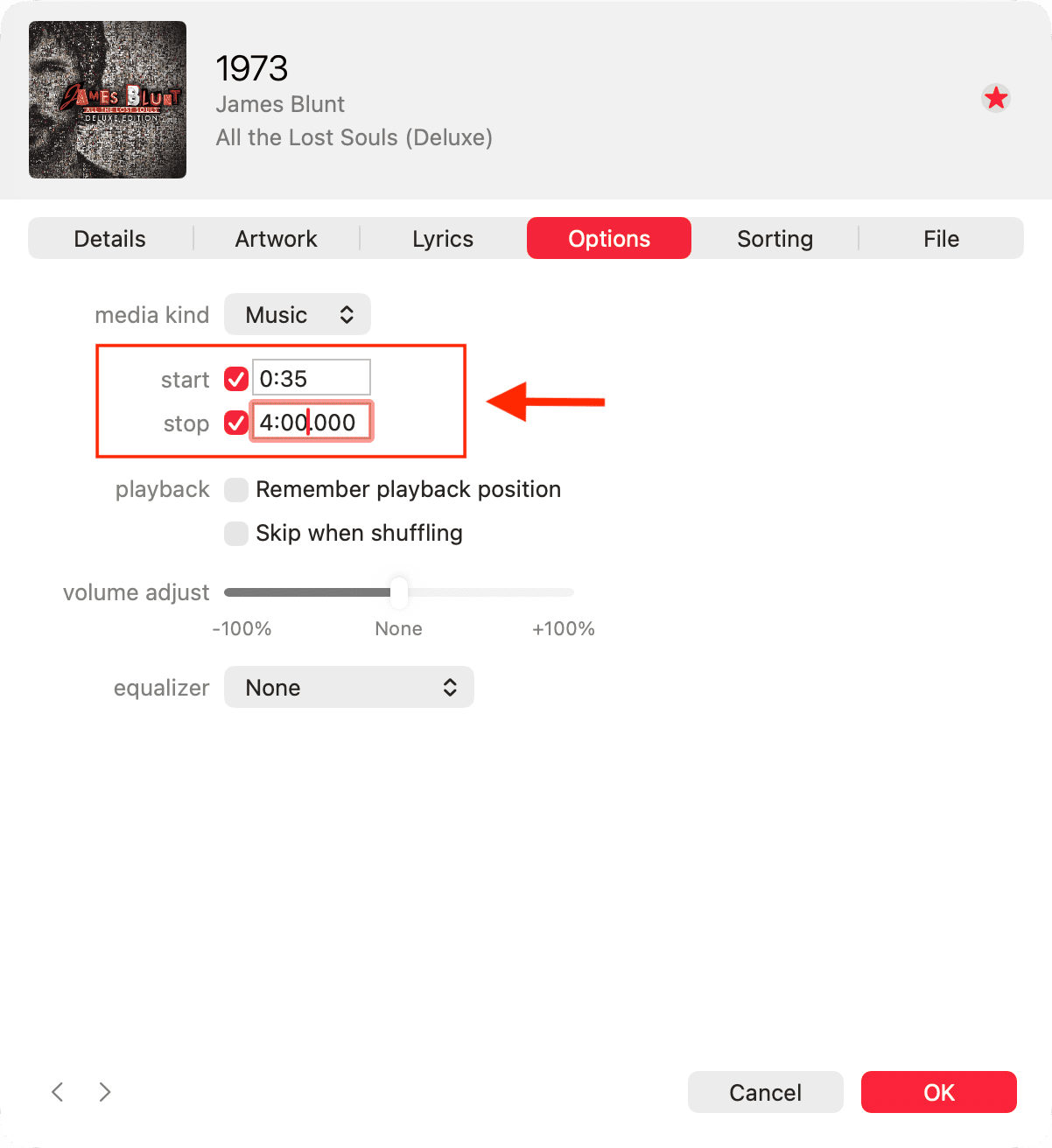
Bu değişiklik, bu bilgisayardaki Müzik uygulamasında hemen yansıyacaktır. Ve Sync Library etkin bir Apple Music aboneliğiniz varsa, bir dakika kadar sonra diğer cihazlarınızda da yansıyacaktır. Eğer müziği doğrudan bilgisayarınızdan bir iOS cihazına senkronize ederseniz, değişiklikler manuel olarak senkronize ettiğinizde yansıyacaktır.
Artık bu şarkı çaldığında (ister manuel olarak, ister bir şarkı bitip bunun sırada olması durumunda), yukarıda adım 5'te belirttiğiniz zamandan başlayacak ve buna göre bitecektir.
Bu şarkıyı tekrar çalacak şekilde ayarlasanız bile, yalnızca başlangıç ve dur kutularını kullanarak belirttiğiniz kısmı çalacaktır.
Bunun kesinlikle yeni bir özellik olmadığını unutmayın. Bu yöntemi iPhone'unuz için 30 saniyelik zil sesleri oluşturmak için de kullanabilirsiniz, ancak iOS 26'nın artık iPhone zil sesi olarak herhangi bir ses dosyasını kullanmanıza izin verdiğini unutmayın. Ve müzik dosyası 30 saniyeden uzunsa, doğrudan iPhone'unuzda kesebilirsiniz.











































Yorumlar
(10 Yorum)