
Bu kısa kılavuzda, iCloud Drive'dan diğer Mac klasörlerine onay pop-up'ı olmadan dosya taşımanın iki kolay yolunu gösteriyoruz.
iCloud Drive klasöründen başka bir Finder klasörüne bir dosyayı sürüklemeye çalıştığınızda, "iCloud Drive'dan "dosya"yı kaldırmak istediğinizden emin misiniz? Bu öğe bu Mac'e taşınacak ve diğer cihazlarınızda iCloud Drive'da artık mevcut olmayacaktır." şeklinde bir diyalog kutusu göreceksiniz.
iCloud Drive dosyaları Apple'ın sunucularında çevrimiçi olarak saklanır ve tüm iPhone, iPad, Mac, Apple Vision Pro, web ve Windows PC'nizle senkronize olur. Bu onay pop-up'ı, ne yaptığınızı bildiğinizden emin olmak için biraz sürtünme ekler ve diğer cihazlarınızda aynı dosyayı bulamadığınızda endişelenmenizi önler.
Ancak, bu ikinci onay girişi, ne yaptığınızı bildiğinizde işleri yavaşlatabilir. Bu, belgelerinizi ve masaüstü klasörlerinizi iCloud Drive'da saklamayı tercih eden Mac kullanıcıları için özellikle geçerlidir. Bu popüler klasörlerden dosya taşımak, bir pop-up ile ilgilenmeyi gerektirir.
Neyse ki, macOS bu davranışı değiştirmek için kolay bir yol sunuyor.
iCloud Drive dosyalarını Mac'te onay olmadan taşıma
- Finder'ı açın ve iCloud Drive'a gidin.
- İkinci bir yerel Finder klasörü açın, örneğin İndirilenler.
- iCloud Drive penceresinde bir dosyayı seçin, oradan sürükleyin ve yerel klasöre bırakmayı deneyin.
- Bir onay pop-up'ı göreceksiniz. "Bir daha sorma" seçeneğini işaretleyin ve Taşı'ya tıklayın. Bundan sonra, iCloud Drive'dan dosyaları tek bir hareketle sürükleyebilirsiniz.
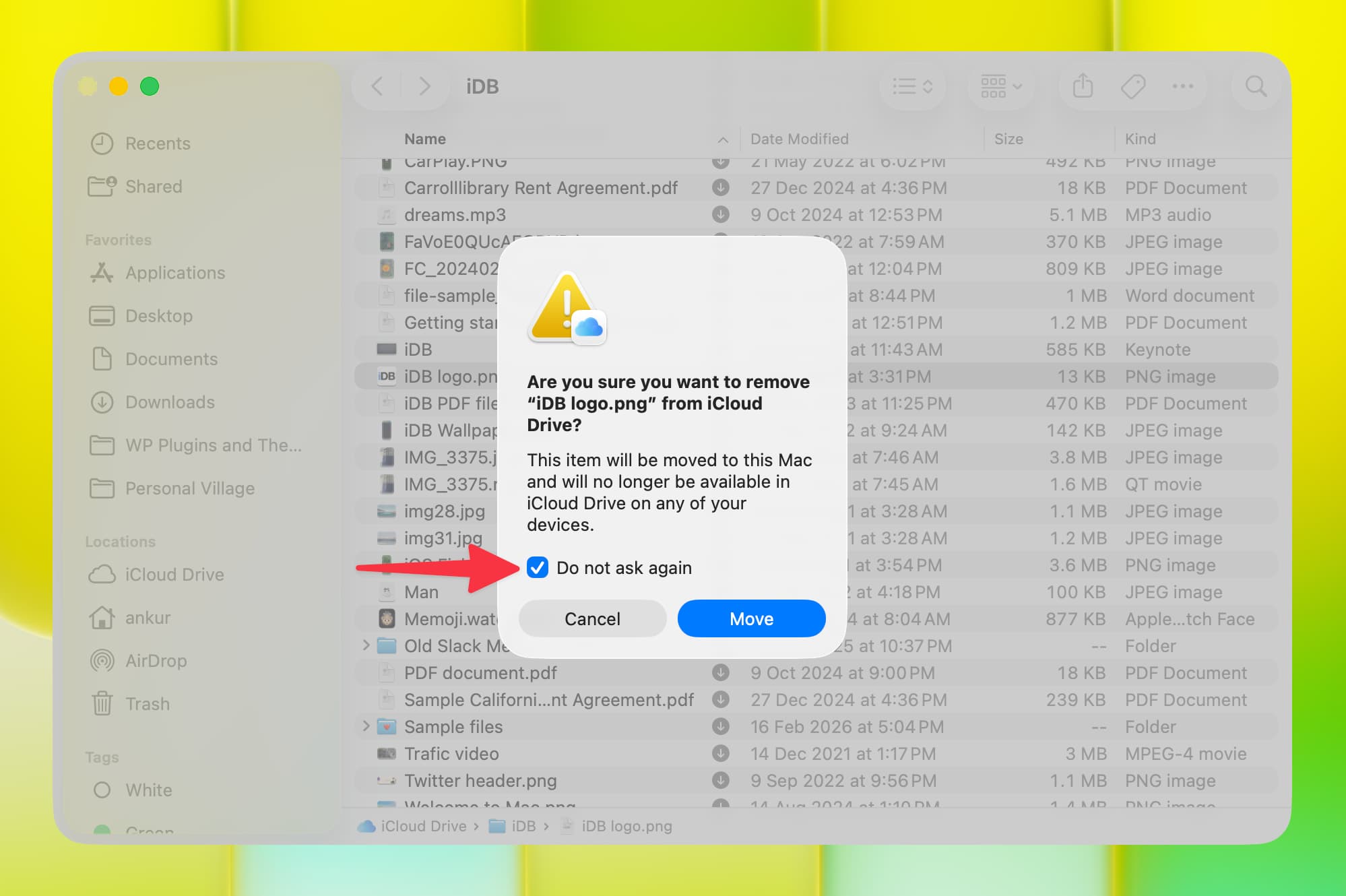
Eğer Mac'iniz en son macOS Tahoe sürümünü çalıştırmıyorsa veya "Bir daha sorma" seçeneğini göremiyorsanız, yapmanız gerekenler şunlardır:
- Finder'ı açın ve üst menü çubuğundan Finder > Ayarlar'a tıklayın.
- Gelişmiş sekmesine gidin.
- "iCloud Drive'dan kaldırmadan önce uyarı göster" seçeneğinin işaretini kaldırın ve bu ayarlar penceresini kapatın.
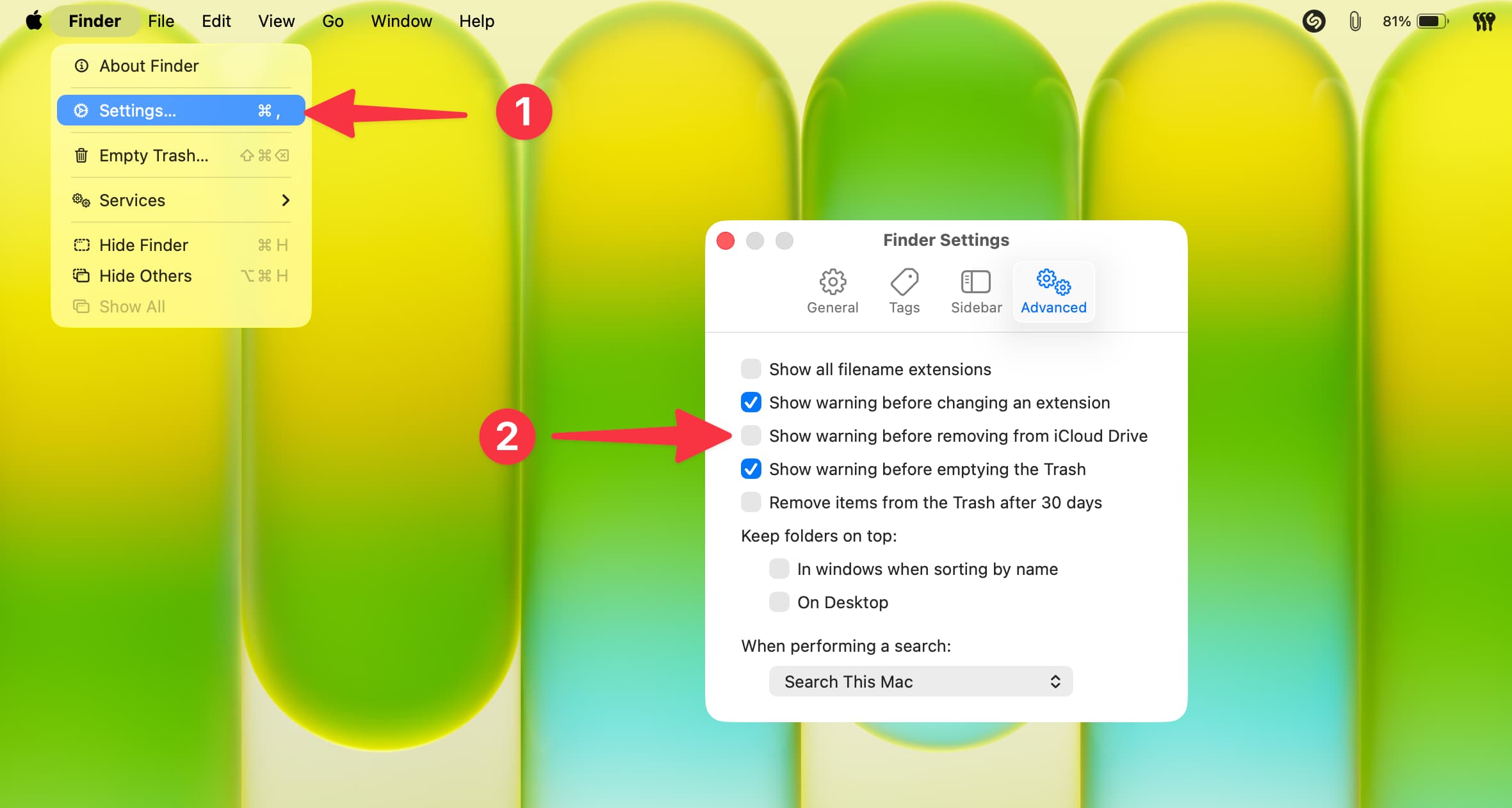
Artık iCloud Drive onay penceresini görmeyeceksiniz. Ancak nadir bir durumda hala görüyorsanız, onu yenilemek için Finder'ı yeniden başlatın veya Mac'inizi yeniden başlatın.
İpucu: iCloud Drive'dan (veya başka bir Mac klasöründen) dosyayı sürükleyip bırakırken Seçenek tuşuna basılı tutarak, dosyayı taşımak yerine kopyalayabilirsiniz. Ve dosyayı taşımadığınız için, hiçbir uyarı pop-up'ı görmeyeceksiniz.








































Yorumlar
(7 Yorum)