
iPhone veya iPad'inizi Apple TV uzaktan kumandası olarak tamamen durduramazsınız. Ancak, bazı adımlar atabilirsiniz.
Öncelikle, her Apple TV fiziksel bir Siri Uzaktan Kumandası ile birlikte gelir. Ayrıca, iPhone veya iPad'inizi ya da Apple TV'nize eklenmiş bir kişinin cihazını uzaktan kumanda olarak kullanabilirsiniz; bu, fiziksel Apple TV uzaktan kumandasının yapabildiği her şeyi yapmanızı sağlar.
Eğer iPhone veya iPad'inizi uzaktan kumanda olarak kullanmak istemiyorsanız, Apple TV uzaktan kumanda ayarlarından kaydını silebilir ve ardından iOS Kontrol Merkezi'nde Uzaktan Kumanda'yı kullanmayı unutabilirsiniz.
iPhone veya iPad'inizi Apple TV uzaktan kumandası olarak kaydını silin
- Apple TV'nizde Ayarlar uygulamasını açın.
- Uzaktan Kumandalar ve Cihazlar bölümüne gidin.
- Uzaktan Kumanda Uygulaması ve Cihazlar'ı seçin.
- Size ait veya bir aile üyesine ait iPhone veya iPad'i seçin.
- Bu Cihazı Unut seçeneğine tıklayın, ardından Kaldır seçeneğine tıklayın.
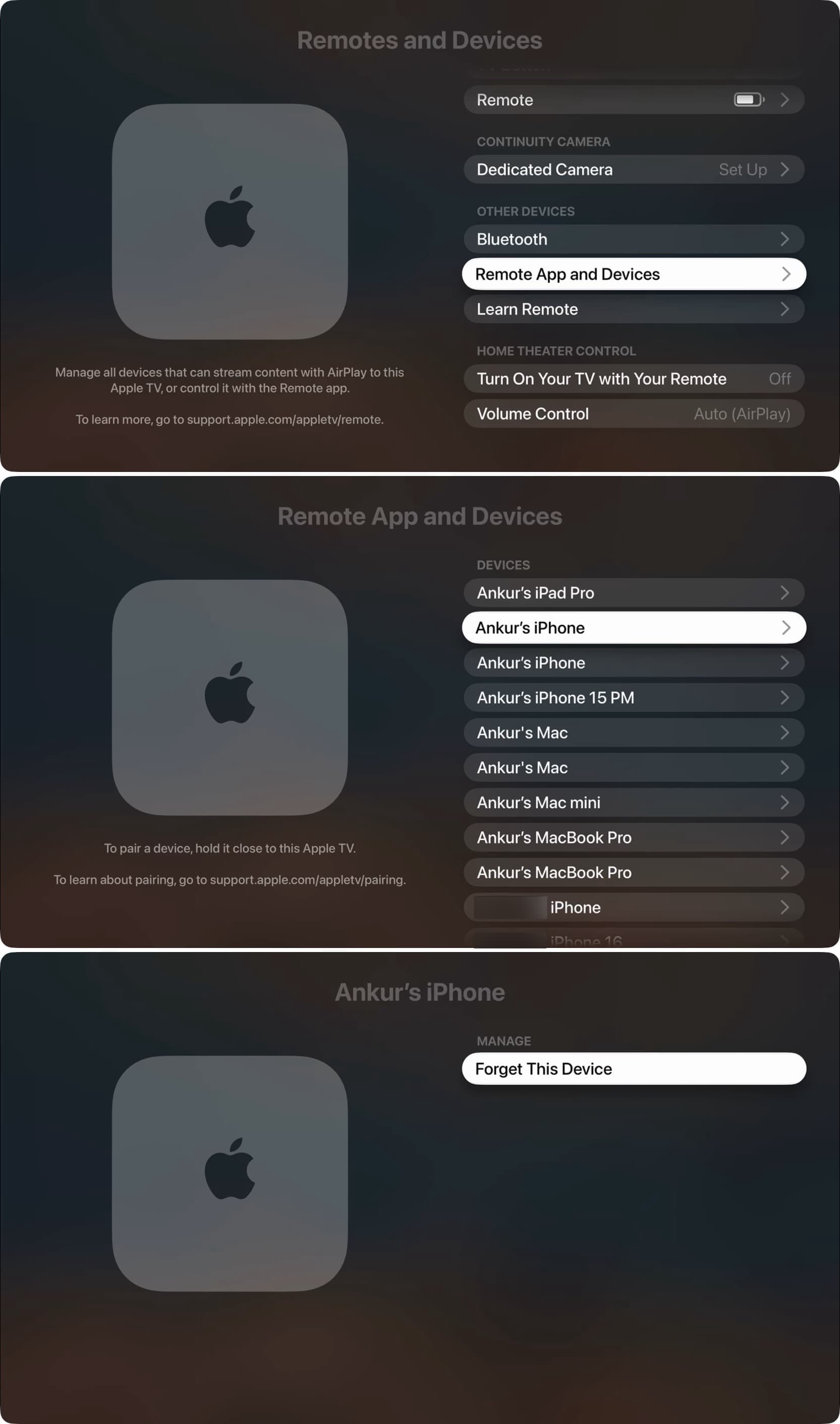
İdeal olarak, iPhone veya iPad artık bu Apple TV'yi kontrol etmek için uzaktan kumanda olarak çalışmamalıdır. Ancak, benim testlerimde yukarıdaki adımları takip ettikten sonra iPhone ve iPad'imi kaldırdıktan sonra bile, iOS Kontrol Merkezi'nden Uzaktan Kumanda uygulamasını açabildim ve Apple TV'me bağlanarak uzaktan kumanda olarak işlev görebiliyordu. Bu durumu durdurmak için en iyi seçeneğiniz, Uzaktan Kumanda uygulama simgesini kaldırmaktır.
iOS Kontrol Merkezi'nden Apple TV Uzaktan Kumandasını Kaldırma
Apple TV Uzaktan Kumanda uygulaması, iPhone veya iPad'de geleneksel bir uygulama olarak mevcut değildir. Bu nedenle, Ana Ekranda, Uygulama Kütüphanesinde, iPhone Depolama ayarlarında veya kaldırabileceğiniz diğer yerlerde bulamazsınız.
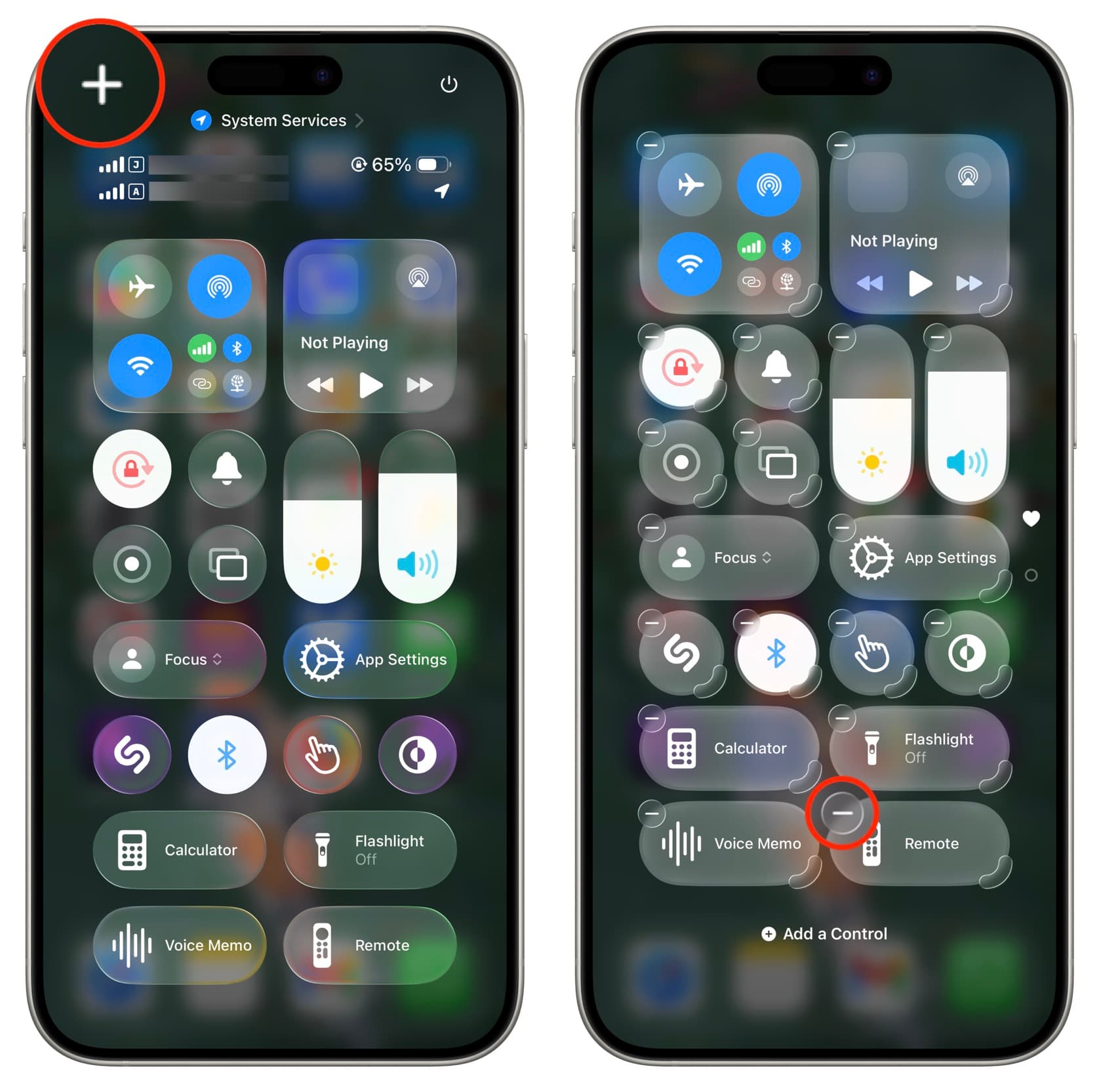
Uzaktan Kumanda uygulaması yalnızca iOS Kontrol Merkezi düğmesi, Kilit Ekranı düğmesi ve Kısayollar uygulaması eylemi olarak mevcuttur. Bu nedenle, eğer bunları eklediyseniz bu yerlerden kaldırın. İşte Kontrol Merkezi için adımlar:
- iPhone veya iPad'inizde Kontrol Merkezi'ni açın ve düzenleme moduna girmek için üstteki artı düğmesine (+) dokunun.
- Uzaktan Kumanda için eksi düğmesine dokunarak kaldırın.
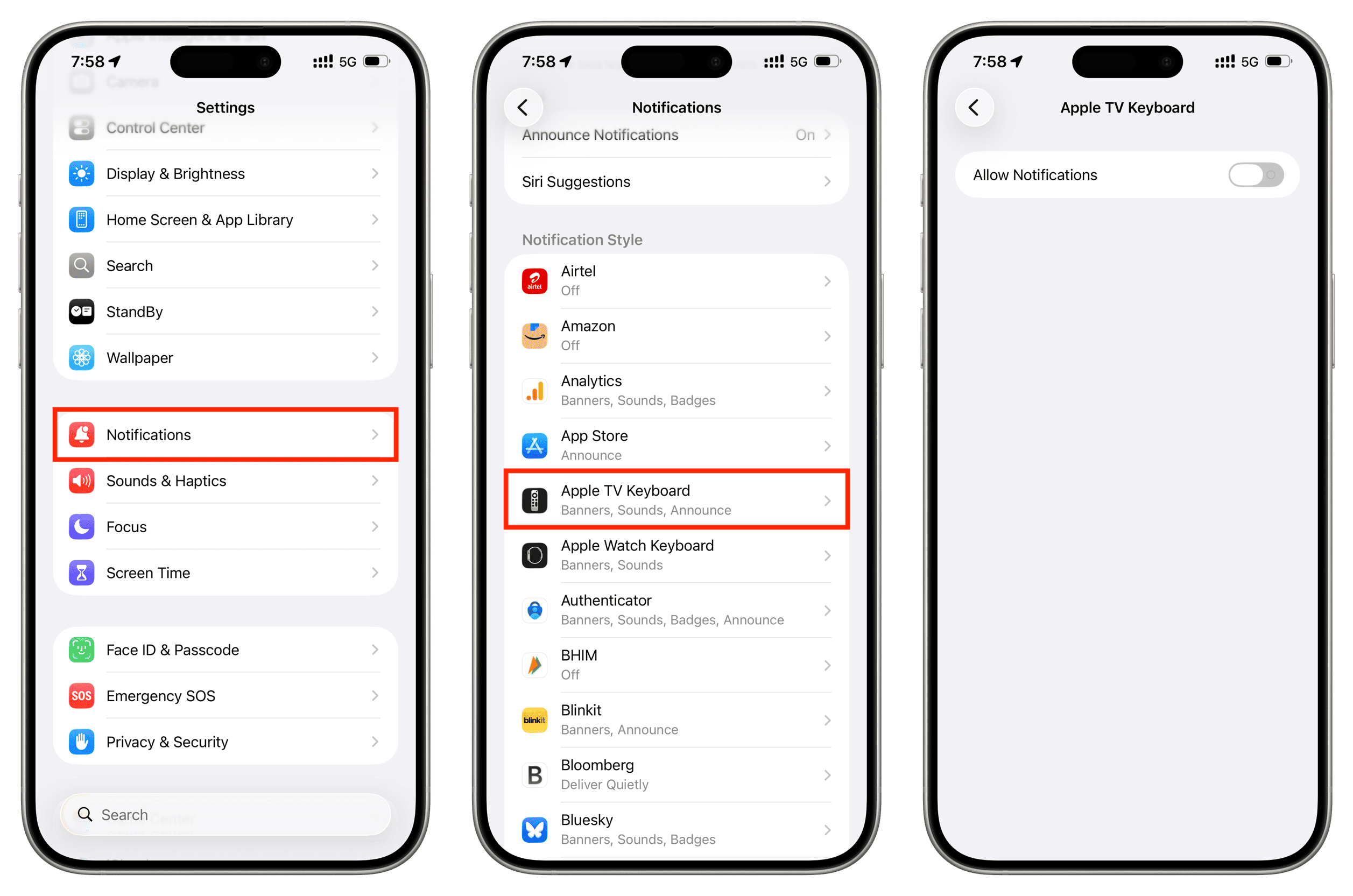
iPhone'da Apple TV klavye bildirimlerini durdurma
Apple TV'nizde bir şeyler yazmaya başladığınızda, iPhone veya iPad'inizde Apple TV Klavye Girişi bildirimlerini almak istemiyorsanız, iOS Ayarlar > Bildirimler > Apple TV Klavye bölümüne gidin ve Bildirimlere İzin Ver'i kapatın.
iPhone veya iPad Kilit Ekranında Apple TV oynatma kontrollerini görmeyi durdurma
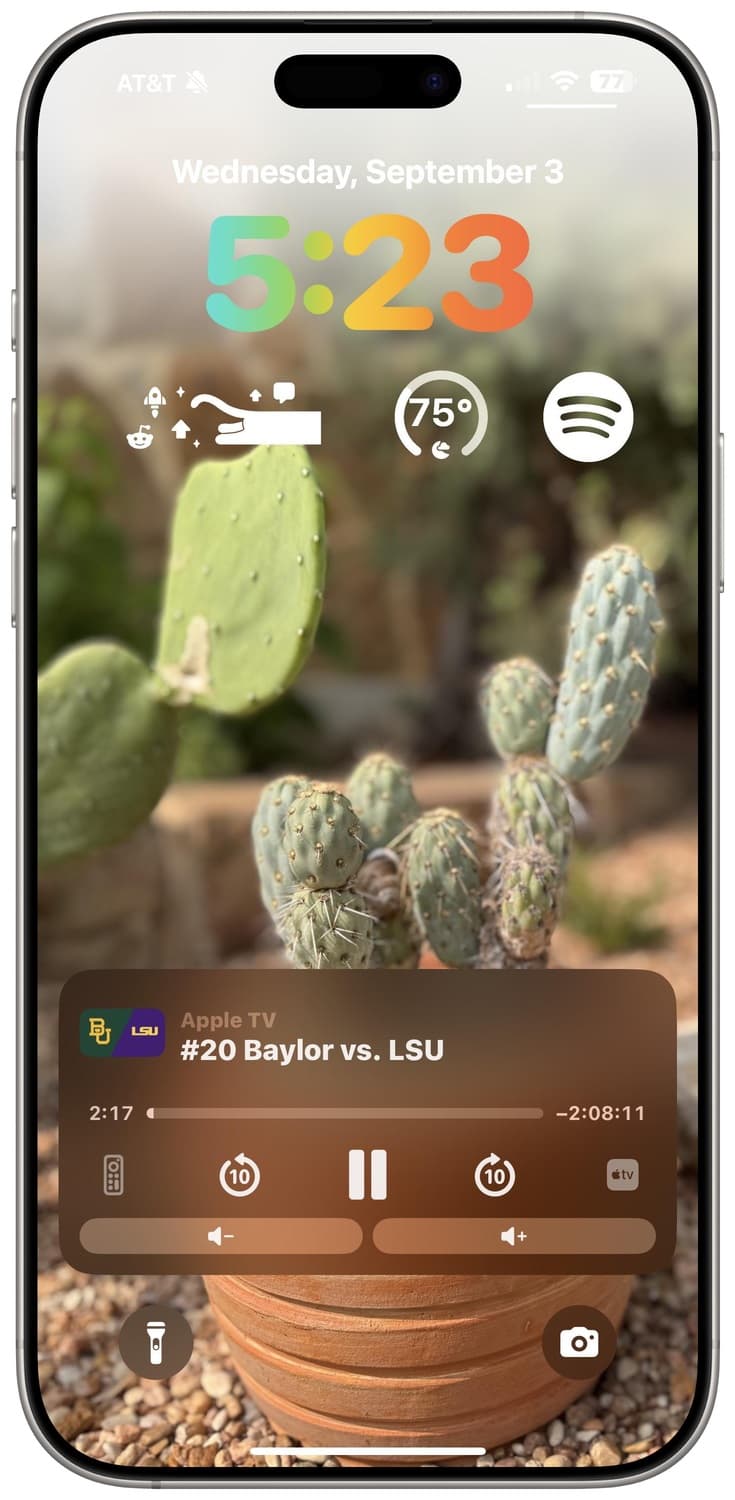
iPhone veya iPad Kilit Ekranında Apple TV'de neler oynatıldığını görmekten kurtulmanın kesin bir yolu yoktur, ancak:
- iPhone veya iPad'de başka bir şey oynatılıyorsa.
- iOS Ayarlarından Wi-Fi ve Bluetooth kapatılmışsa (sadece Kontrol Merkezi'nden değil).
- iPhone veya iPad, Apple TV'nizin yakınında değilse.
- Ya da, Apple TV'yi Apple Home uygulamasından kaldırdıysanız.
Gördüğünüz gibi, iPhone'u Apple TV uzaktan kumandası olarak kullanmayı tamamen durdurmanın veya iOS Kilit Ekranında medya kontrollerini göstermenin net bir seçeneği yok. Hepimiz Apple cihazlarının ne kadar iyi çalıştığını takdir etsek de, belirli ekosistem özelliklerini devre dışı bırakma seçeneğinin olmaması can sıkıcı olabilir.









































Yorumlar
(6 Yorum)