
iPhone veya iPad ekranınızı uyandıramıyorsanız ve dolayısıyla kilidini açamıyorsanız, bu hızlı ipuçlarına göz atın.
iOS cihazınızı aşağıdaki yöntemlerden biriyle uyandırabilirsiniz:
- Ekrana bir parmakla dokunun veya iPad ekranına Apple Pencil ile dokunun
- Güç düğmesine veya Ana Ekran düğmesine (eski modeller için) basın
- iPhone'unuzu normalde yaptığınız gibi kaldırın (iPad için geçerli değil)
- "Hey Siri" deyin
- iPhone 16 veya daha yeni modellerde Kamera Kontrol anahtarına basın (iPhone 16e ve 17e hariç)
- Cihazı bir şarj aletine takın
- Bir Mac veya PC'ye bağlayın
- Bağlı fiziksel klavyeden bir tuşa basın
- Bir bildirim veya arama gönderin
- Apple Watch'ta Kamera Kontrol'ü açın
- iPhone veya iPad'inizin uyanmasını tetikleyen Mac veya Apple TV'deki şeyleri kullanın. Örneğin, Apple TV'de bir yazma kutusunu açtığınızda, bu iOS cihazınızda klavyenin açılmasına neden olabilir. Benzer şekilde, bir Mac üzerinde belgeleri imzalamak için iPhone veya iPad kullanarak onu uyandırabilirsiniz (ancak kısa süre sonra kilitlenecektir).
Yukarıdaki liste, iPhone veya iPad'inizi uyandırmanın birçok yolunun olduğunu gösteriyor, ancak bazıları günlük kullanım için pratik değildir. Bu nedenle, bu sorun giderme kılavuzunda, cihazınızı standart yöntemlerle (kaldırmak, ekrana dokunmak ve düğmeye basmak) uyandıramıyorsanız ne yapmanız gerektiğini ele alacağız.
Başka bir yol deneyin ve cihazı yeniden başlatın
Eğer iPhone veya iPad'inizi bir yol ile uyandıramıyorsanız, örneğin Kaldırarak Uyanma ile, ekranı tıklamayı veya yan düğmeye basmayı deneyin. Diğer yöntemler çalışıyorsa, bu belirli özelliğin (Kaldırarak Uyanma gibi) kapalı olduğu veya bir sistem hatası olduğu anlamına gelebilir. Hata kısmını düzeltmek için iPhone veya iPad'inizi yeniden başlatın ve belirtilen özelliğin aktif olduğundan emin olmak için bir sonraki ipucuna geçin.
Güç düğmesinin iPhone veya iPad'inizi uyandırmaması sorununu çözün
iPhone veya iPad'deki yan veya üst güç düğmesi, geçici hatalar, kullandığınız kılıf ile ilgili bir sorun veya büyük bir donanım arızası nedeniyle çalışmayabilir.
Siri'ye "iPhone'u yeniden başlat" deyin. Ardından yan düğmeyi kullanmayı deneyin ve çalışması gerekir.
Eğer çalışmazsa, kılıfı çıkarın ve tekrar kontrol edin.
Her ikisi de başarısız olursa, sorun donanım ile ilgili olabilir (iPhone'unuzu yakın zamanda sert bir yüzeye düşürdünüz mü?). Ancak, Apple Store'a koşmadan önce bu ipuçlarını gözden geçirmenizi öneririm:
- Yan düğmenin etrafını temizleyin
- iPhone veya iPad'inizi zorla yeniden başlatmayı deneyin (normal bir yeniden başlatmadan farklıdır)
- En son iOS sürümüne güncelleyin
- Tüm ayarları sıfırlayın
Ve yan düğme çalışmasa bile, hala şunları yapabilirsiniz:
- Ayarlar uygulaması veya Kontrol Merkezi aracılığıyla kapatın
- Şarj aletine takarak açın
- "Hey Siri" diyerek Siri'yi çağırın.
- Ayrıca güç düğmesini kullanmadan telefonu kilitleyen bir kısayol oluşturabilirsiniz (aşağıdaki resme bakın)
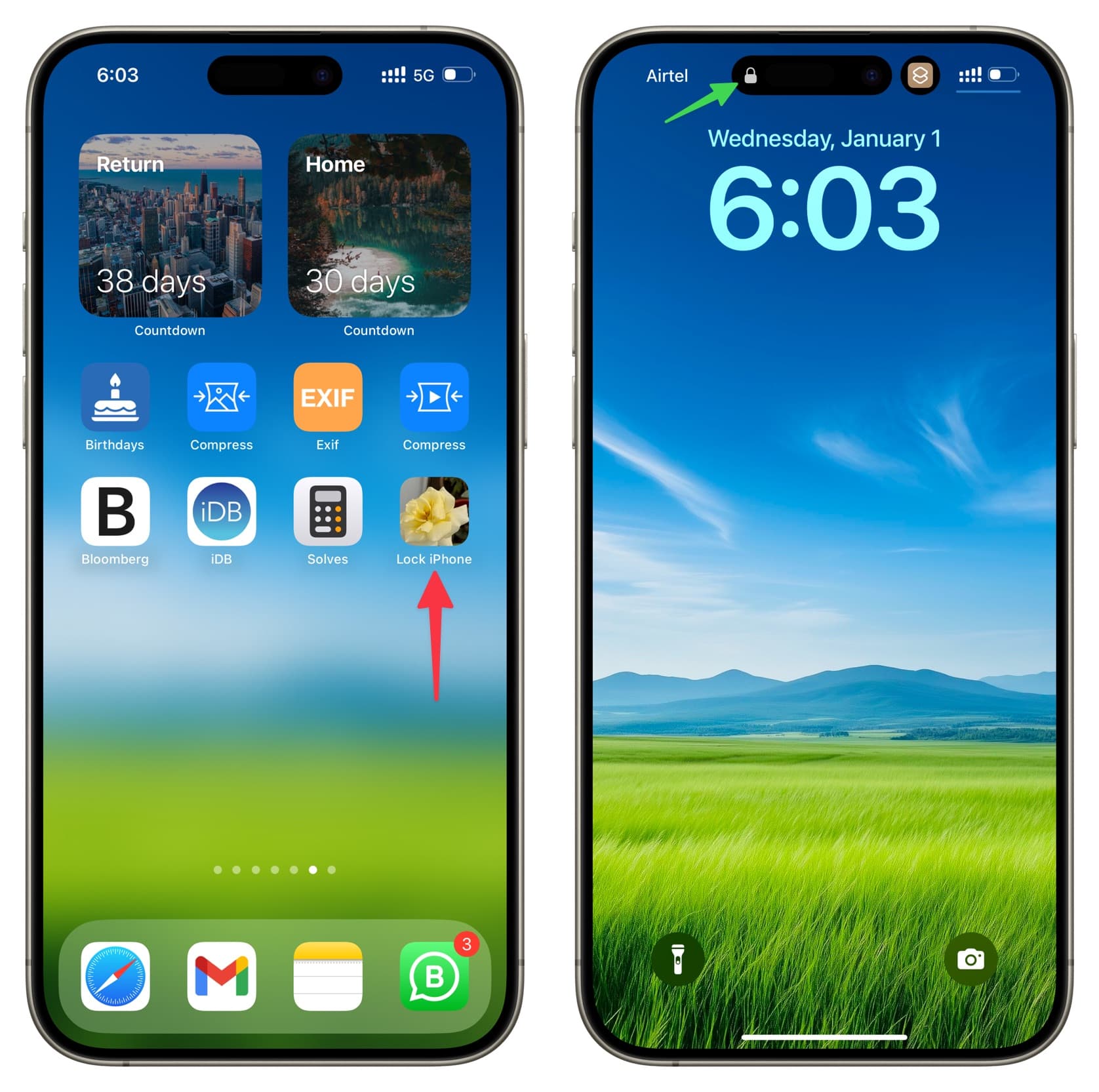
Kaldırarak Uyanma çalışmıyorsa düzeltin
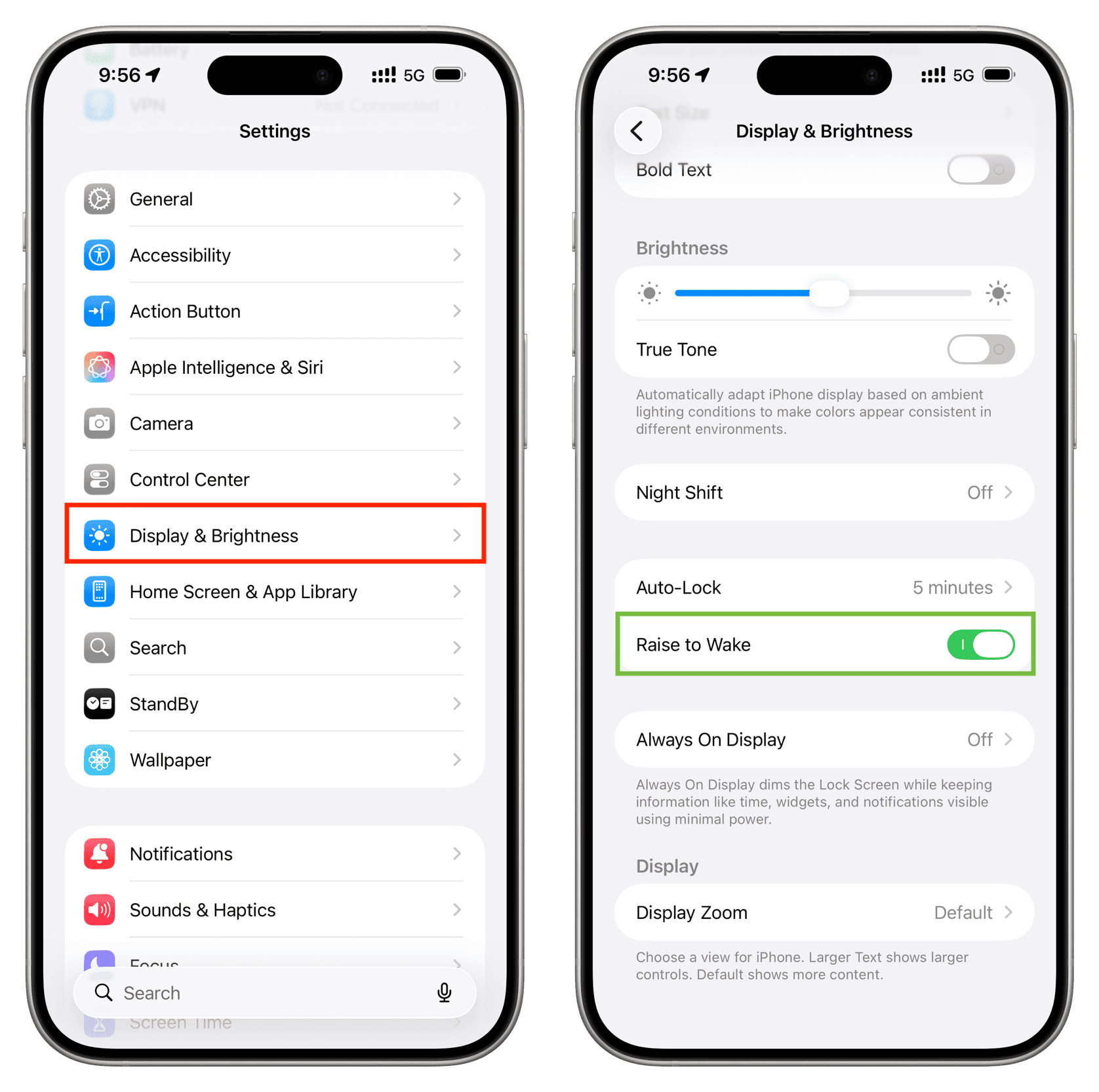
Eğer iPhone ekranınız kaldırdığınızda açılmıyorsa, iOS Ayarlar > Ekran ve Parlaklık bölümüne gidin ve Kaldırarak Uyanma'nın açık olduğundan emin olun.
Dokunarak Uyanma çalışmıyorsa düzeltin
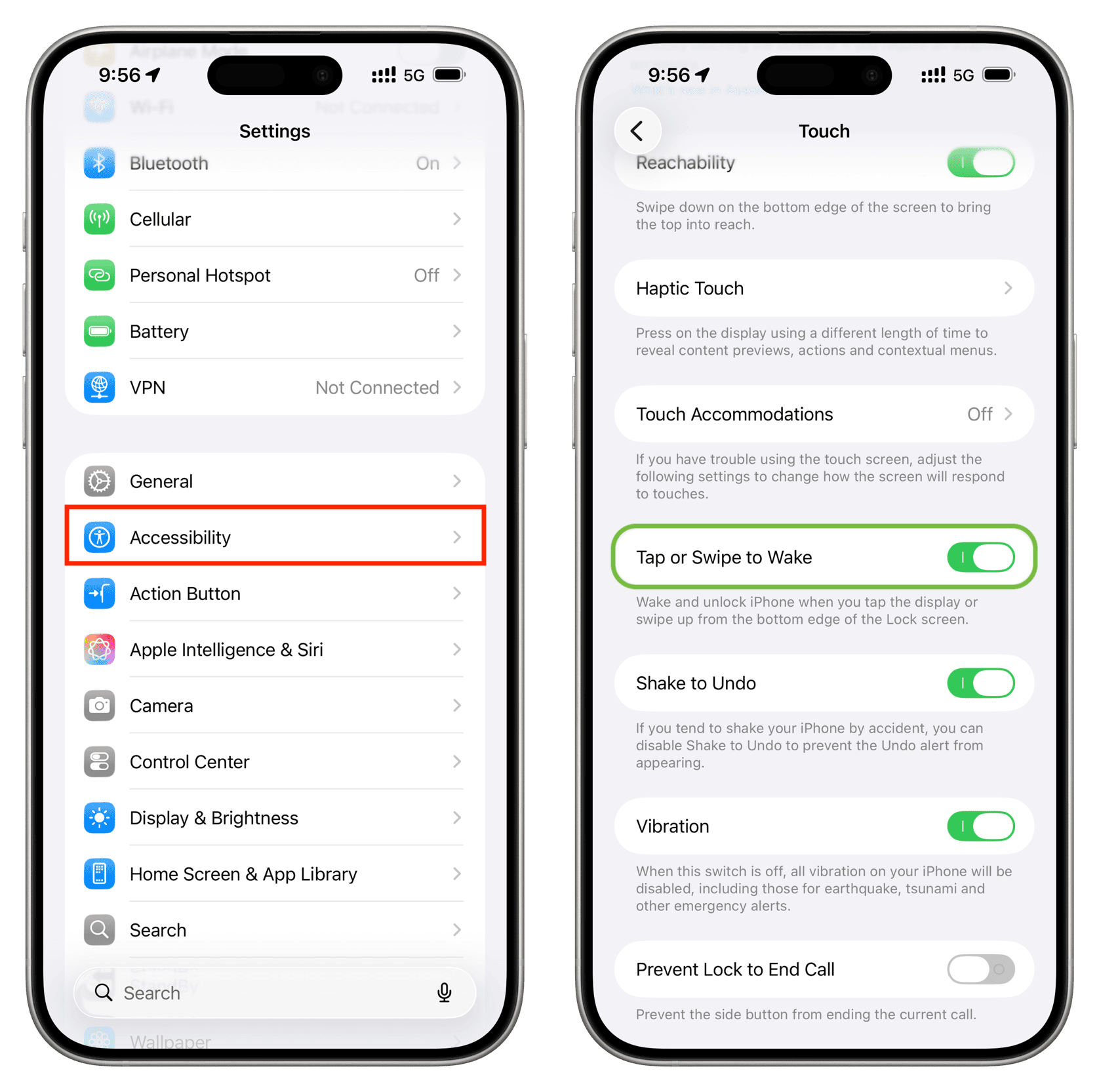
Eğer iPhone veya iPad ekranını bir dokunuşla uyandıramıyorsanız, Ayarlar > Erişilebilirlik > Dokunma bölümüne gidin ve Dokunarak Uyanma veya Dokun veya Kaydırarak Uyanma'yı açın. Ardından, cihazınızı kilitleyin ve tek parmakla bir kez dokunun.
Problem devam ederse, bu kılavuza göz atın: Kilit Ekranına dokunarak iPhone veya iPad'inizi uyandıramıyor musunuz? İşte nasıl düzelteceğiniz.
Diğer çözümler
Kaldırarak Uyanma ve Dokunarak Uyanma iOS Ayarlarında açık olmasına rağmen çalışmıyorsa bu ipuçlarını kullanın:
- Tüm uygulamaları zorla kapatın, iPhone'unuzu kilitleyin ve tekrar uyandırmayı deneyin
- iPhone veya iPad'inizi 10 dakika şarj edin
- iPhone veya iPad'inizi yeniden başlatın
- En son iOS veya iPadOS sürümüne güncelleyin
- Tüm ayarları sıfırlayın (etkilerini bağlı kılavuzumuzda okuyun)
- Eğer hiçbir şey işe yaramazsa, iPhone veya iPad'inizi silin ve tekrar kurun (ancak bunu yapmadan önce tam bir cihaz yedeği oluşturmalısınız veya en azından önemli verileri iCloud'a yedeklemelisiniz)
Yeni bir cihazda yukarıdaki sorunlarla karşılaşırsanız
Hem Dokunarak Uyanma hem de Kaldırarak Uyanma her yeni cihazda varsayılan olarak açıktır. Eğer bu özellikler kurulumdan hemen sonra çalışmıyorsa veya birkaç gün içinde çalışmayı durdurursa, yeni iPhone veya iPad'inizi (14 günlük iade süresi içinde iseniz) geri göndermenizi ve başka bir sipariş vermenizi öneririm.
Eğer 14 günden fazla olduysa ama cihazınız hala garanti kapsamındaysa, Apple muhtemelen sorunu ücretsiz olarak çözecektir.
Ve eğer cihazınız artık garanti kapsamındaysa, tüm ayarları sıfırlamayı ve tam bir cihaz silme işlemi yapmayı öneririm, ardından Apple Store veya yetkili bir servis merkezinde ücretli onarım yaptırabilirsiniz.










































Yorumlar
(2 Yorum)