
Bu hızlı kılavuzda, iPhone veya iPad ekranınızı bir bilgisayar monitörüne veya televizyona yansıtmanın çeşitli yollarını anlatıyoruz, böylece her şeyi daha büyük bir alanda görebilirsiniz.
Not: Ekranı büyük ekrana yansıtırken iPhone veya iPad'inize bir klavye ve fare/trackpad bağlayarak kontrol edebilirsiniz.
AirPlay ile Yansıtma
Eğer yerleşik AirPlay desteğine sahip bir televizyon (bu LG TV gibi) veya monitör (bu Samsung monitör gibi) varsa, iPhone veya iPad ekranınızı ona yansıtmak için bu kolay adımları izleyin.
1) Monitörünüzü veya televizyonunuzu açın. Eğer böyle bir ayar mevcutsa, AirPlay ayarlarına gidin. Bazı Android TV'lerde AirPlay kullanmak için üçüncü taraf bir uygulama indirmeniz gerekebilir.
2) iPhone veya iPad'inizde Bluetooth ve Wi-Fi'nin etkin olduğundan emin olun. Ardından, iOS Kontrol Merkezi'ni açın ve Ekran Yansıtma simgesine dokunun. Monitörünüzün veya televizyonunuzun burada görünmesini bekleyin, ardından ona dokunun.
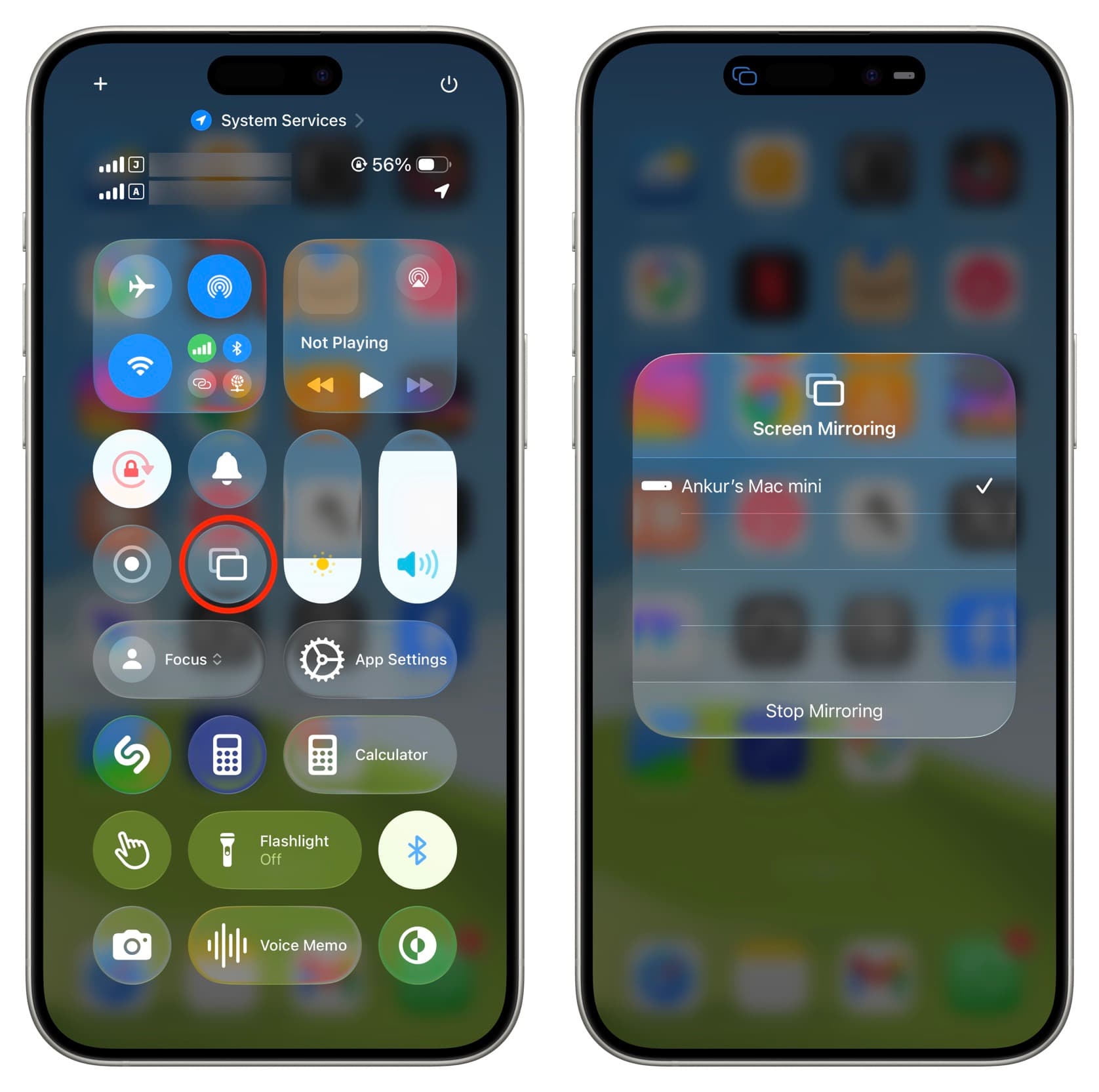
3) Artık iPhone veya iPad ekranınızı daha büyük ekranda görmelisiniz. Monitör veya televizyonda bir bağlantı isteği görürseniz, bunu kabul ettiğinizden emin olun.
Apple TV ile Bağlantı
Eğer televizyonunuz AirPlay desteklemiyorsa ama bir HDMI kablosu ile bağlı bir Apple TV'niz varsa, yine de AirPlay yapabilirsiniz. Yukarıdaki adımların tekrarıdır, ancak monitör veya televizyon yerine, iOS Kontrol Merkezi'ndeki ekran yansıtma simgesine dokunduktan sonra Apple TV'nizi seçeceksiniz.
Belirli Uygulamalardan Yansıtma
Birçok video uygulaması, YouTube, Netflix ve Prime Video gibi, oyuncunun üzerinde bir Yansıtma/AirPlay simgesi bulundurur. Çoğu durumda, bu, iOS Kontrol Merkezi'ndeki ekran yansıtma simgesinin bir uzantısıdır ve videonuzu büyük ekranda görmenizi kolaylaştırır. Sadece üzerine dokunun ve AirPlay destekli ekranınızı seçin.
Kablo ile Doğrudan Bağlantı
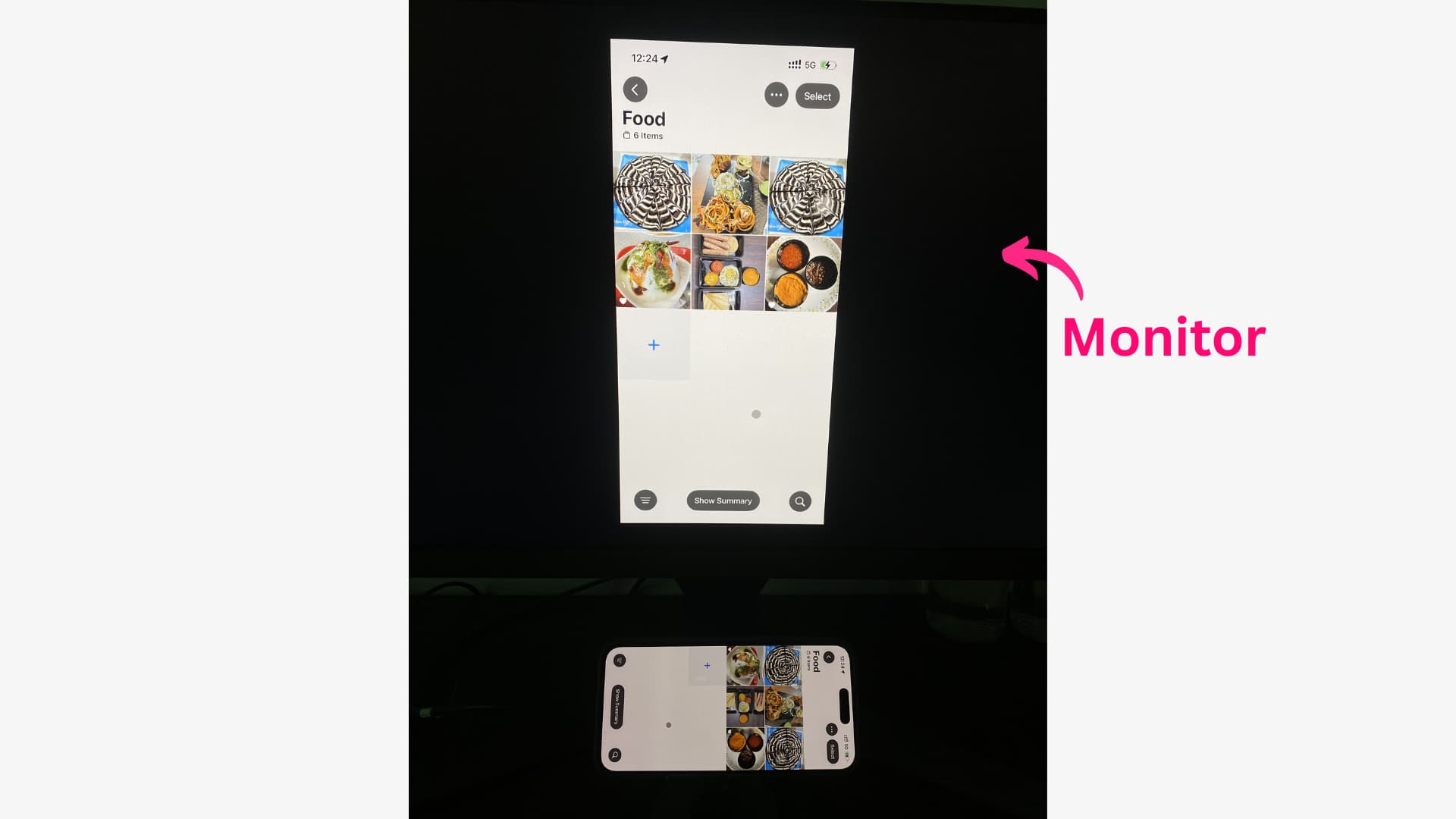
Bu kablolu yöntem, yukarıdaki kablosuz yöntemler kadar pratik olmasa da, neredeyse gecikmesiz en güvenilir yöntemdir. Monitörünüzü veya televizyonunuzu, kilidi açılmış iPhone/iPad'inizin USB-C veya Lightning portuna bağlayın ve hemen çalışmalıdır.
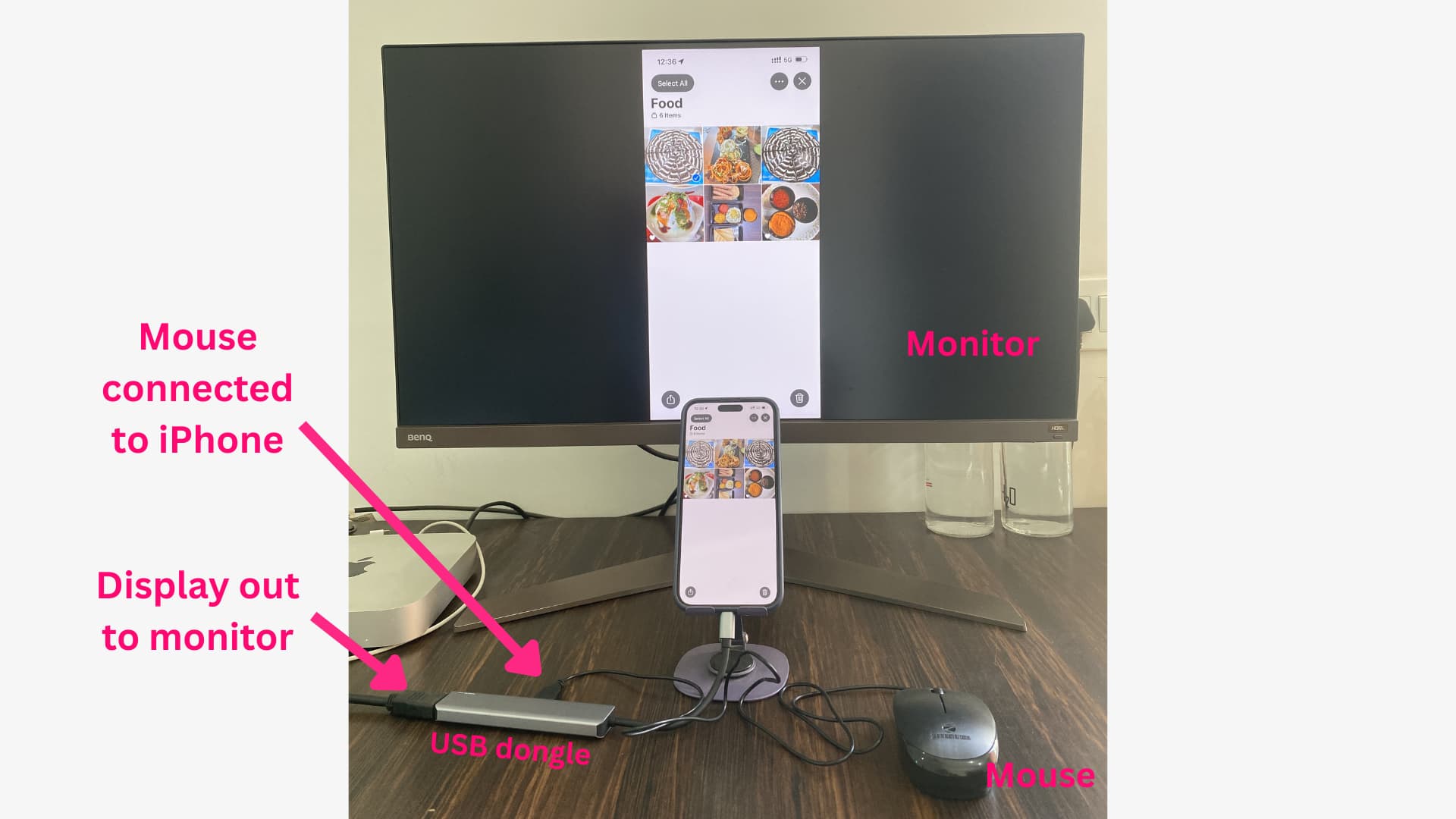
Eğer televizyonunuz veya monitörünüzde USB-C girişi varsa, tek bir kablo yeterlidir; bu, iPhone 15 veya daha yeni ve tüm son iPad'leri bağlamak için yeterlidir.
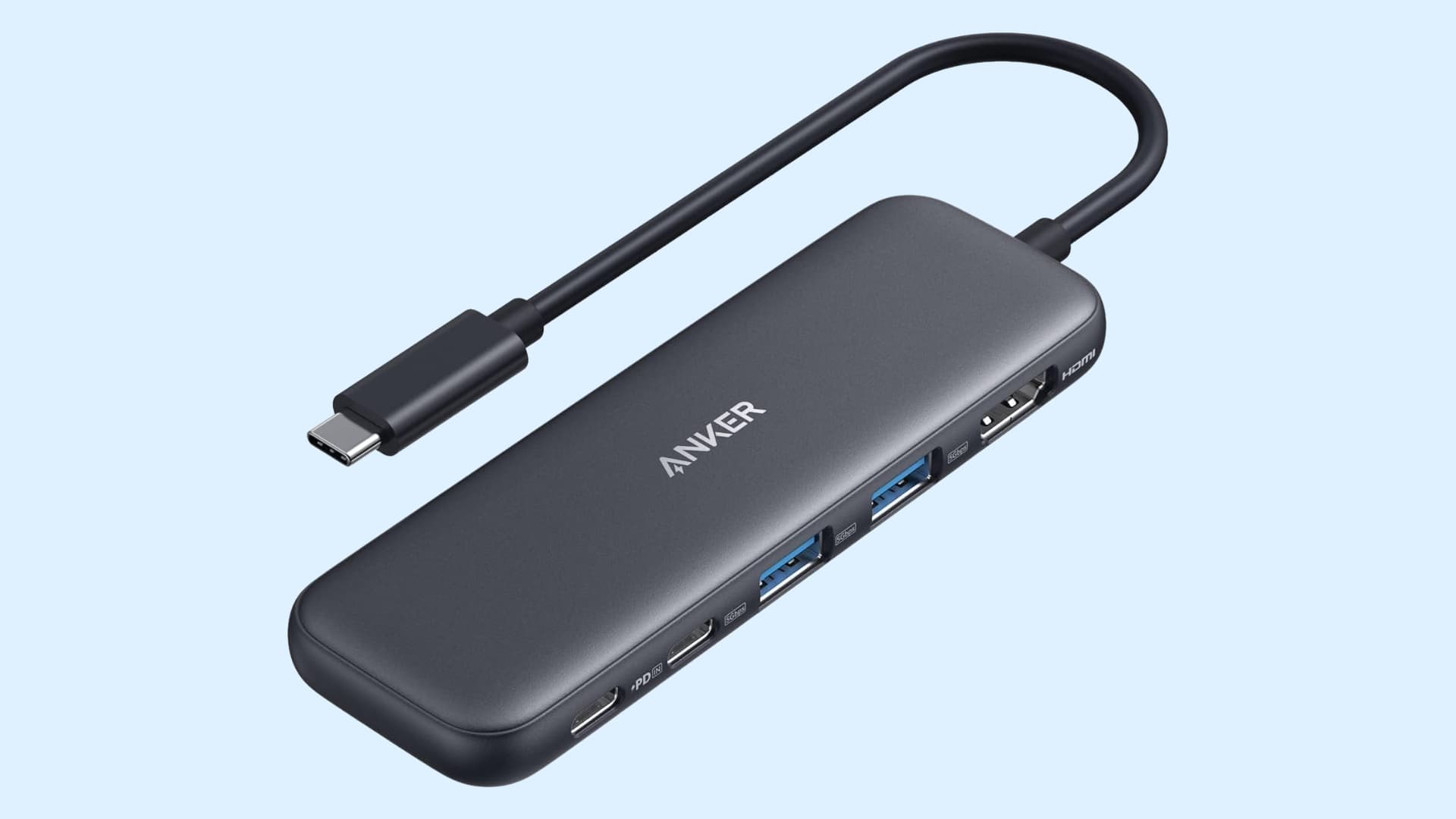
Eğer monitörünüz veya televizyonunuz yalnızca HDMI girişi varsa, bağlanmak için bir USB-C dongle/adaptör (bu Anker'den) gerekecektir.
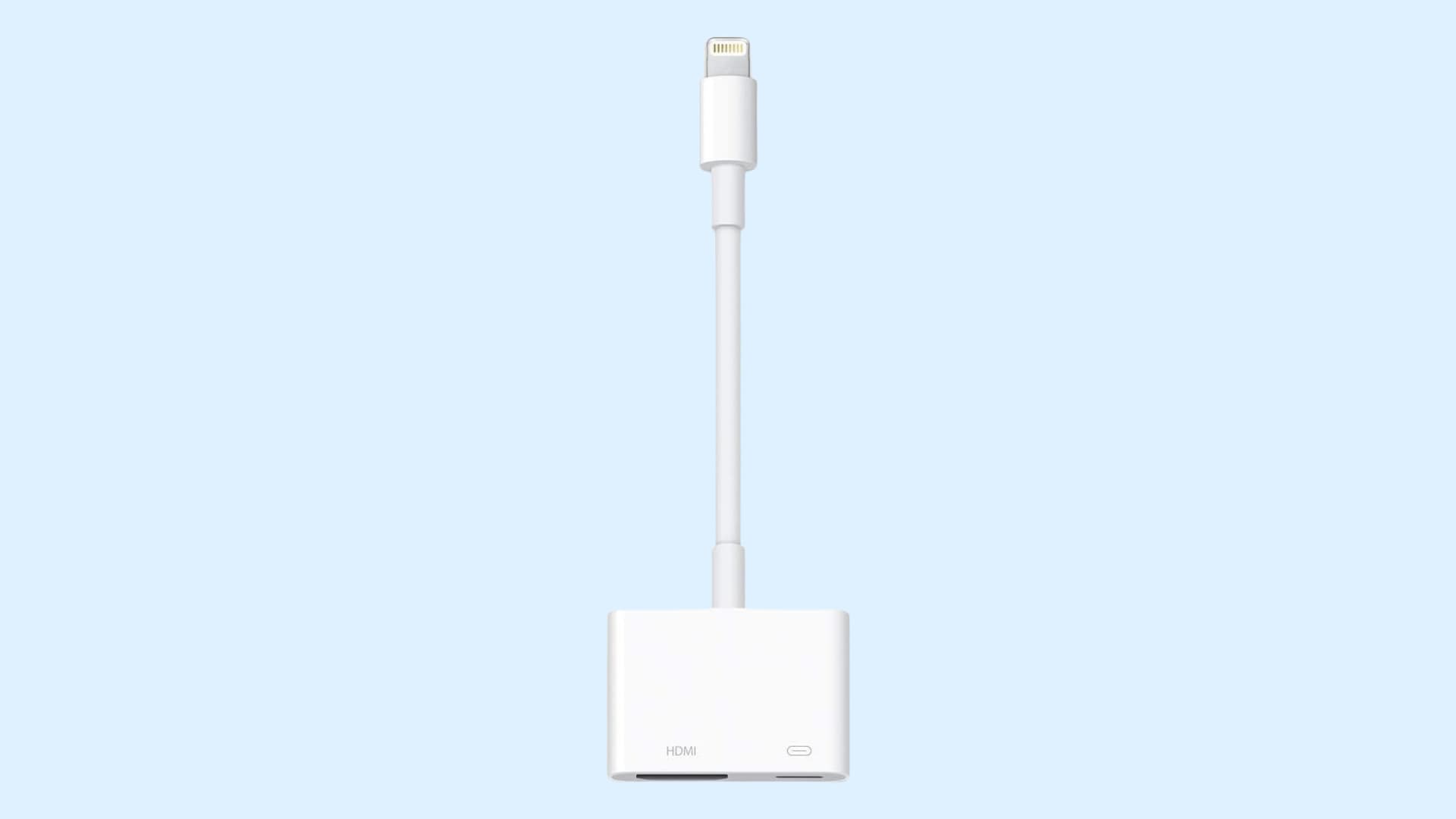
Lightning portuna sahip iPhone ve iPad'ler için bir Lightning-HDMI adaptörü (bu Apple'dan) gerekecektir.
Eğer monitörünüz bir Mac'e bağlıysa
Eğer harici ekranınız (bu bir Apple Studio Display gibi) zaten bir Mac'e bağlıysa ve mevcut bir giriş portunuz yoksa, iPhone veya iPad'inizi ona yansıtmak için üç seçeneğiniz var.
iPhone Yansıtma
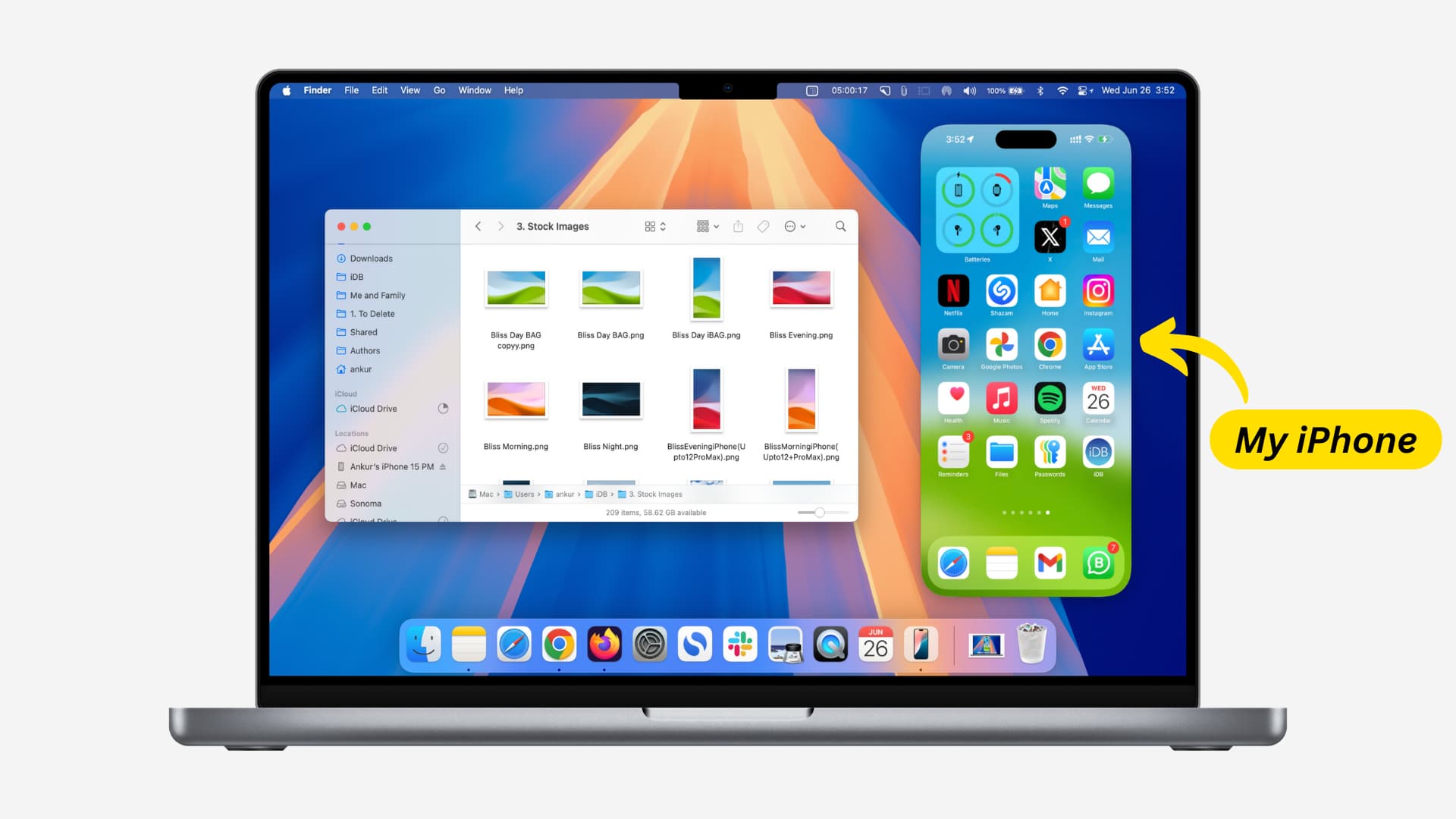
iPhone Yansıtma özelliğini kullanarak iPhone'unuzu (iPad değil) Mac'inizden görebilir ve kontrol edebilirsiniz. Varsayılan olarak, pencere orta boyuttadır. Ancak Görünüm > Daha Büyük seçeneğine tıklayarak veya Command + Artı (+) tuşlarına basarak daha büyük yapabilirsiniz. iPhone Yansıtma, Wi-Fi ve Bluetooth etkin olduğunda kablosuz çalışır.
QuickTime Player ile Yansıtma
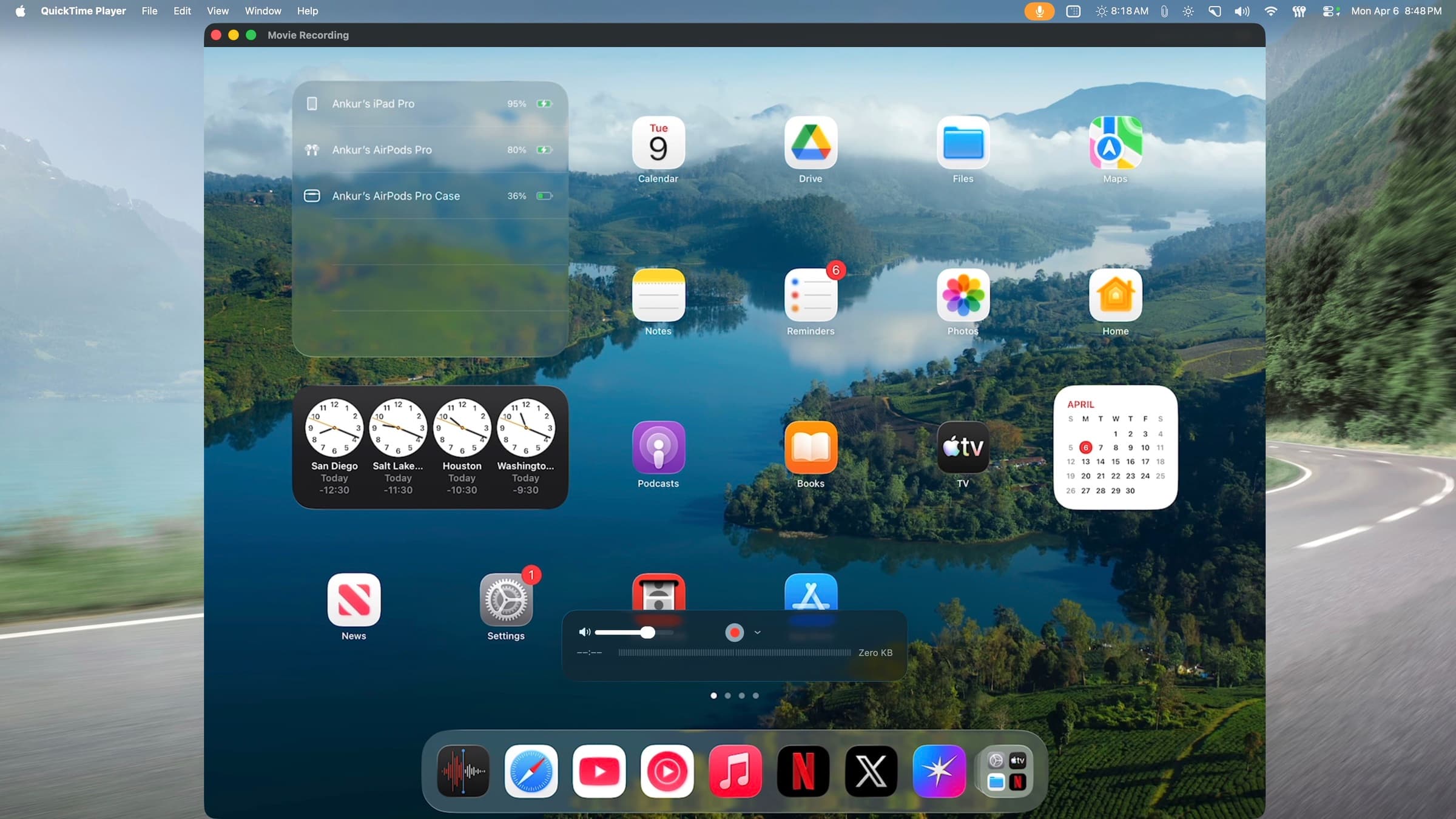
iPhone veya iPad'inizi bir USB-C veya Lightning kablosu ile Mac'e bağlayın. Ardından, Mac'inizdeki Apple'ın yerleşik QuickTime uygulamasını açın ve üst menü çubuğundan Dosya > Yeni Film Kaydı seçeneğine tıklayın. Şimdi, QuickTime penceresinin küçük ok simgesine tıklayın ve ekran olarak iPhone veya iPad'i seçin. Şimdi ekran kaydı da yapabilirsiniz.
AirPlay ile Yansıtma
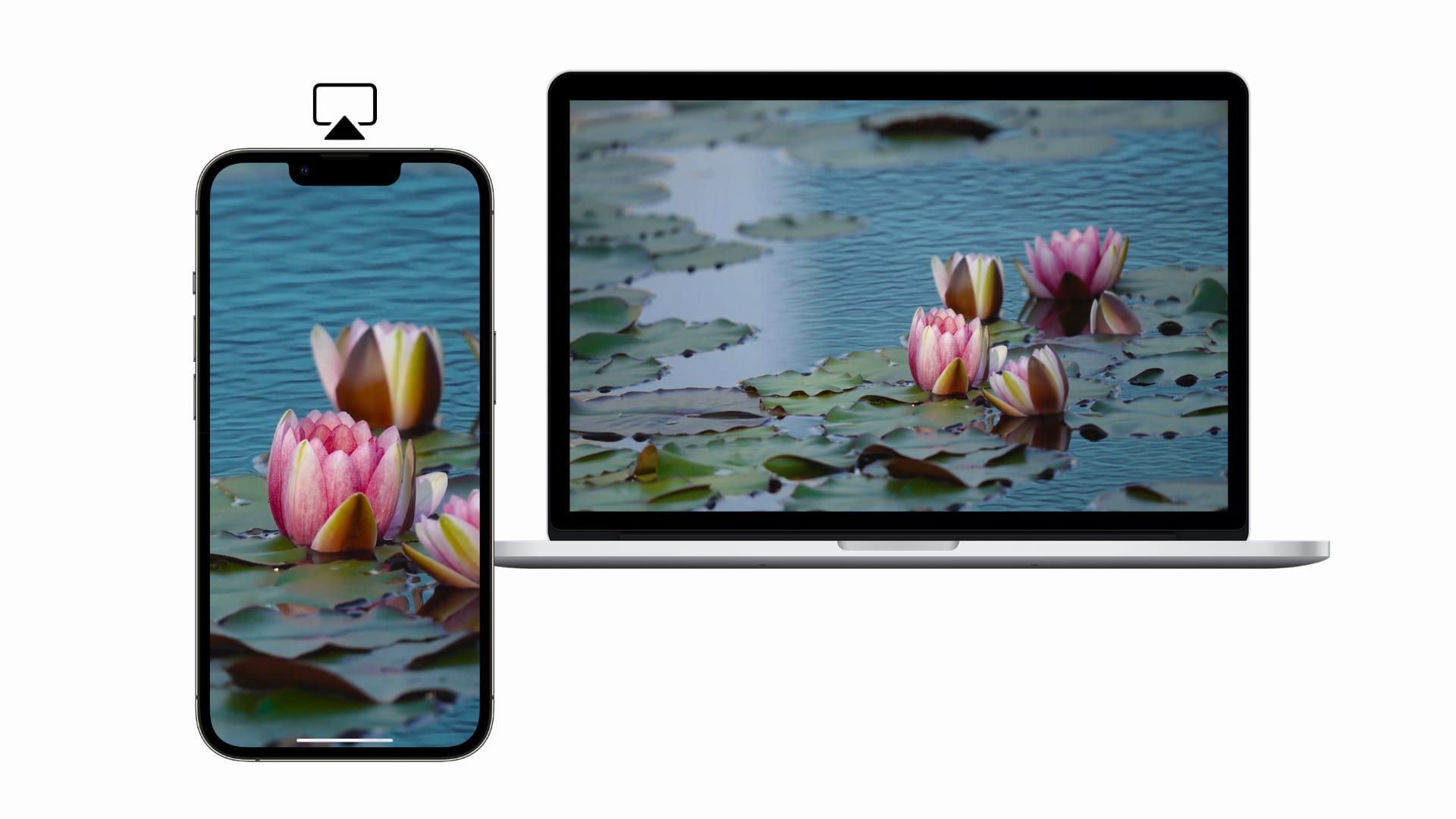
Son olarak, Mac de bir AirPlay alıcısı olarak işlev görebilir (bu özellik varsayılan olarak etkin). Sadece iOS Kontrol Merkezi'ndeki Ekran Yansıtma simgesine dokunun ve iPhone veya iPad ekranınızı ona yansıtmak için Mac'inizi seçin. AirPlay video oturumunu sonlandırmadığınız sürece Mac'inizi başka bir şey için kullanamazsınız.









































Yorumlar
(8 Yorum)