
Bu kılavuzda, kırık veya çalışmayan bir ekranı olan iPhone veya iPad'inizden fotoğraflarınızı ve videolarınızı kurtarmanın birkaç olası yolunu ele alıyoruz.
Buradaki yöntemler belirli koşullar gerektirir, bu koşulları her seçeneğin altında listeledik. En önemli şey, iç bileşenlerin çalışıyor olmasıdır (ekran kırık olsa bile).
Seçenek 1: iCloud Fotoğrafları Kullanıyorsanız
Eğer iPhone'unuzda iCloud Fotoğrafları ayarladıysanız, çoğu fotoğraf ve videonuzun Apple'ın güvenli sunucularına kaydedilmiş olma ihtimali yüksektir. icloud.com/photos adresine gidin ve Apple Hesabınız ve şifrenizle giriş yapın ya da iPad, Mac, başka bir iPhone veya Windows PC'deki Fotoğraflar uygulamasını açın; kırık iPhone'unuzdaki fotoğrafları orada göreceksiniz.
Son zamanlarda kaybolan fotoğraf ve videolar varsa, şu adımları izleyin:
- Kırık iPhone'unuzu kapatmayın.
- Evde veya ofiste bilinen bir Wi-Fi ağına yakın bir yere getirin.
- Şimdi, eğer arka ve şarj portu kırık değilse, kırık iPhone'unuzu kablolu ve kablosuz şarja takın.
Şimdi bekleyin; muhtemelen kırık iPhone'unuz bilinen Wi-Fi ağına bağlanacak ve son fotoğrafları iCloud'a yükleyecektir. Düşük Güç Modu'nun açık olduğunu hatırlıyorsanız, Hey Siri, Düşük Güç Modu'nu kapat diyebilirsiniz (ekran kırık olsa bile çalışmalıdır).
Seçenek 2: iPhone Yansıtmasını Kullanma
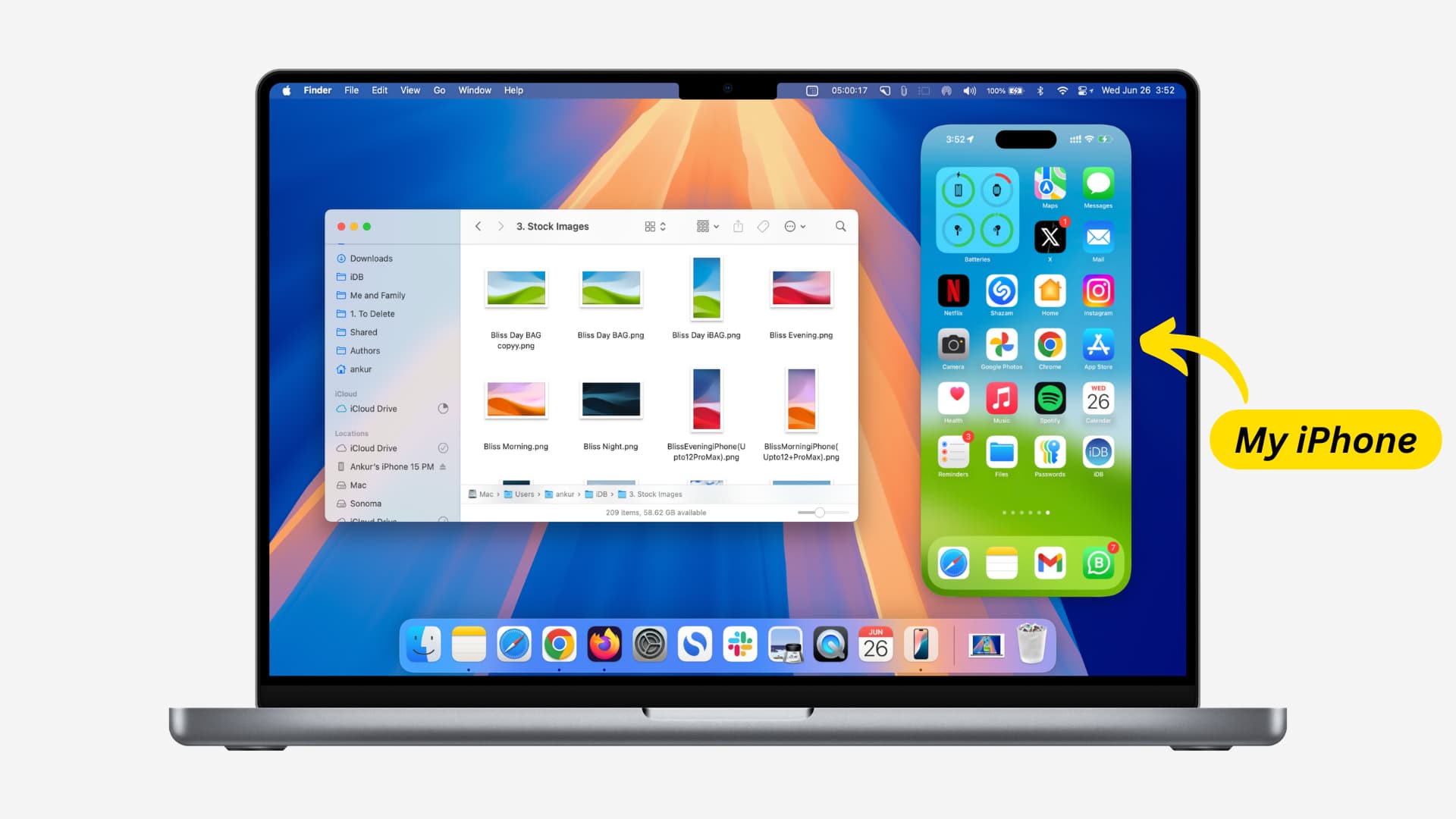
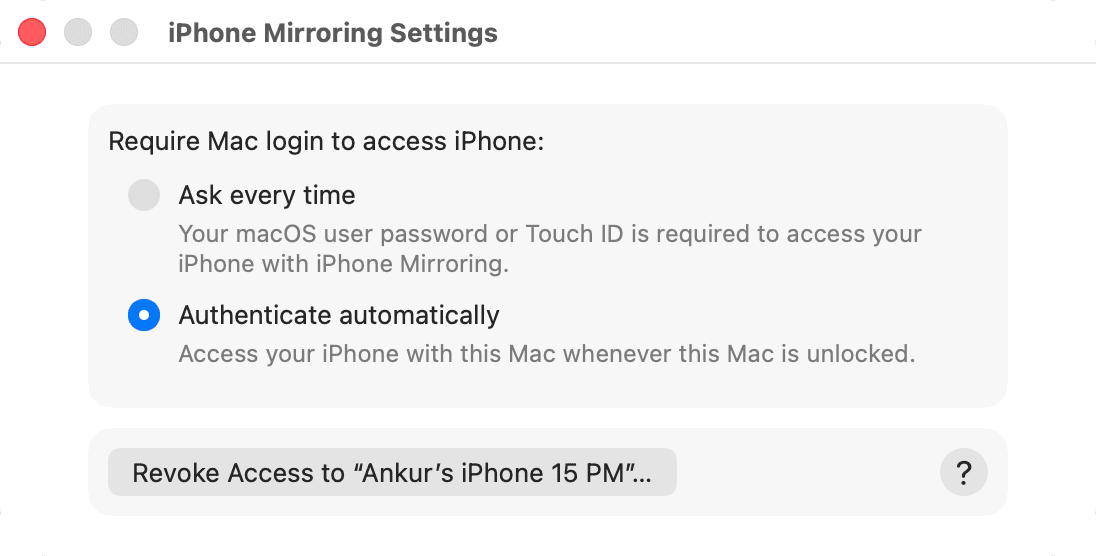
Bu kurtarma yöntemi, bir Mac'e sahip olup daha önce iPhone Yansıtmasını kullandıysanız işe yarayacaktır. Ayrıca, iPhone Yansıtmasını “Otomatik Olarak Kimlik Doğrula” olarak ayarlamış olmalısınız, “Her seferinde sor” yerine. Bu iki koşul sağlansa bile, Mac'inizin bu oturumu kimlik doğrulamak için kırık ekran üzerindeki iPhone şifresini girmenizi istememesi için dua etmeniz gerekecek.
Bu yöntemi denemek için, iPhone'unuzu Mac'inizin yanına getirin ve iPhone Yansıtma uygulamasını açın. Eğer otomatik olarak bağlanır ve kimlik doğrulaması yaparsa, işiniz kolaylaşır.
Fotoğraflar uygulamasını açın, önemli fotoğraflarınızı ve videolarınızı seçin, paylaşım butonuna tıklayın ve bunları iCloud Drive, Google Drive, Dropbox vb. kaydedin. Ayrıca, seçilen fotoğrafları iPhone Yansıtmasını kullandığınız Mac'e veya başka bir Apple cihazına AirDrop ile gönderebilirsiniz.
Seçenek 3: Mac veya PC'ye Yedekleme Deneyin
USB kablosu ile ilk kez bir Mac veya PC'ye bağlandığınızda, iOS cihaz şifresini ekranda girmeniz gerekecektir.
İkinci olarak, iPhone veya iPad'inizi macOS Finder veya Windows Apple Cihazları uygulamasıyla yedeklemeye çalıştığınızda, iOS cihazınızda şifre girmeniz istenebilir. Bu, son yedeklemenizin üzerinden uzun bir zaman geçmişse veya cihazınız en son iOS 26 sürümünü çalıştırıyorsa özellikle geçerlidir.
Yine de, bu yöntemi denemekte fayda var; kırık iPhone ekranında şifre istemi olmadan yeni bir yedekleme olmasını umabilirsiniz.
- Kırık ekranlı iPhone veya iPad'inizi daha önce kullandığınız ve güvendiğiniz bir Mac veya Windows PC'ye USB kablosu ile bağlayın.
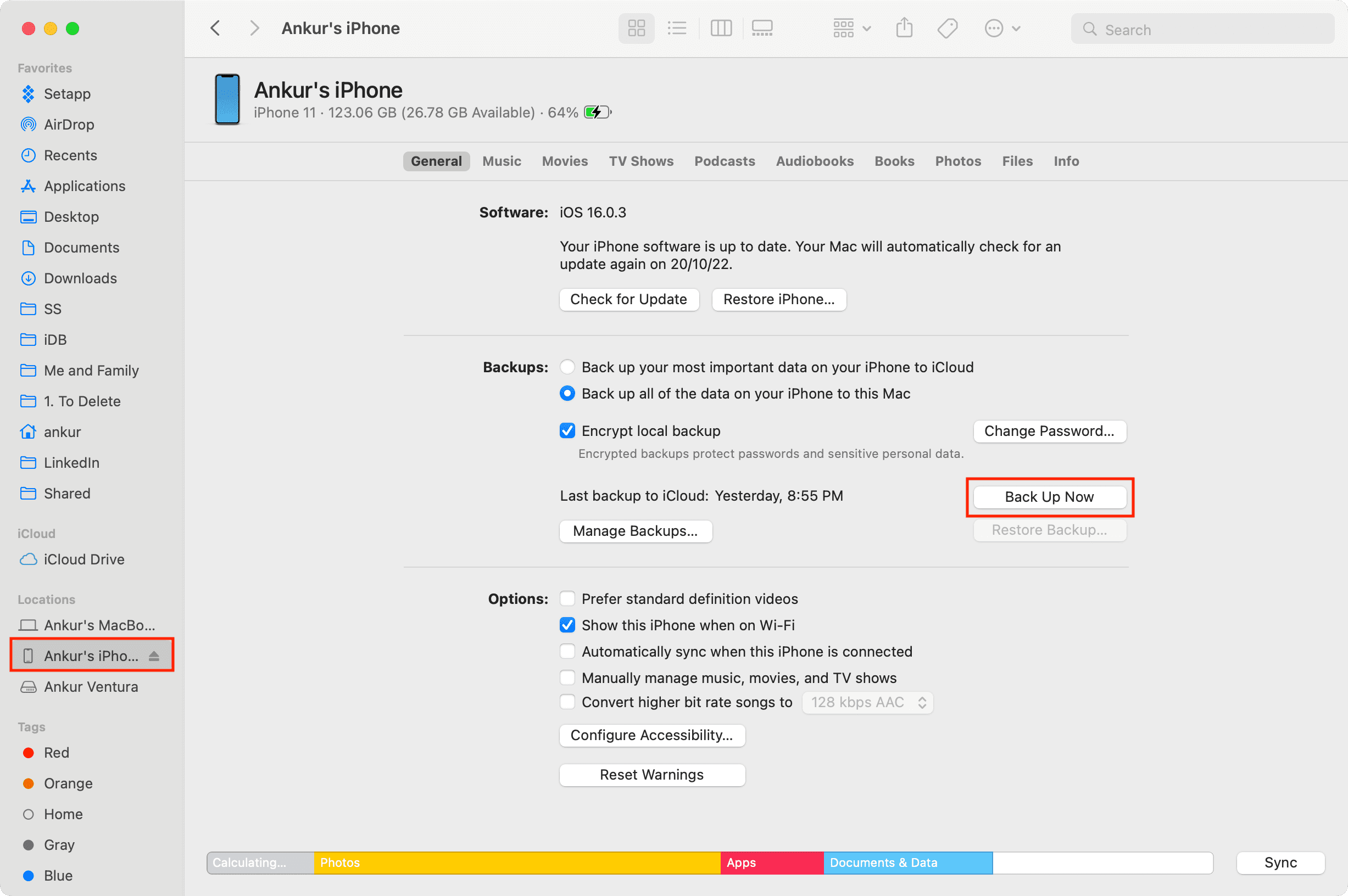
- Mac'te Finder veya Windows PC'de Apple Cihazları uygulamasını açın ve sol kenar çubuğunda iOS cihazını seçin.
- “Şimdi Yedekle” butonuna tıklayın ve işlemin bitmesini bekleyin.
- Yedekleme tamamlandıktan sonra, yedek dosyasını başka bir iOS cihazına veya ekranı tamir edildikten sonra aynı kırık telefona geri yükleyebilirsiniz.
Not: Eğer iCloud Fotoğrafları kullanıyorsanız, cihaz yedeklemeniz fotoğrafları ve videoları içermeyecektir.
Seçenek 4: Bir Monitöre Bağlanın
Eğer kırık iPhone veya iPad ekranınız kısmen çalışıyorsa, bunu deneyebilirsiniz.
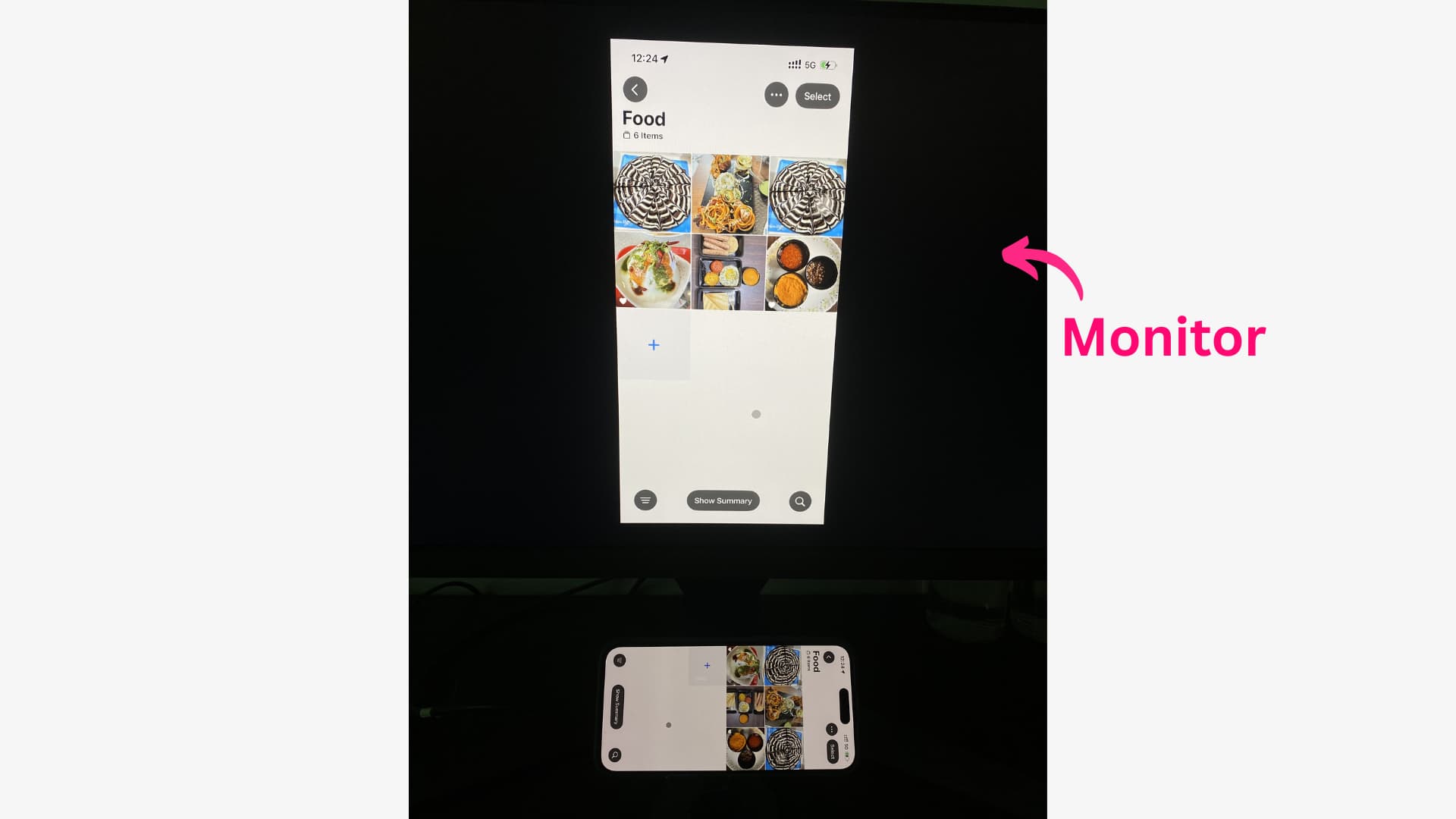
iPhone veya iPad'inizi bir monitöre USB-C kablosu veya uygun bir adaptörle bağlayın. Ardından, yan düğmeye basın ve yüzünüzü Face ID aralığında tutun, umarız bu ekranı açar ve uyandırır. Ekran açıldığında, iPhone ekranınızı monitörde görebilmelisiniz. Bu ekranı kullanarak, kısmen çalışan ekranı tıklayıp fotoğraflarınızı başka bir cihaza AirDrop ile gönderebilirsiniz.
Seçenek 5: Bir Monitör ve Fare Kullanın
Eğer iPhone veya iPad'inizin ekranı dokunmaya yanıt vermiyorsa, ancak Face ID/Touch ID hala çalışıyorsa bu adımları deneyin. Ayrıca, iPad ile doğrudan bir fare kullanabileceğinizi unutmayın (ekstra ayar gerektirmeden), ancak iPhone'da bağlı fare yalnızca AssistiveTouch etkinleştirildiğinde çalışır.
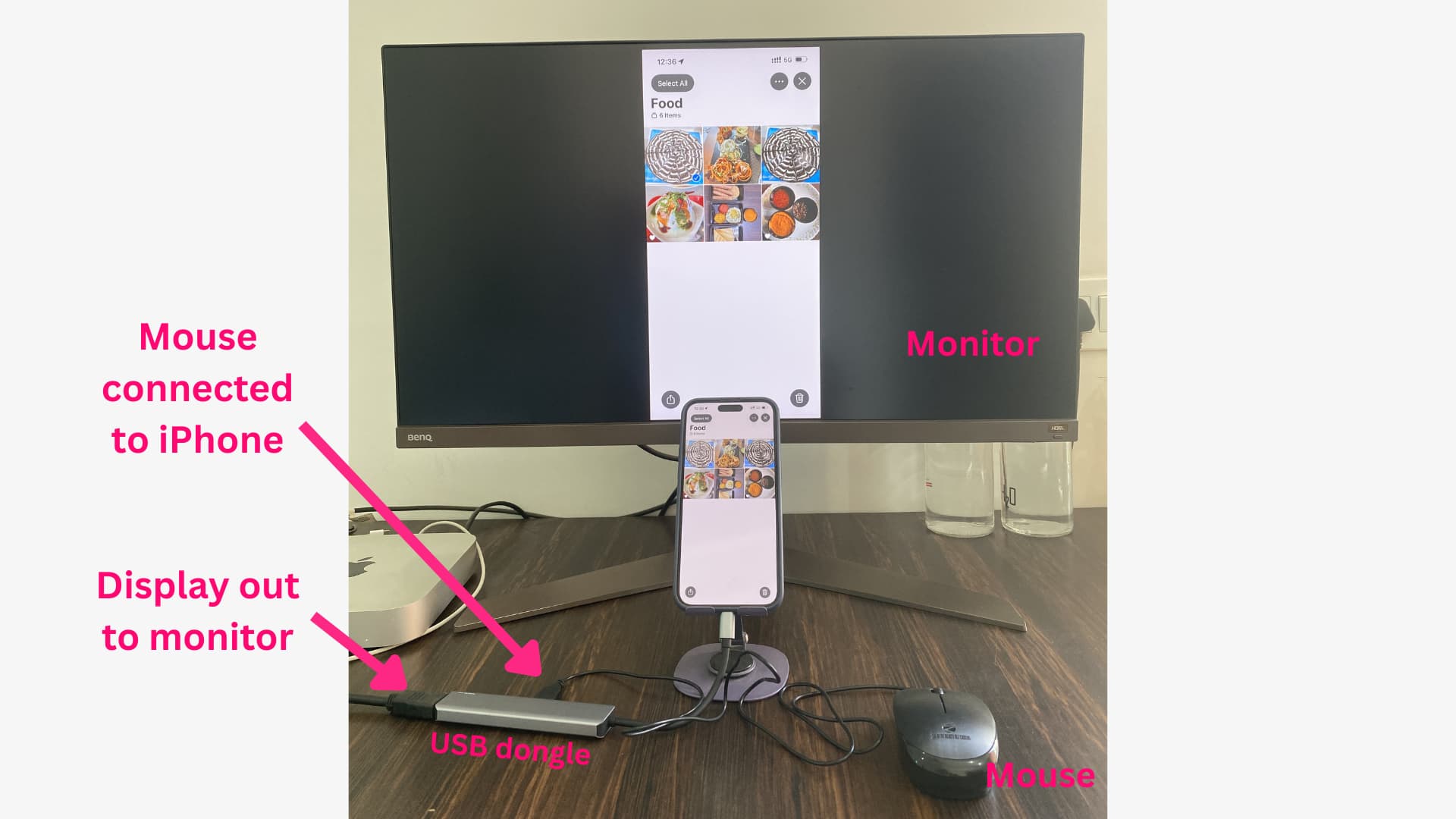
- Bir kablolu USB faresini ve bir USB-C veya HDMI ekranı bağlamak için uygun bir USB adaptörü/dongle edinin. Çoğu USB-C dongle bunu yapabilir, ancak satın almadan önce ürün açıklamasını kontrol edin.
- USB dongle'ı iPhone'unuza bağlayın.
- Ardından, kablolu fareyi ve monitörün USB-C veya HDMI kablosunu USB dongle'a bağlayın.
- Şimdi, telefonu uyandırmak için yan düğmeye basın ve yüzünüzün Face ID'yi açmak için aralıkta olduğundan emin olun.
- Bir kez açıldığında, bağlı monitörde iPhone ekranınızı görmelisiniz (monitör/televizyon girişini USB-C veya doğru HDMI portuna ayarladığınızdan emin olun).
- Şimdi, fare ile yukarı kaydırarak kırık iPhone veya iPad Ana Ekranına gidin. Fareyi kullanarak gezinip, fotoğrafları başka bir cihaza AirDrop ile gönderin veya fotoğrafları iCloud Drive veya Google Drive'a kaydedin.
Seçenek 6: Eski Bir Yedekleme Kontrol Edin
Eğer iPhone veya iPad'inizi bir bilgisayara veya iCloud'a yedeklediyseniz, o yedeklemede fotoğraflarınız ve videolarınız olacaktır, eğer iCloud Fotoğrafları kullanmıyorsanız ve iCloud yedeklemenizden Fotoğraf Kütüphanesini hariç tutmadıysanız.
Kırık iOS cihaz yedeğinizi başka bir iPhone veya iPad'e geri yükleyebilirsiniz. Ya da ekran tamir edildikten sonra geri yükleyebilirsiniz.
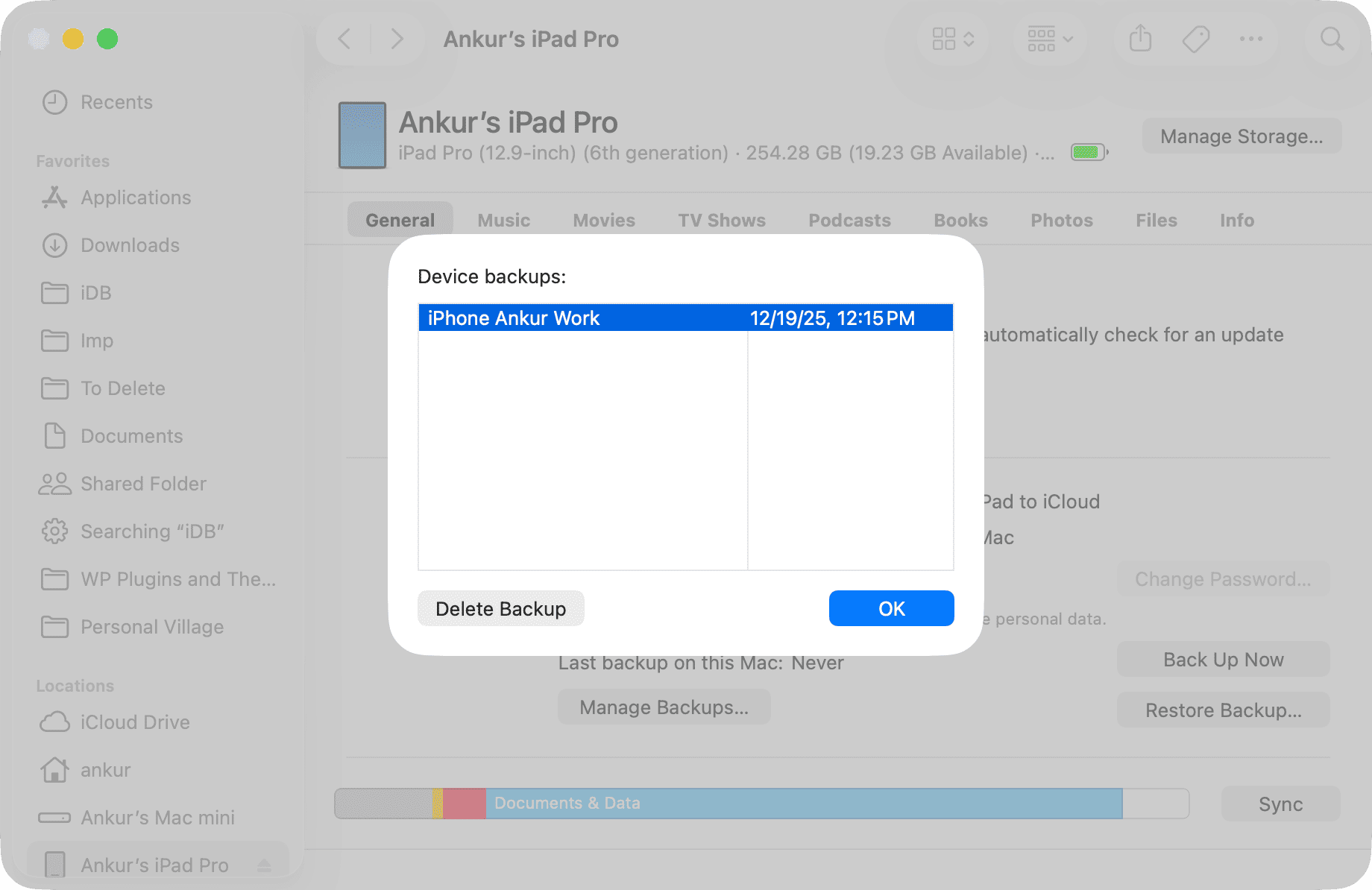
macOS Finder veya Windows Apple Cihazları uygulamasında bir iPhone veya iPad seçin ve önceki yedeklemeleri görüntülemek için Yedeklemeleri Yönet seçeneğine tıklayın.
Seçenek 7: Ekranı Tamir Ettirin
Son olarak, yukarıdaki ipuçlarından hiçbiri işe yaramazsa, son çare ekranı tamir ettirmektir. Apple Store'da veya yetkili bir servis merkezinde pahalı bir tamir yaptırabilirsiniz.
Ve eğer bu belirli iPhone'u kullanmaya devam etmek istemiyorsanız (diğer hasarları olduğu için), ancak medyayı çıkarmak önemliyse, fotoğraflarınızı dışa aktarmak için telefonu kullanabilmeniz için ucuz bir üçüncü taraf ekran değişimi düşünebilirsiniz.
Üçüncü Taraf Kurtarma Uygulamaları Her Zaman Çalışmaz
Kırık bir iPhone ve iPad'deki fotoğraflarınızı kurtarabileceğini iddia eden üçüncü taraf uygulamalarla karşılaşabilirsiniz. Ancak, bu uygulamaları Mac veya Windows PC'nizde zaten kullanmıyorsanız yardımcı olmayabilirler. Bu nedenle, bunları yükleyip kullanmanızı önermiyorum. Bu uygulamalarda iPhone veya iPad'inizi görebilmek için bilgisayara güvenmeniz gerekir ve güvenmek, kırık ekran üzerinde şifre girmenizi gerektirir.
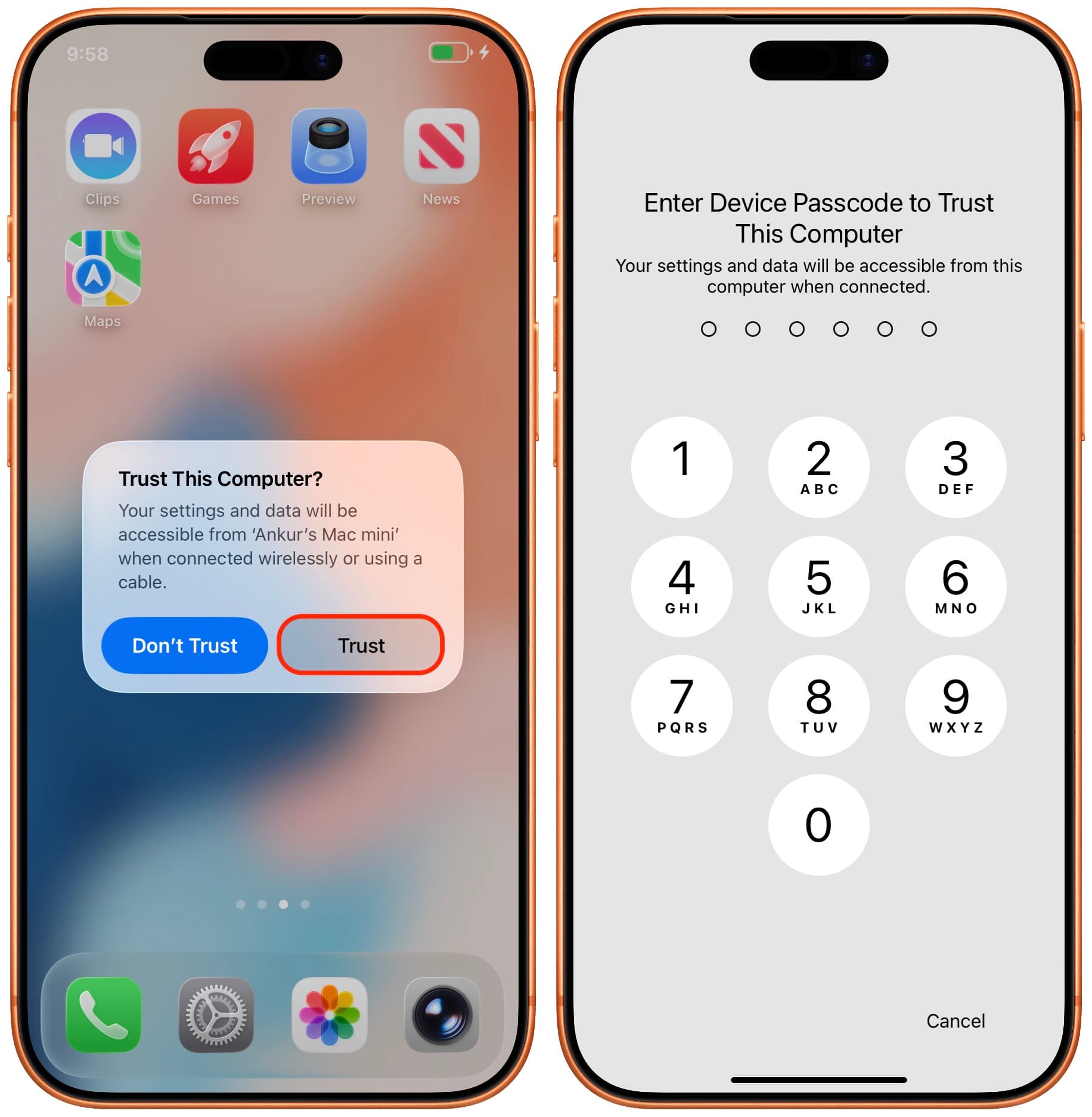
Aşağıdaki yorumlar bölümünde, kırık iPhone ve iPad'inizden fotoğraflarınızı ve videolarınızı kurtarıp kurtaramadığınızı bize bildirin. Ayrıca hangi yöntemin işe yaradığını da belirtin. Teşekkürler…









































Yorumlar
(9 Yorum)