
AirTag'inizin, AirPods kılıfınızın veya sizinle konumunu paylaşan kişilerin tam yerini belirleyemiyorsanız, bu hızlı ipuçlarına göz atın.
Precision Finding Kullanımı
İlerlemeye başlamadan önce, Precision Finding'i nasıl kullanacağınıza dair kısa bir hatırlatma:
- Find My uygulamasını iPhone'unuzda açın.
- Bir AirTag, AirPods Pro (2 veya 3) veya konumunu sizinle paylaşan iPhone 15 veya daha yeni bir kişiyi seçin.
- Bul butonuna dokunun ve eşyayı veya arkadaşınızı bulmak için talimatları izleyin. Not edin ki, eğer çok uzaktaysanız Bul butonu Yol Tarifi ile değiştirilir.
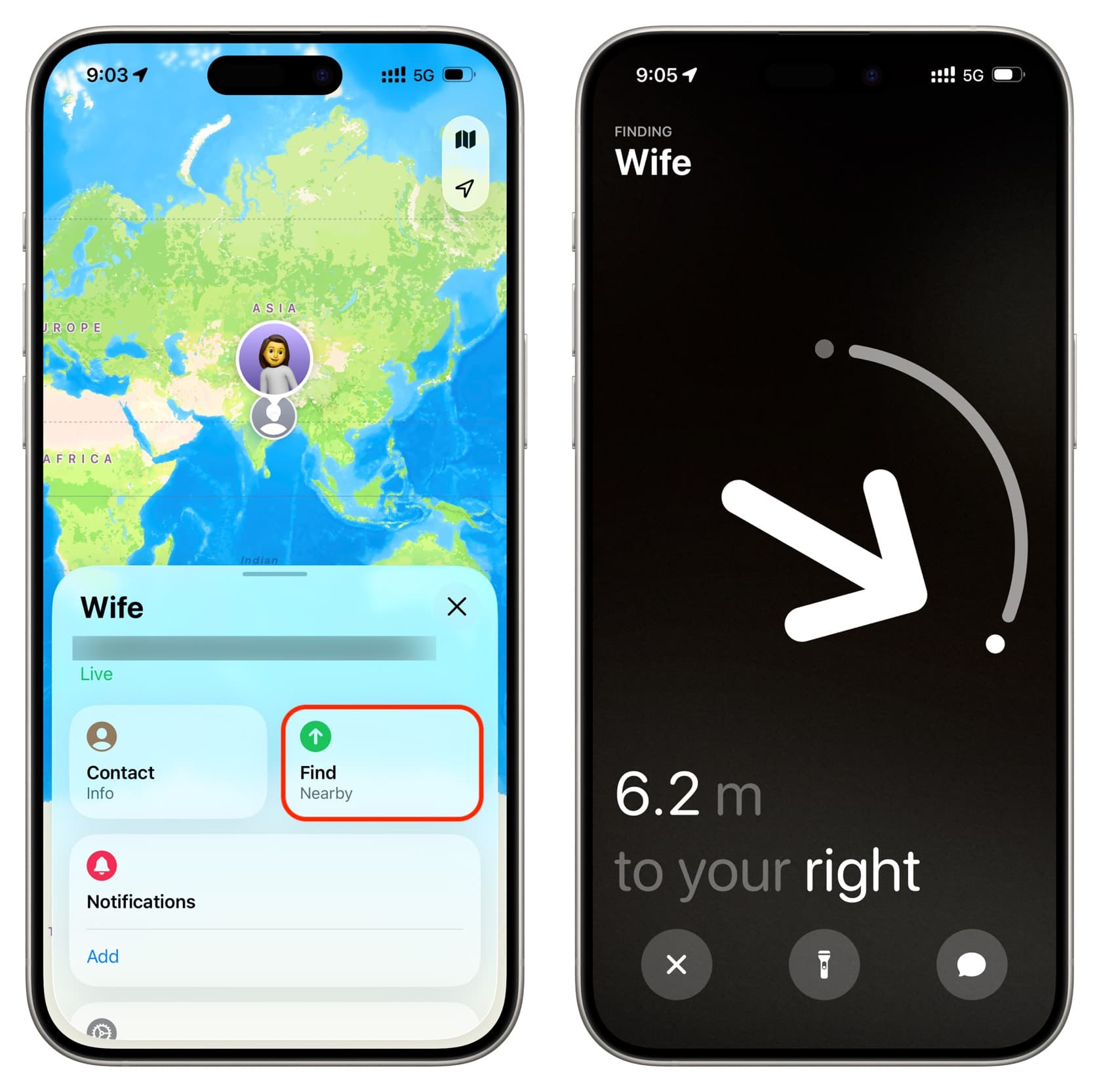
Precision Finding, AirTag'i, AirPods'u veya iPhone kullanıcısını bulmak için gitmeniz gereken yönü gösteren bir ok ve talimatlar sunar. Ayrıca, ne kadar uzakta olduklarını gösterir, böylece tahmini bir mesafe alabilir ve buna göre yürüyebilirsiniz.
Genellikle bu işlem güvenilir bir şekilde çalışır. Ancak bazı durumlarda, iPhone'unuz AirTag veya AirPods ile bağlantı kuramayabilir. Diğer zamanlarda, AirTag'e yakın olduğunuzu bildiğiniz halde ekranda zayıf sinyal mesajı görebilirsiniz. Nadir durumlarda, Precision Finding ekranındaki butonlar (hoparlör, flaş, mesaj ve kapat X) tıklanamaz olabilir.
Bu sorunları çözmek için bazı hızlı ipuçları aşağıda verilmiştir.
Temel İpuçları
- Kaybolan eşyanın olabileceğini düşündüğünüz odaya veya alana doğru yürümeyi deneyin. iPhone'unuz, kaybolan AirTag, AirPods kılıfı veya bir kişinin iPhone'u ile yaklaşık 30 ila 50 feet (9-15 metre) mesafeye geldiğinizde bağlantı kurabilir.
- iPhone Ayarlarına gidin (Kontrol Merkezi değil) ve Bluetooth'u kapatın. Ardından 10 saniye bekleyin ve Bluetooth'u tekrar açın.
- iOS Kontrol Merkezi veya Ayarlar uygulamasından Uçak modunu açıp kapatın.
- Find My uygulamasını zorla kapatıp yeniden açın.
- iPhone'unuzu yeniden başlatın.
- AirTag'inizin pilinin düşük olmadığından emin olun.
Konum Ayarlarını Kontrol Edin
Precision Finding, iPhone'unuzda konum servisleri tamamen kapalıyken bile çalışır. Ancak, en iyi Find My uygulama deneyimi için iPhone Ayarlar > Gizlilik ve Güvenlik > Konum Servisleri yolunu izleyerek bunun açık olduğundan emin olun. Ardından Find My seçeneğine dokunun ve Kesin Konum'u açın.
Diğer Cihazı Yeniden Başlatın
Eğer Precision Finding hala çalışmıyorsa, diğer cihazı yeniden başlatın. Elbette, bunu yalnızca eşyayı başka bir şekilde bulduktan sonra yapabileceksiniz.
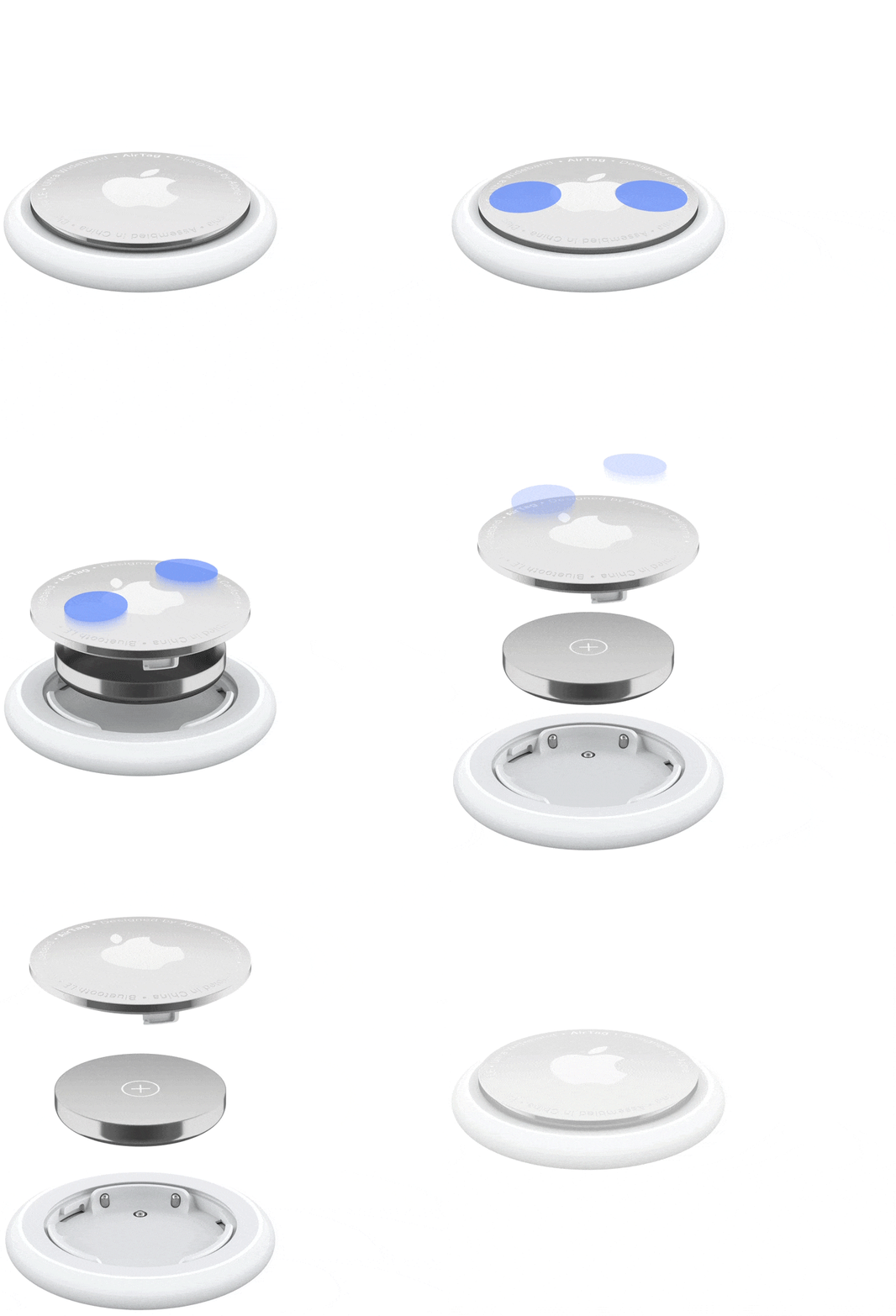
- AirTag'ler: Pili çıkarın ve tekrar takın.
- AirPods: Her iki AirPods'u da kılıfında tutun ve birkaç dakika bekleyin. Kılıfın pili düşükse, kılıfı bir şarj cihazına takın.
- iPhone: Diğer telefonu yeniden başlatarak Precision Finding'in güvenilir çalışmasını sağlayın.
Her Şeyi Güncelleyin
iPhone, AirPods ve AirTag'in güncel yazılım veya donanım sürümünde olup olmadığını kontrol edin ve güncelleyin.
iPhone Ayarlarını Sıfırlayın
Eğer Precision Finding'i hala kullanamıyorsanız, iOS Ayarlar > Genel > iPhone'u Taşı veya Sıfırla yolunu izleyerek tüm ayarları sıfırlayın. Bu, uygulamaları, fotoğrafları, videoları veya diğer kişisel verileri silmeyecek, ancak tüm ayarları fabrika ayarlarına döndürecektir.
Fabrika Ayarlarına Sıfırlama
Son olarak, eğer hiçbir şey işe yaramıyorsa, AirTag'lerinizi veya AirPods Pro'yu fabrika ayarlarına sıfırlamayı düşünün. Ardından, onları tekrar kurun ve takip işlemi şimdi düzgün çalışmalıdır.
Precision Finding Bu Cihazlarda Çalışır
Apple'ın U1 veya U2 Ultra Geniş Bant çipi, cihazların göreceli konumlarını belirlemesine olanak tanıyarak Precision Finding için mekansal farkındalık sağlar.
Ultra Geniş Bant çipi bu cihazlarda mevcuttur.
U1 çipi (ilk nesil):
- iPhone 11'den iPhone 14'e kadar
- iPhone SE (2. ve 3. nesil)
- iPhone 16e
- iPhone 17e
- AirTag (1. nesil)
- AirPods Pro (2. nesil) için MagSafe Şarj Kılıfı
- Apple Watch Series 6, 7 ve 8
- Apple Watch Ultra
U2 çipi (ikinci nesil):
- iPhone 15 ve daha yeni
- iPhone Air
- AirTag (1. nesil)
- AirPods Pro (3. nesil) için MagSafe Şarj Kılıfı
- Apple Watch Series 9 ve sonrası
- Apple Watch Ultra 2 ve sonrası
Not:
- Precision Finding'i kullanarak insanları bulmak yalnızca U2 çipine sahip iPhone'larda mevcuttur.
- Japonya'daysanız, U2 çipine sahip daha yeni iPhone'lar, bazı Ultra Geniş Bant frekanslarının bulunmaması nedeniyle U1 çipi performansı gösterecektir.
Precision Finding Tüm Ülkelerde Mevcut Değil
Bu ülkelerden biriyseniz Precision Finding'i kullanamazsınız:
- Ermenistan
- Azerbaycan
- Belarus
- Kazakistan
- Kırgızistan
- Rusya
- Tacikistan
- Türkmenistan
- Ukrayna
- Özbekistan
Endonezya veya Nepal'deyseniz, Precision Finding'i yalnızca bu yeni cihazlarda kullanabilirsiniz:
- iPhone 17 modelleri
- iPhone Air
- Apple Watch Series 11
- Apple Watch Ultra 3
- AirTag (2. nesil)
- AirPods Pro 3 için MagSafe Şarj Kılıfı
Hangi sorunla karşılaştınız? Ve bunu çözebildiniz mi?









































Yorumlar
(7 Yorum)