
Bu kısa kılavuzda, iPhone uygulama bildirimlerinin Mac'inizde görünmesini nasıl durduracağınızı göstereceğiz.
Mac'inizde macOS Sequoia veya macOS Tahoe çalıştırıyorsanız, iPhone Yansıtma ayarlarını yaptıktan sonra, iPhone uygulama bildirimlerinin bilgisayarınızda göründüğünü fark edeceksiniz. Bu durum, iPhone Yansıtma açık olmasa ve iPhone'unuz kilitli olsa bile geçerlidir.
Bu, iPhone uyarılarını uyandırmadan kontrol etmenize yardımcı olsa da, sürekli bir iOS uygulama bildirimleri akışı rahatsız edici olabilir. Özellikle önemli bir şeye odaklandığınızda, tam ekran film izlerken, bilgisayar ekranınızı kaydederken veya hızlı bir şekilde birçok ekran görüntüsü alırken bu durum can sıkıcı hale gelebilir.
Bunu çözmek için, işte tüm veya seçilen iOS uygulamalarının bildirimlerinin Mac'inizde görünmesini nasıl durduracağınız.
Seçilen iPhone Uygulamalarının Bildirimlerini Mac'te Yansıtmayı Durdurun
- Mac'inizde Sistem Ayarları'nı açın.
- Bildirimler'e tıklayın.
- ‘iPhone'dan bildirimleri kabul et’ seçeneğine tıklayın.
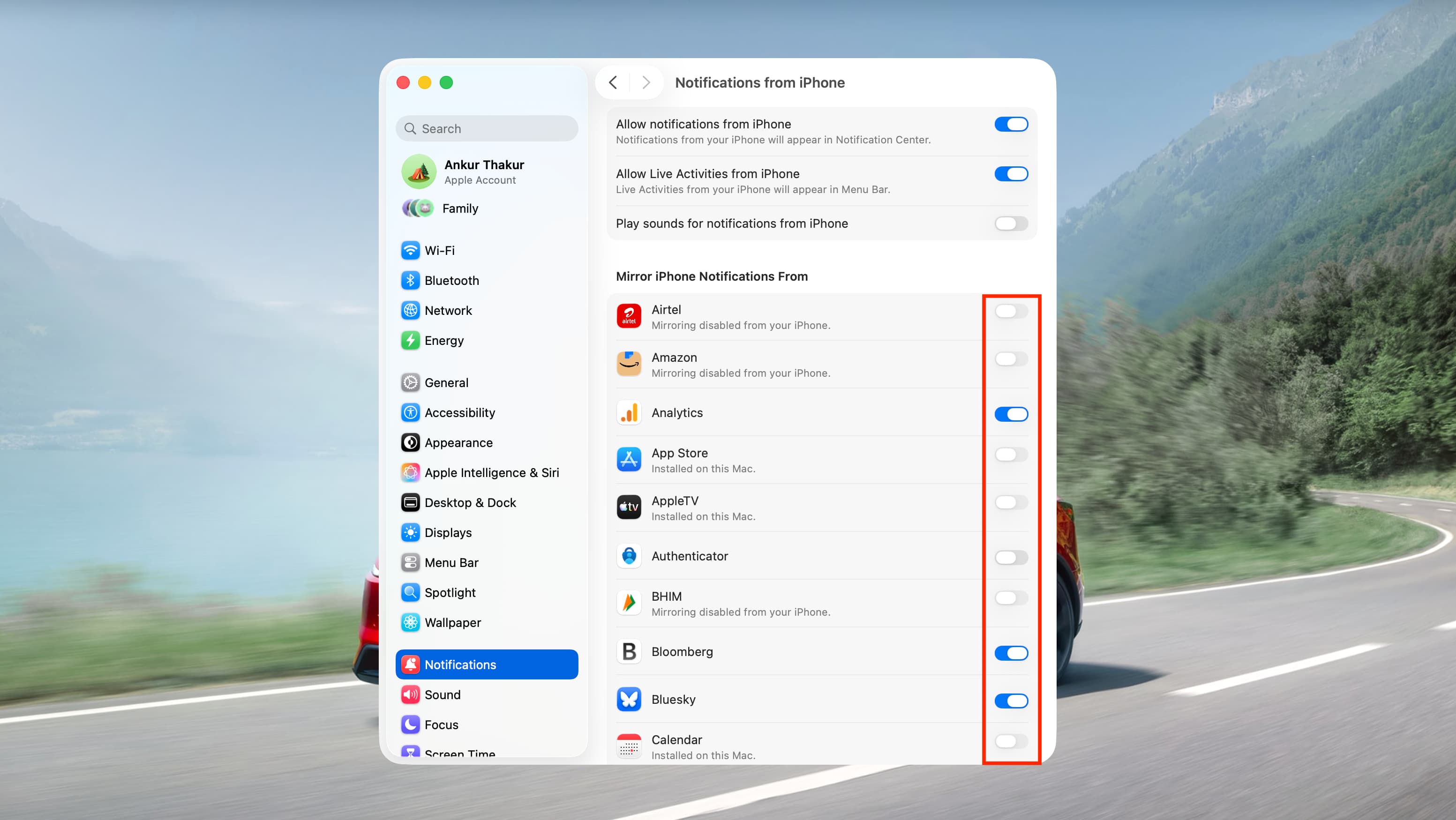
- ‘iPhone Bildirimlerini Yansıt’ bölümündeki iOS uygulama listesini gözden geçirin ve Mac'inizde görmek istemediğiniz uygulamaların anahtarını kapatın.
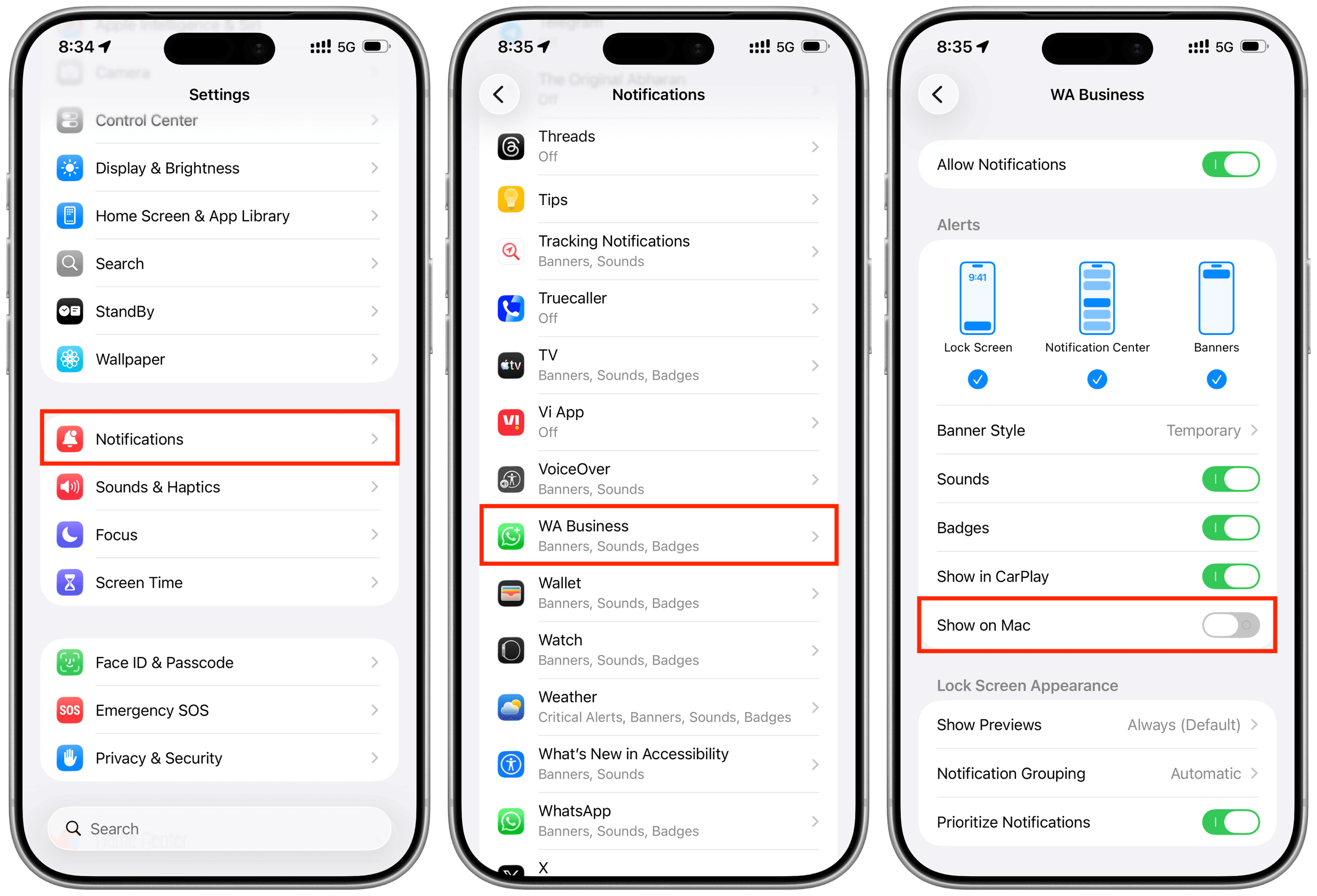
Yukarıdaki yöntem, tüm uygulama listesini gözden geçirip açıp kapatabilmeniz açısından kullanışlıdır. Bunun yanı sıra, iPhone'unuzdaki Ayarlar'a gidip Bildirimler'e dokunarak bir uygulama seçebilir ve “Mac'te Göster” seçeneğini kapatarak uyarılarının Apple bilgisayarınızda görünmesini engelleyebilirsiniz.
Tüm iPhone Uygulama Bildirimlerini Mac'te Engelleyin
Mac'inizde iPhone'unuzdan gelen tüm uygulama bildirimlerinin görünmesini engellemek için bu adımları izleyin.
- macOS Sistem Ayarları'nı başlatın ve Bildirimler'e tıklayın.
- “iPhone'dan bildirimleri kabul et” seçeneğine tıklayın.
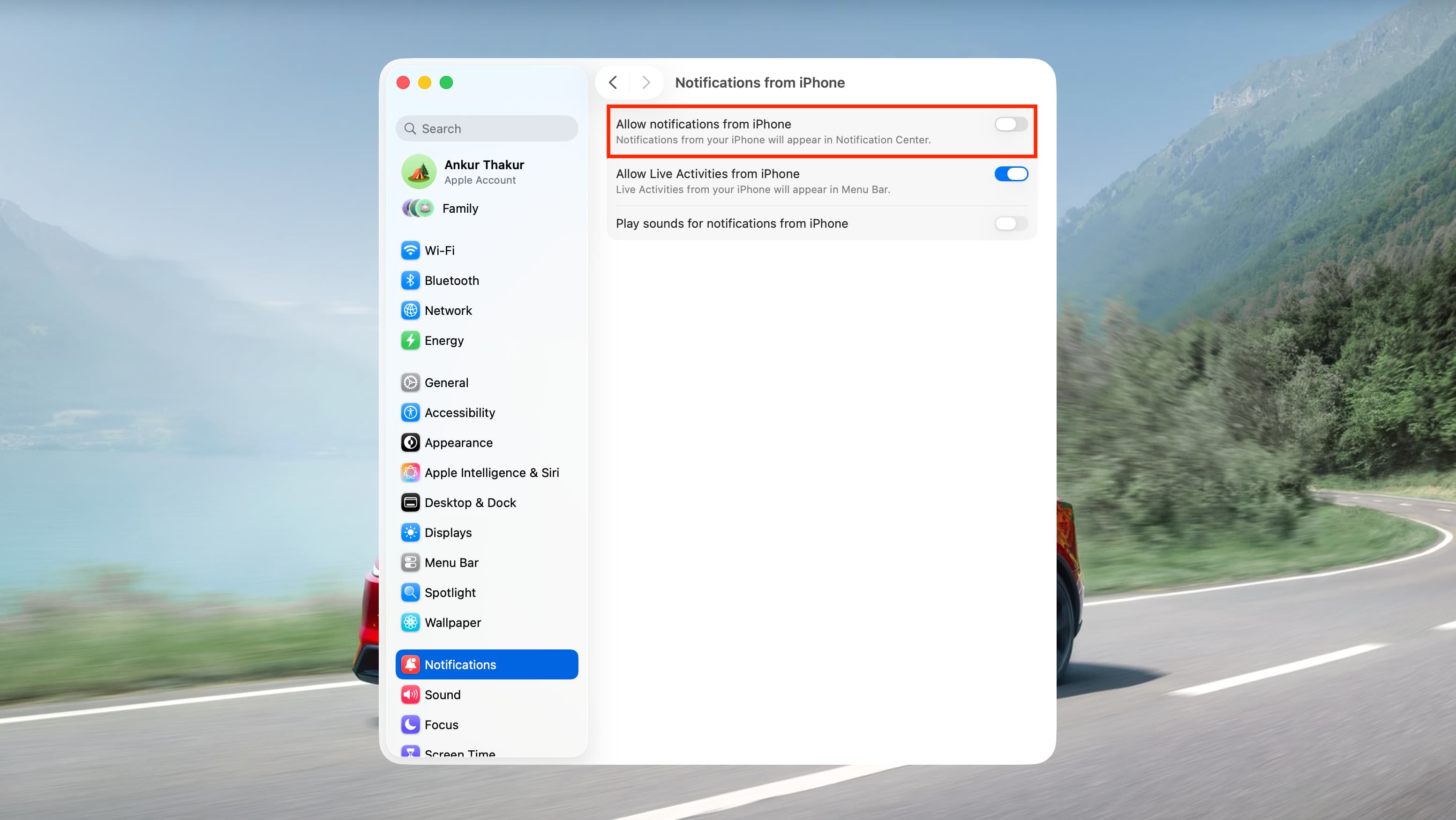
- “iPhone'dan bildirimleri kabul et” seçeneğini kapatın. Ayrıca, iPhone Canlı Etkinliklerinin Mac'inizin üst menü çubuğunda görünmesini engellemeyi de seçebilirsiniz.
Eğer iPhone Yansıtma özelliğini hiç kullanmıyorsanız, iPhone Yansıtma uygulama ayarlarına giderek iPhone'unuzun erişimini iptal edin. Bu, tüm iOS uygulama uyarılarının Mac'inizin ekranında görünmesini de engelleyecektir.








































Yorumlar
(7 Yorum)