
iMessage'ı Mac'inizde kullanmak veya iPhone mesajlarınızı senkronize etmek için Apple Hesabınız (eski adıyla Apple ID) ile giriş yapmanız gerekir. Bu basit bir işlemdir, ancak bazı durumlarda giriş yapmanızı engelleyen rastgele hatalarla karşılaşabilirsiniz. "Bilinmeyen bir hata oluştu", "Kimlik Doğrulama Hatası" veya benzeri bir mesaj gördüğünüzde, bu hızlı ipuçlarına göz atın.
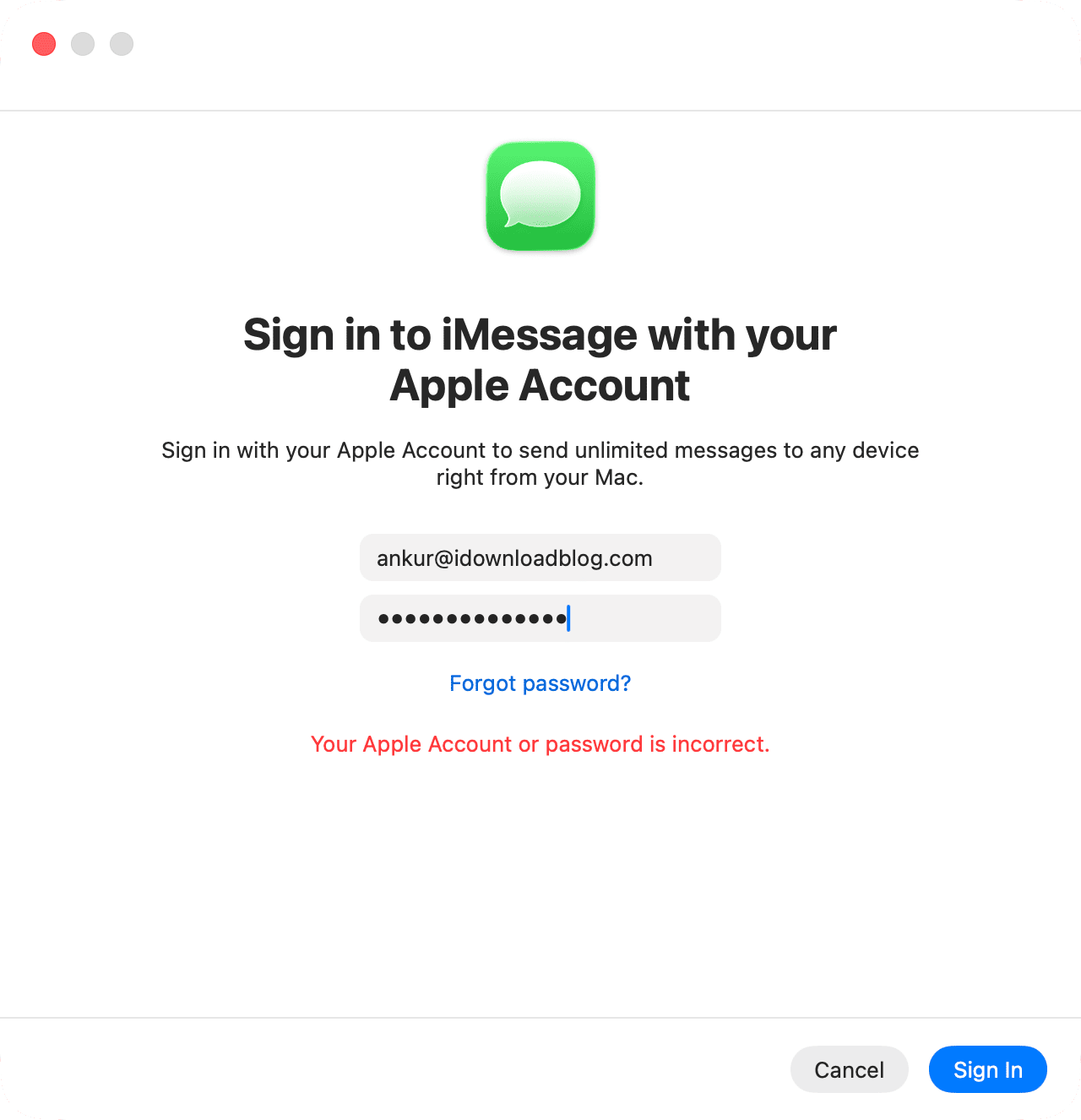
Doğru bilgileri girdiğinizden emin olun
Apple Hesabınızın e-posta adresini ve şifresini yanlış girerseniz, uygulama uygun bir mesaj göstermelidir. Ancak bazı durumlarda, ekranın üst kısmında kırmızı renkte genel "Bilinmeyen bir hata oluştu" metnini gösterebilir. Bu nedenle, doğru bilgileri girdiğinizden emin olun. Apple Hesabınızın şifresini unuttuysanız, bunu iOS Ayarları veya macOS Sistem Ayarları üzerinden hızlıca sıfırlayın.
Uygulamayı zorla kapatıp Mac'inizi yeniden başlattıktan sonra tekrar deneyin
Her şeyi doğru yapsanız bile, uygulama önceki bir soruna bağlı olarak hata mesajı göstermeye devam edebilir. Bunu düzeltmek için, ekranın sol üst köşesindeki Apple simgesine tıklayıp Zorla Kapat'ı seçerek Mesajlar uygulamasını zorla kapatın. Ardından, uygulamayı yeniden açın ve tekrar giriş yapmayı deneyin.
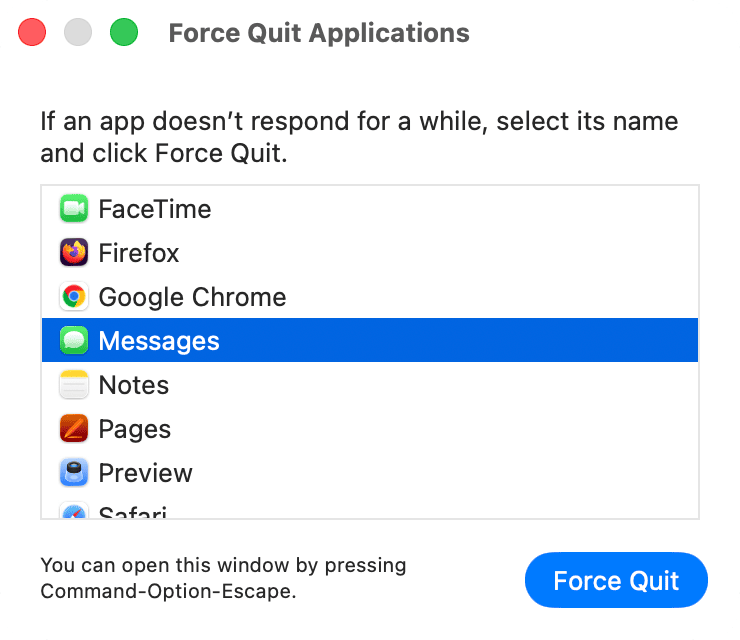
İlk seferde zorla kapatmanın işe yaramadığını düşünüyorsanız, tekrar zorla kapatın ve Mac'inizi yeniden başlatın. Sonra Mesajlar uygulamasını açın ve giriş yapmayı deneyin. Başarıyla geçmesi gerekir.
Apple'ın sistem durumunu kontrol edin ve bir süre sonra tekrar deneyin
Apple'ın sistem durum sayfasını ziyaret edin ve Apple Hesabı, iCloud Hesabı ve Giriş ve iMessage gibi hizmetlerin mevcut olduğundan emin olun. Eğer bir kesinti varsa, bekleyin ve bir süre sonra tekrar deneyin.
macOS'un en son sürümüne güncelleyin
Mac'iniz eski bir macOS sürümünde veya macOS beta sürümünde çalışıyorsa, bilgisayarınız için mevcut en son sürüme güncelleyin.
Mesajlar ile ilgili sistem dosyalarını silin
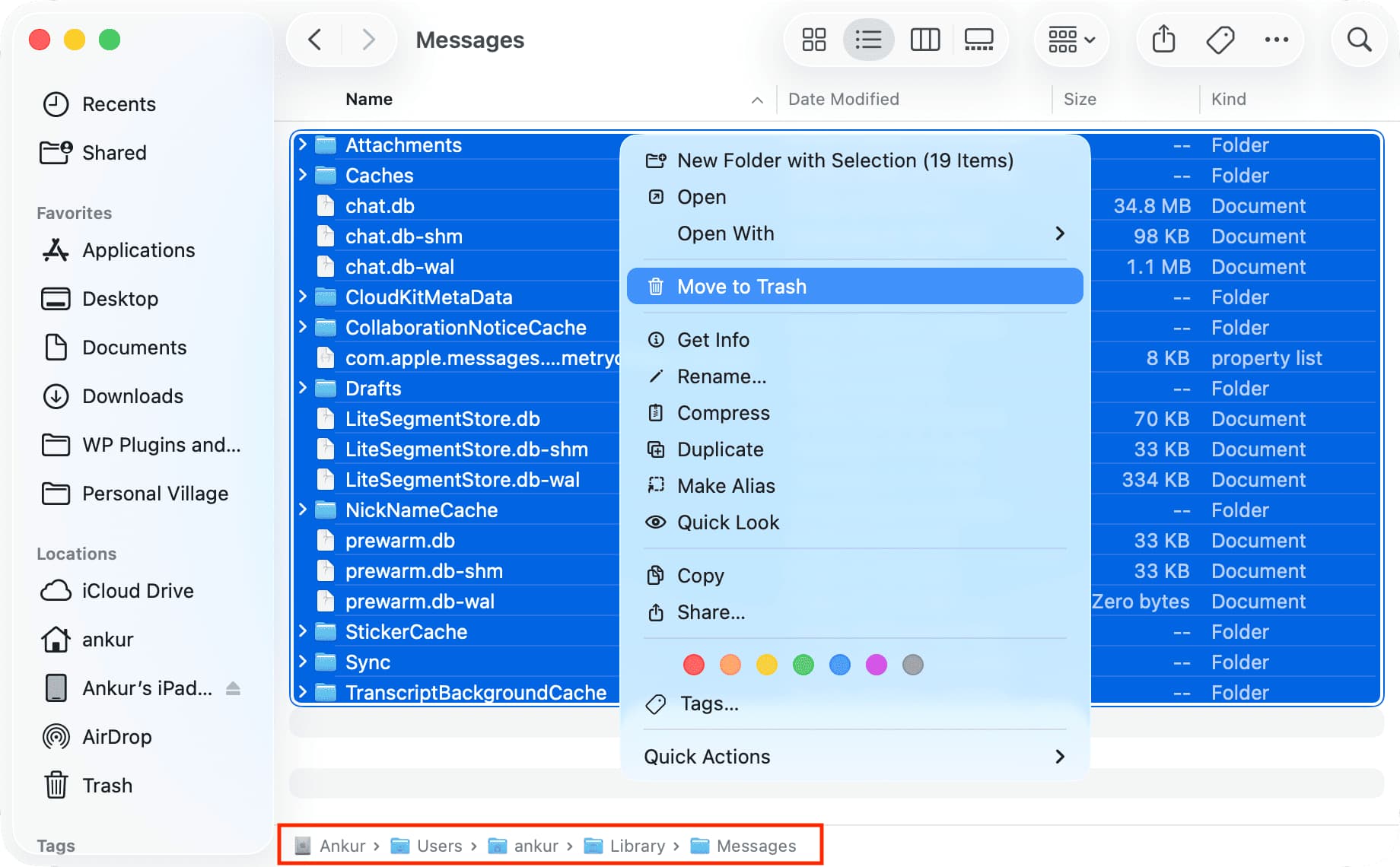
"Bilinmeyen bir hata oluştu" veya benzeri bir mesaj görmeye devam ediyorsanız, ilgili sistem dosyalarını silmek ve sıfırdan başlamak için şu adımları izleyin. Zaten oturum kapattığınız için, bunları silmek herhangi bir endişe yaratmamalıdır. Yeniden başlattığınızda, macOS bu gerekli dosyaları yeniden oluşturacaktır.
- Mac'inizin gizli Kütüphane klasörüne gitmek için Finder'ı açın, Seçenek tuşunu basılı tutun ve üst menü çubuğundan Git > Kütüphane'ye tıklayın.
- Mesajlar klasörünü bulun ve açın. Ardından, buradaki tüm dosya ve klasörleri seçin ve Çöp Kutusu'na taşıyın. Ayrıca bunları güvenlik için başka bir klasöre de taşıyabilirsiniz.
- Önemli: Mac'inizi yeniden başlatın.
- Mesajlar uygulamasını açın ve giriş yapmayı tekrar deneyin. Çalışması gerekir.
Apple Hesabınızdan çıkış yapın ve tekrar giriş yapın
Yukarıdaki ipuçlarını takip ettikten sonra hala giriş sorunları yaşıyorsanız, Sistem Ayarları'ndan Apple Hesabınızdan çıkış yapmayı düşünün. Ardından, Mac'inizi yeniden başlatın ve Mesajlar uygulamasına tekrar giriş yapmayı deneyin.
Eğer her şey başarısız olursa...
Son olarak, hiçbir şey işe yaramıyorsa, birkaç saat veya belki bir gün beklemeyi ve sonra tekrar denemeyi öneririm. Bunu zaten yaptıysanız ve sorun devam ediyorsa, bunları son çare olarak deneyin. En kolay olanları yukarıda listeledim.
- Mac'inize yeni bir kullanıcı hesabı ekleyin, ayarlarını yapın ve Mesajlar uygulamasında Apple Hesabınıza giriş yapmayı deneyin.
- Bilgisayarınıza başka bir macOS sürümü ekleyin (mevcut kurulumunuzu değiştirmeden) ve orada Mesajlar'a giriş yapmayı deneyin.
Eğer başarılı olursanız, bu, belirli kullanıcı hesabınızda veya macOS kurulumunuzda bir sorun olduğu anlamına gelir. Yukarıdaki tüm çözümleri tekrar deneyin, özellikle de tüm Mesajlar dosyalarını silip sıfırdan başlamaktan bahsettiğimiz çözümü.
Problem devam ederse, bu iki seçeneği düşünün:
- Mevcut verilerinizi silmeden macOS'u yeniden yükleyin.
- Mac'inizi fabrika ayarlarına sıfırlayın ve tekrar kurun.
Yukarıdaki ipuçlarından biri veya bir kombinasyonu, Mac'inizdeki iMessage giriş sorununu çözmüş olmalıdır. Hangi çözümün sizin için işe yaradığını bize bildirin.









































Yorumlar
(7 Yorum)