
Scopri come trovare i membri della tua famiglia o i tuoi amici in concerti, centri commerciali, mercati, stadi e altri luoghi affollati utilizzando la funzione Precision Finding nell'app Trova il mio iPhone.
La Precision Finding è una funzione che utilizzi per trovare i tuoi AirTag o la custodia di ricarica degli AirPods nelle vicinanze. Questa funzione utilizza il chip Ultra Wideband U1 o U2 di Apple per fornire consapevolezza spaziale.
Proprio come con gli AirTag, quando utilizzi la Precision Finding per trovare i tuoi amici e familiari, ti mostra quanto distano e in quale direzione devi muoverti per raggiungerli.
Questa funzione può essere un ottimo modo per trovare i membri della tua famiglia, amici o bambini (finché portano un iPhone) in spazi pubblici affollati, come aree di cibo, stadi sportivi e altro ancora.
Ricorda che la Precision Finding funziona senza Wi-Fi o dati mobili, il che la rende ideale se non puoi chiamarli per chiedere dove si trovano (ma non funzionerà se la modalità aereo è attivata o il Bluetooth è spento).
Un altro punto importante da ricordare è che la sua portata è limitata a circa 196 piedi (60 metri). A distanze maggiori, dovrai visualizzare la mappa nell'app Trova il mio.
Dispositivi supportati
La Precision Finding funziona solo su dispositivi con chip U2 per trovare i membri della tua famiglia e amici nelle vicinanze. Entrambi devono avere uno dei seguenti modelli di iPhone:
- iPhone 15, 15 Plus, 15 Pro o 15 Pro Max
- iPhone 16, 16 Plus, 16 Pro o 16 Pro Max
- iPhone 17, 17 Pro o 17 Pro Max
- iPhone Air
Ricorda che la Precision Finding non è disponibile in Armenia, Azerbaigian, Bielorussia, Kazakistan, Kirghizistan, Russia, Tagikistan, Turkmenistan, Ucraina e Uzbekistan. In Giappone, il chip U2 di seconda generazione non può trovare persone con Precision Finding poiché mostra le prestazioni del chip U1 di prima generazione.
Trovare persone con la Precision Finding dell'iPhone
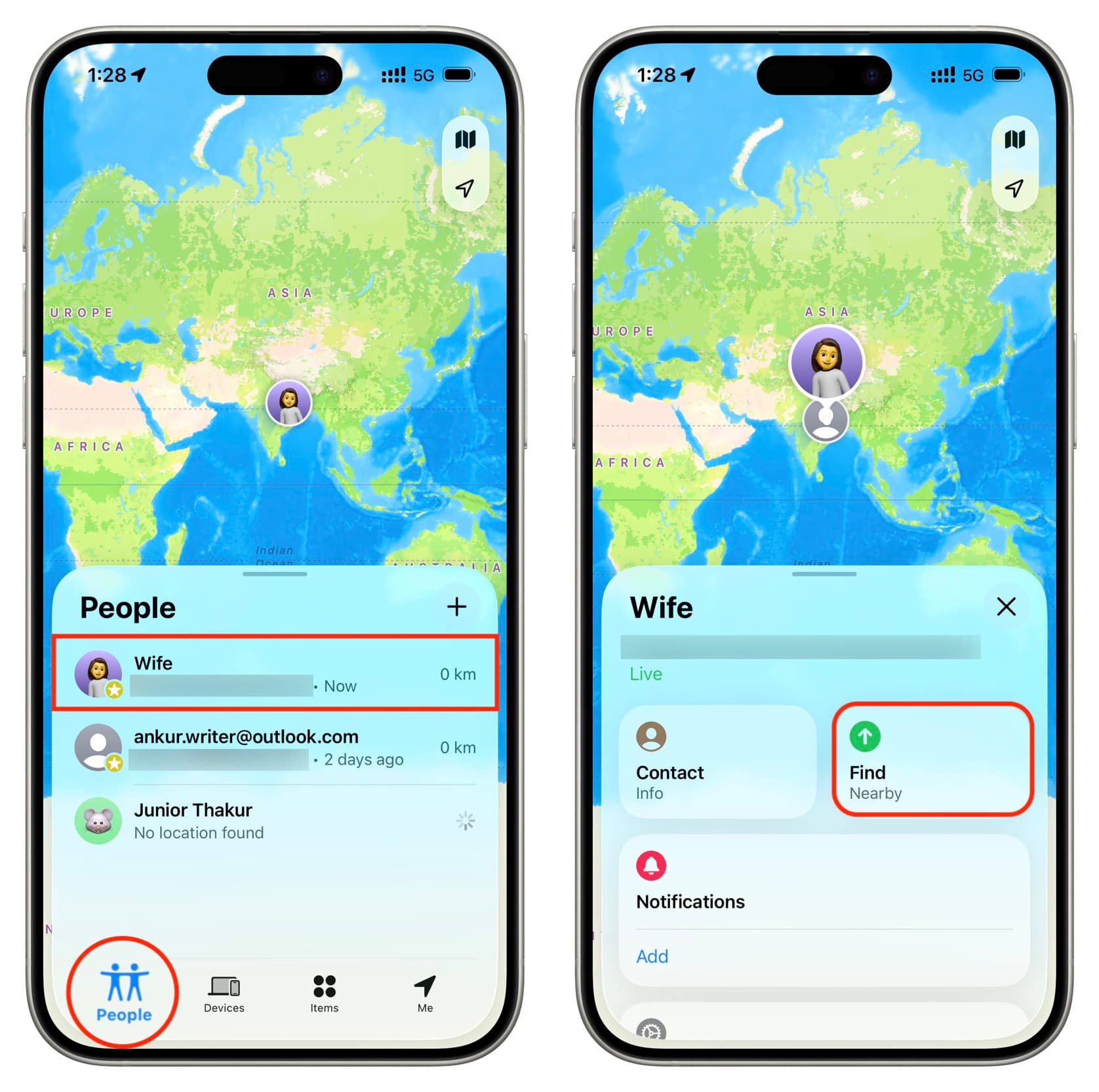
1) Assicurati che il tuo familiare o amico abbia già condiviso la sua posizione con te. Abbiamo un tutorial separato che spiega alcuni modi semplici per farlo.
2) Apri l'app Trova il mio sul tuo iPhone.
3) Vai alla scheda Persone e seleziona la persona che desideri trovare.
4) Tocca il pulsante Trova (questo apparirà se la persona non è troppo lontana e si trova a ~196 piedi/60 metri di distanza).
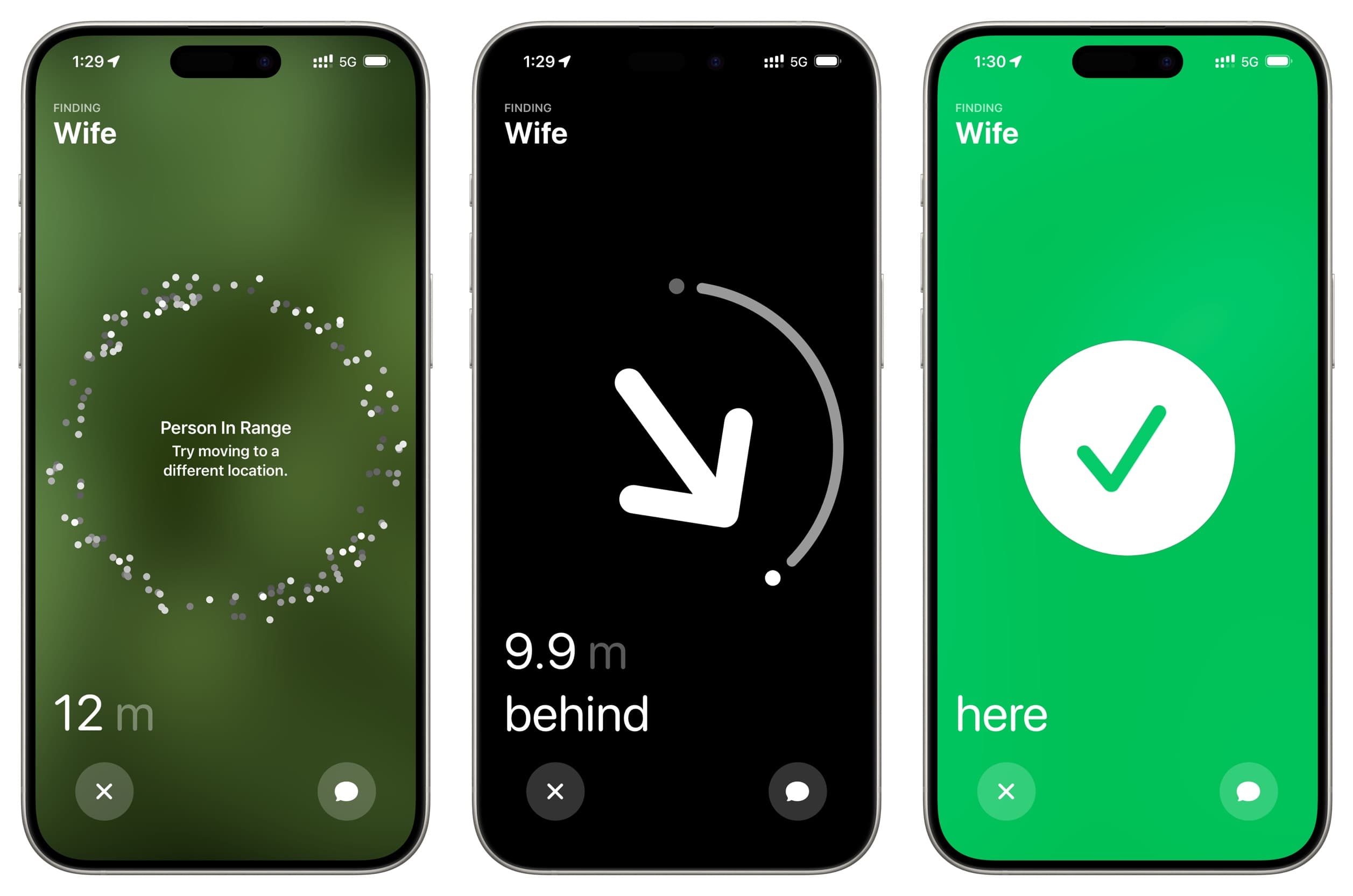
5) Ora vedrai quanto sei lontano da questa persona. Se la persona è all'interno del raggio d'azione ma il tuo iPhone non riesce a stabilire una buona connessione, ti chiederà di spostarti in un'altra posizione.
Quando sei connesso, vedrai frecce e istruzioni scritte che indicano in quale direzione devi camminare per trovarli.
Facilita il ritrovamento
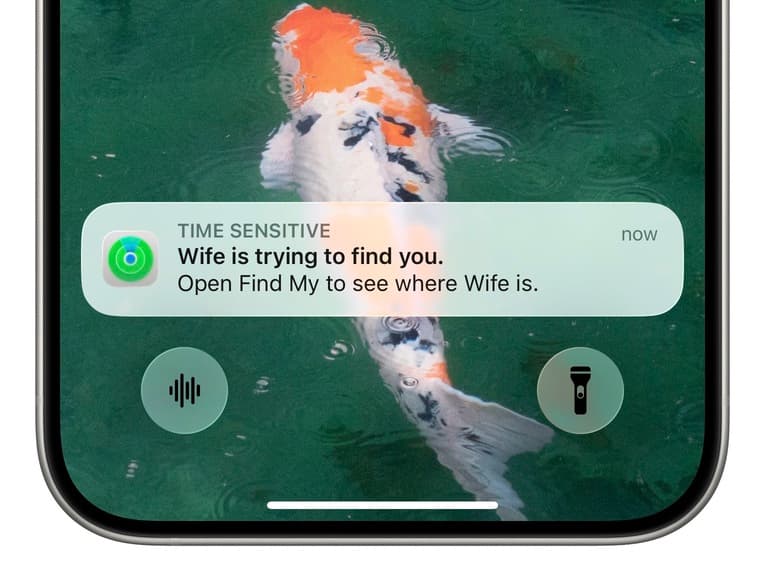
Quando una persona cerca di trovarti utilizzando la Precision Finding, sullo schermo appare un avviso che dice “La persona sta cercando di trovarti. Apri Trova il mio per vedere dove si trova la persona.” Toccare questo avviso può migliorare il segnale e la portata. E se entrambi condividete la vostra posizione, questo può aiutare entrambi a camminare l'uno verso l'altro, rendendo il processo più facile e veloce.
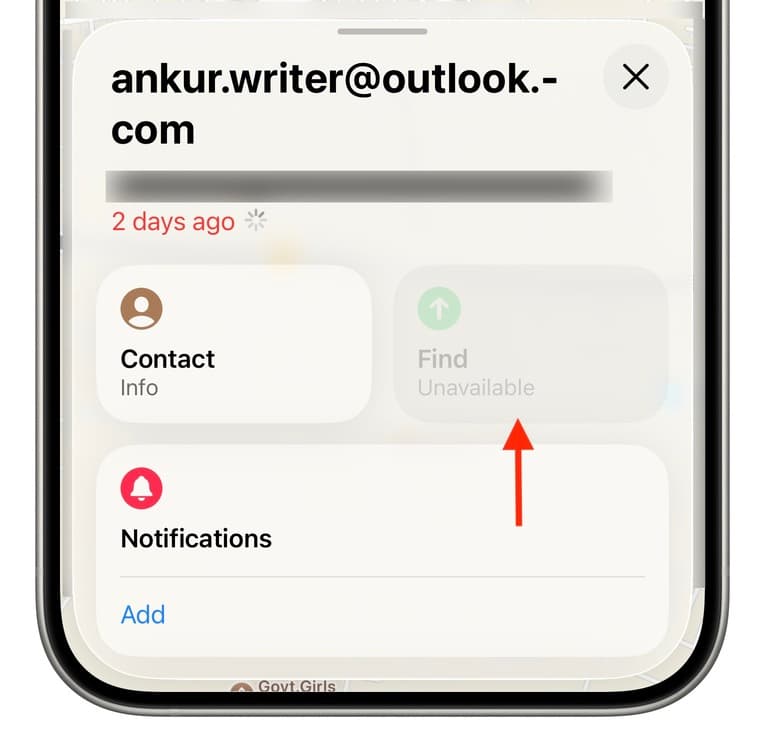
Se il pulsante “Trova” diventa grigio e non è disponibile nell'app Trova il mio iPhone
Se la persona che stai cercando è a qualche centinaio di piedi di distanza, il pulsante Trova viene sostituito da Indicazioni; toccando questo pulsante si apre l'app Mappe. Questo è un segno che sei al di fuori del raggio d'azione della Precision Finding.
Tuttavia, se il pulsante Trova diventa grigio e dice ‘Non disponibile’, significa che la persona è vicina ma il suo iPhone non supporta la Precision Finding. Questo significa che hanno un iPhone 14, 13, 12 o 11 (tutti dotati di chip U1).
Se i loro iPhone sono XS, XR, X o un modello più vecchio, l'opzione Trova non apparirà mai, poiché questi telefoni non possiedono nemmeno il chip Ultra Wideband di prima generazione U1.
Il fatto che il pulsante Trova non sia disponibile può anche indicare un errore; puoi risolvere questo riavviando entrambi gli iPhone. Se riscontri frequentemente questo problema, aggiorna all'ultima versione di iOS.











































Commenti
(10 Commenti)