
Si vous souhaitez envoyer des photos et des vidéos via l'application Messages, mais que le sélecteur de photos n'apparaît pas sur votre iPhone ou iPad, suivez ces conseils rapides.
Tout d'abord, vous pouvez envoyer des images et des vidéos via iMessage, MMS et RCS sans quitter l'application Messages. Il vous suffit de toucher le bouton plus et ensuite de sélectionner Photos. En bas de l'écran, un petit sélecteur apparaît, montrant vos derniers éléments de votre bibliothèque de photos. Vous pouvez ensuite sélectionner un ou plusieurs éléments et les envoyer.
Alternativement, vous pouvez ouvrir directement le sélecteur de photos en touchant et maintenant le bouton plus. Si vous recevez le message "Envoyer des photos", vous pouvez ouvrir directement le sélecteur de photos en touchant le texte ‘photos’ souligné (voir les captures d'écran ci-dessous).
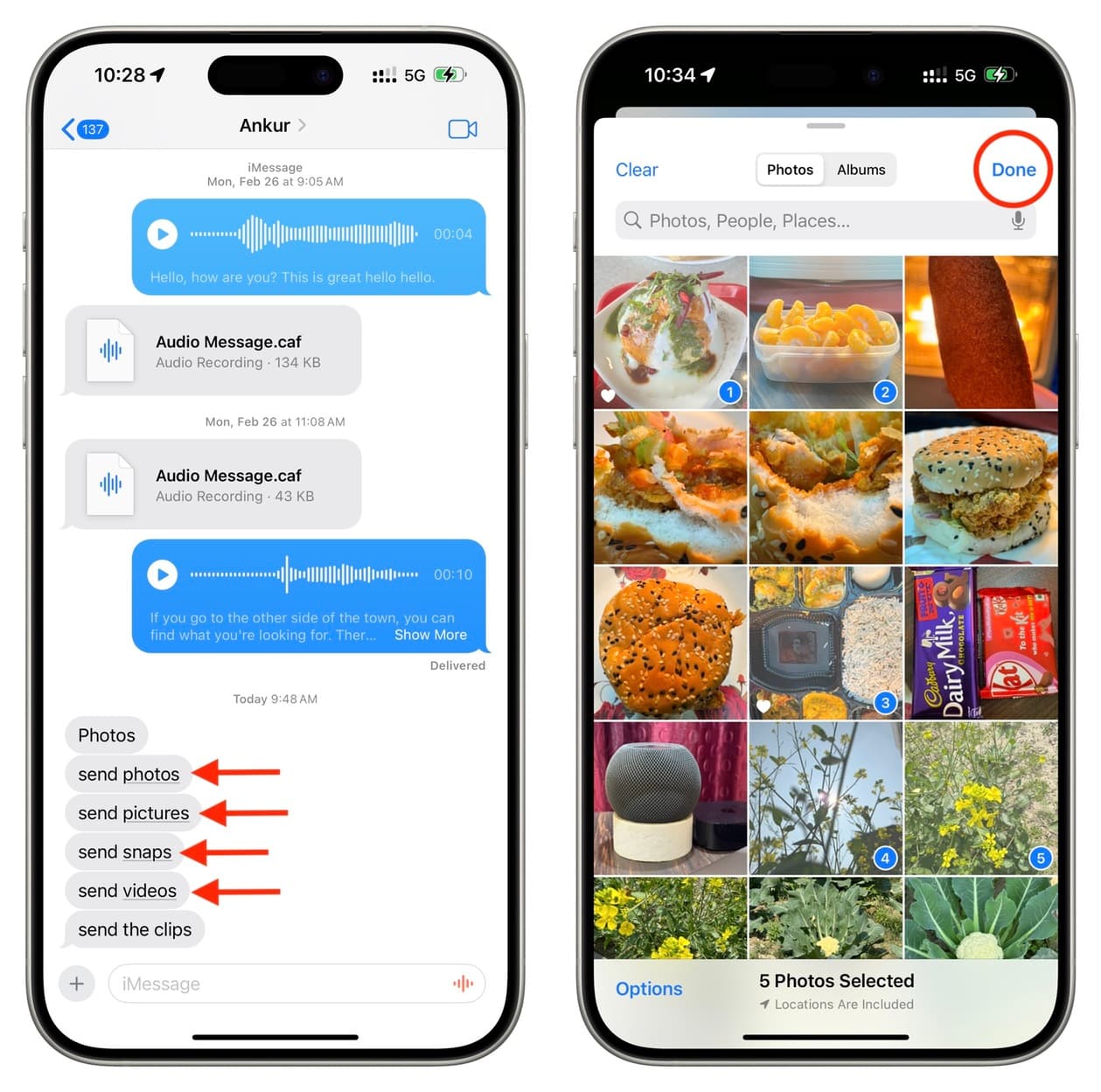
Cependant, si les méthodes ci-dessus ne fonctionnent pas, vous devrez quitter l'application Messages et utiliser la page de partage iOS dans l'application Photos pour envoyer une image ou une vidéo. Cela peut être fait, mais c'est un processus long et nécessite de naviguer entre les applications.
Nous allons partager des étapes rapides pour résoudre cette gêne causée par des erreurs système temporaires ou des bogues logiciels. De plus, vous pouvez rencontrer ce problème après avoir terminé une session de mise en miroir de l'iPhone ou de mise en miroir de l'écran.
Forcer la fermeture et rouvrir les applications Messages et Photos
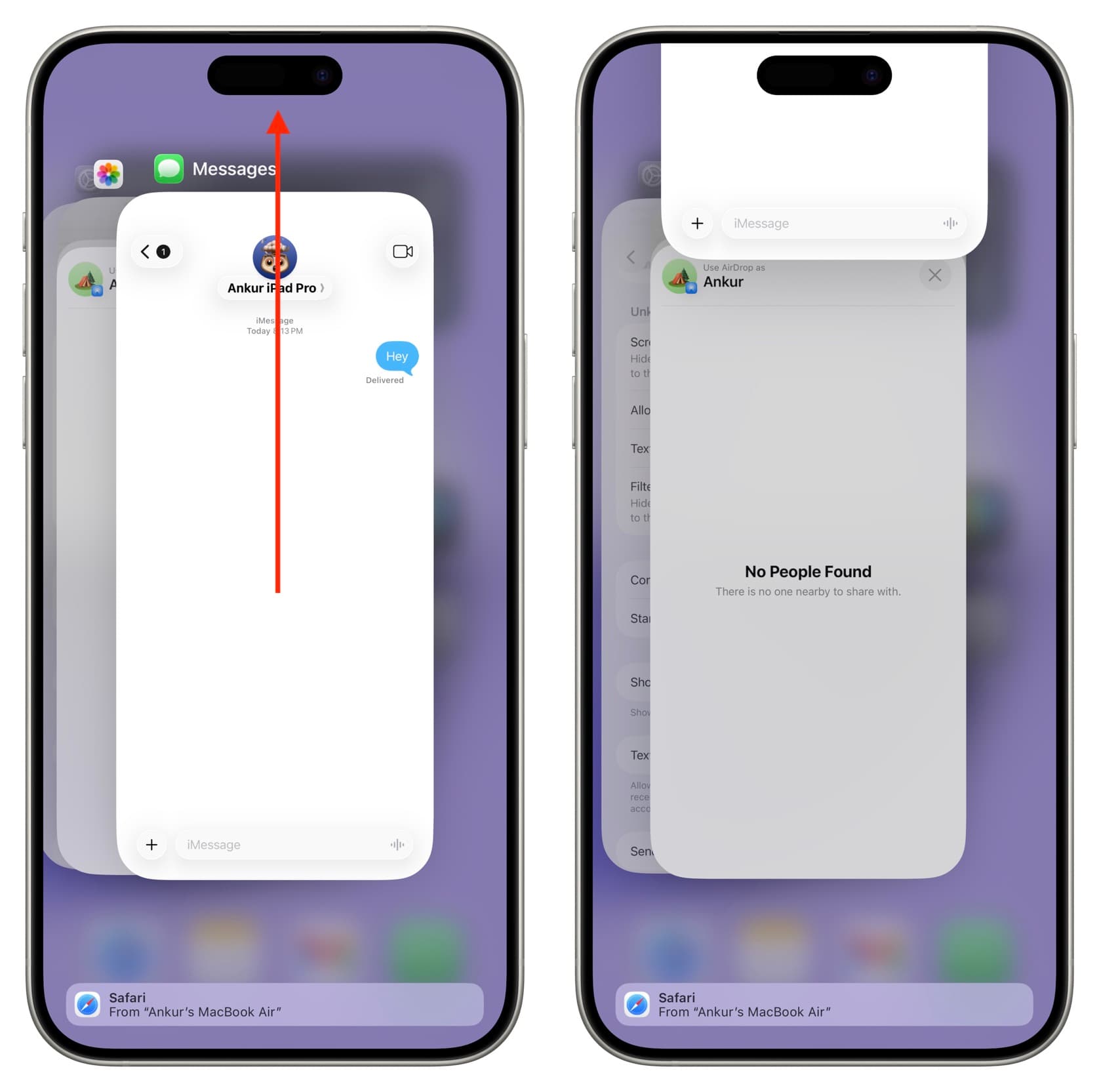
Faites glisser vers le haut depuis le bas de l'écran et maintenez jusqu'à ce qu'une série de cartes d'application apparaisse. Maintenant, faites glisser les cartes Messages et Photos (si elles sont visibles) vers le haut pour les fermer de force. Ensuite, rouvrez l'application Messages et essayez d'accéder au sélecteur de photos. Cela devrait fonctionner.
Verrouillez et déverrouillez votre iPhone
Appuyez sur le bouton d'alimentation latéral pour verrouiller le téléphone. Ensuite, après quelques secondes, déverrouillez-le, retournez à l'application Messages et vérifiez si vos photos y apparaissent.
Redémarrez votre iPhone
En général, les problèmes que vous rencontrez proviennent de petites erreurs opérationnelles. Il suffit d'éteindre votre iPhone et de le rallumer, le problème devrait être résolu.
Assurez-vous que votre iPhone ne surchauffe pas
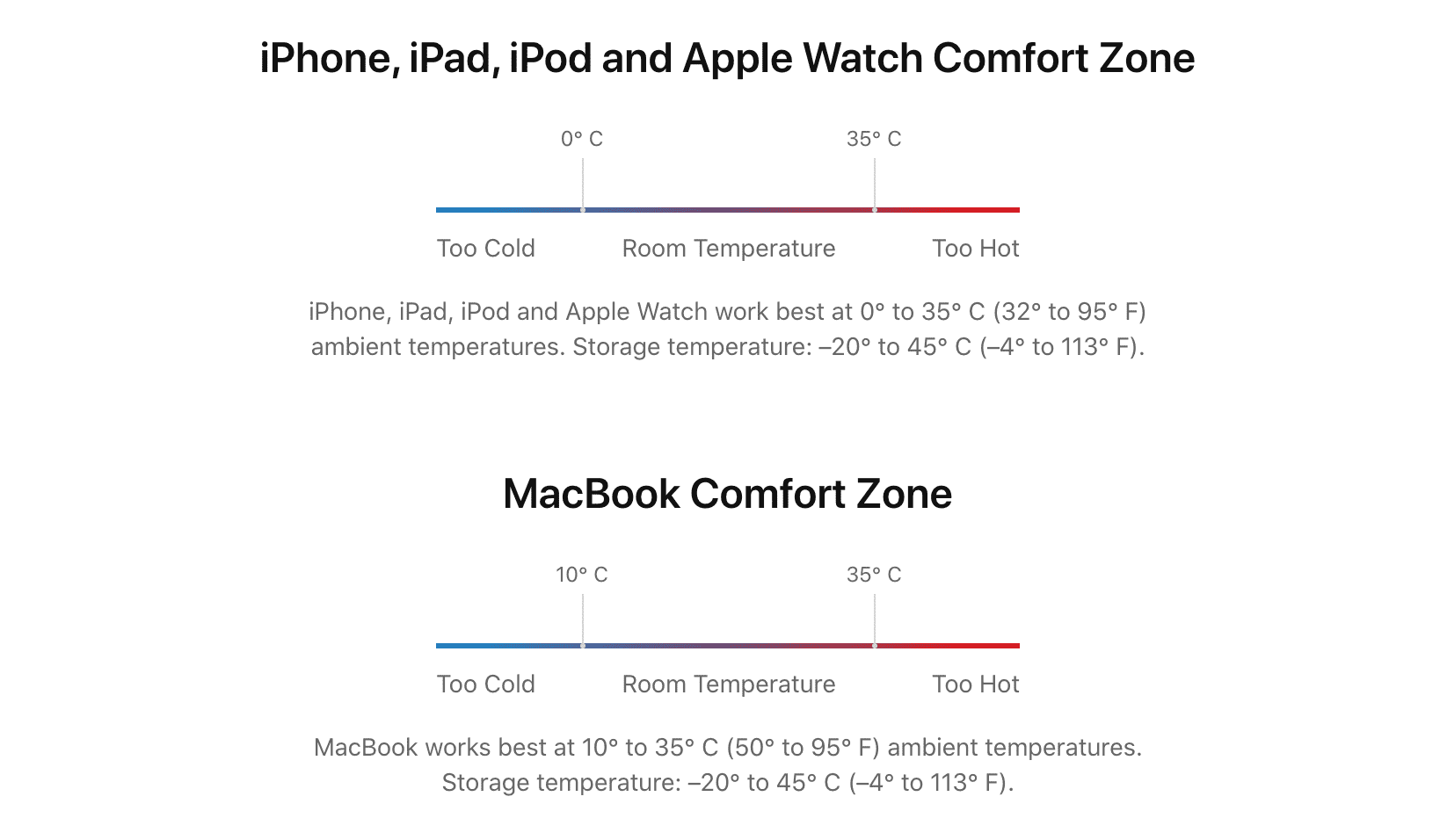
Touchez votre iPhone et s'il est très chaud, éteignez-le et attendez qu'il refroidisse. Ensuite, réessayez d'envoyer une photo ou une vidéo depuis l'application Messages.
Mettre à jour le logiciel
Si votre iPhone exécute une ancienne version d'iOS et qu'une nouvelle mise à jour est disponible, allez dans Réglages > Général > Mise à jour logicielle pour télécharger et installer.
Réinitialisez tous les réglages
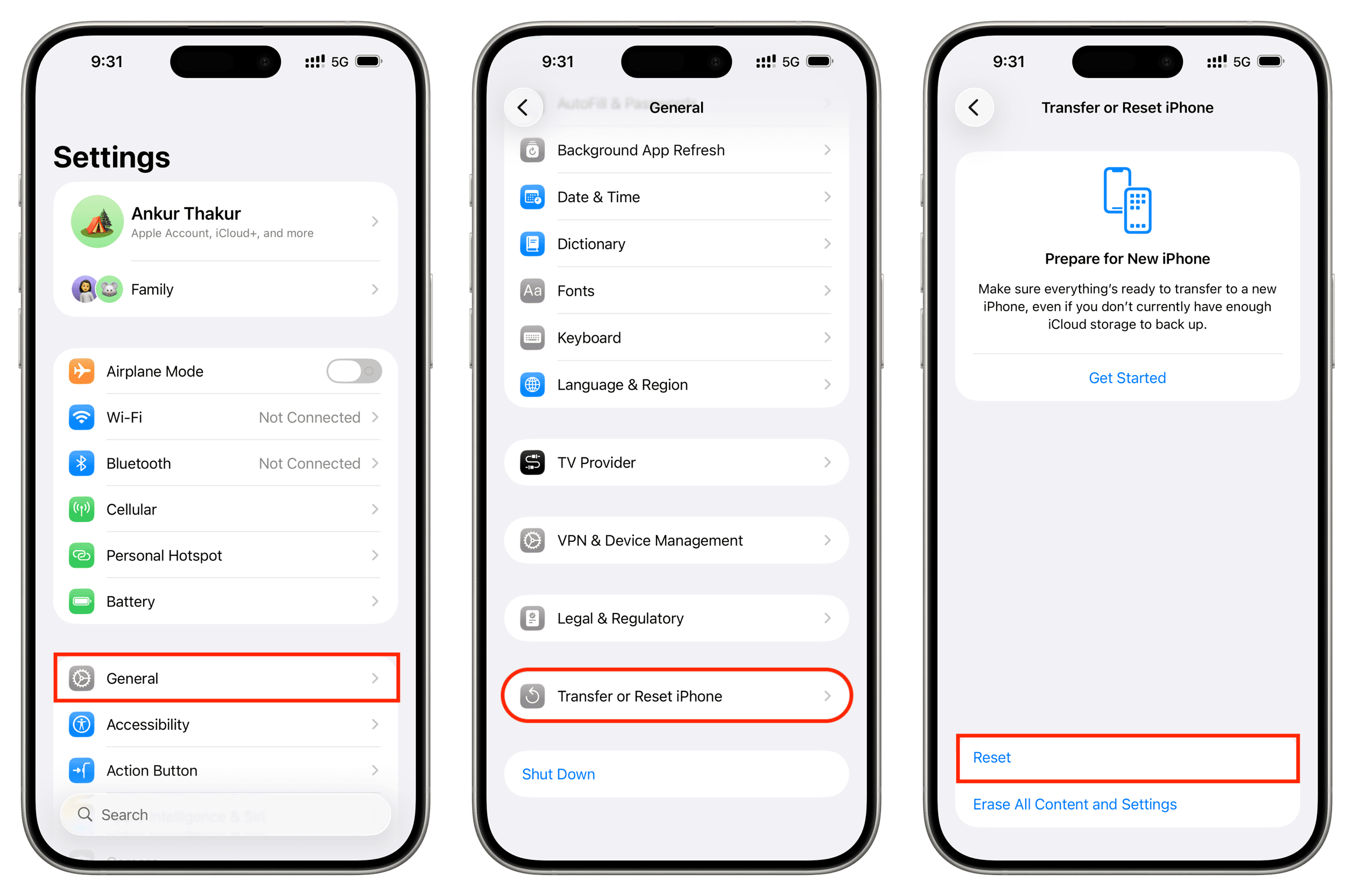
Si les solutions ci-dessus ne fonctionnent pas, envisagez de réinitialiser tous les réglages iOS. Cela ne supprimera pas les applications, photos, vidéos et autres données personnelles de votre iPhone, mais réinitialisera tous les réglages à leurs valeurs par défaut. Pour plus d'informations à ce sujet, vous pouvez consulter notre tutoriel spécialisé.
Si rien n'aide...
Nous espérons ne pas en arriver là, mais si le problème persiste, attendez une nouvelle mise à jour iOS et pendant ce temps, partagez les photos et vidéos directement depuis l'application Photos. Cela est plus facile que de réinitialiser complètement votre iPhone et de le configurer à partir de zéro (cela devrait absolument résoudre ce problème).









































Commentaires
(7 Commentaires)