
Si vous ne pouvez pas réveiller l'écran de votre iPhone ou iPad et donc déverrouiller l'appareil, jetez un œil à ces astuces rapides.
Vous pouvez réveiller votre appareil iOS avec l'une des méthodes suivantes :
- Touchez l'écran avec un doigt ou utilisez l'Apple Pencil sur l'écran de l'iPad
- Appuyez sur le bouton d'alimentation ou sur le bouton d'accueil (pour les anciens modèles)
- Soulevez votre iPhone comme vous le faites normalement (pas applicable pour l'iPad)
- Dites "Hey Siri"
- Appuyez sur le bouton de contrôle de la caméra sur les modèles iPhone 16 ou plus récents (sauf pour l'iPhone 16e et 17e)
- Connectez l'appareil à un chargeur
- Connectez-le à un Mac ou à un PC
- Appuyez sur une touche d'un clavier physique connecté
- Envoyez une notification ou un appel
- Activez le contrôle de la caméra sur l'Apple Watch
- Utilisez des éléments sur Mac ou Apple TV qui déclenchent le réveil de votre iPhone ou iPad. Par exemple, lorsque vous ouvrez une boîte de saisie sur Apple TV, cela peut entraîner l'ouverture du clavier sur votre appareil iOS. De même, vous pouvez utiliser votre iPhone ou iPad pour signer des documents sur un Mac en le réveillant (mais il se verrouillera peu après).
La liste ci-dessus montre qu'il existe de nombreuses façons de réveiller votre iPhone ou iPad, mais certaines ne sont pas pratiques pour un usage quotidien. Par conséquent, dans ce guide de dépannage, nous allons aborder ce que vous devez faire si vous ne pouvez pas réveiller votre appareil avec les méthodes standard (soulever, toucher l'écran et appuyer sur un bouton).
Essayez une autre méthode et redémarrez l'appareil
Si vous ne pouvez pas réveiller votre iPhone ou iPad d'une certaine manière, par exemple avec le Réveil par Soulèvement, essayez de toucher l'écran ou d'appuyer sur le bouton latéral. Si d'autres méthodes fonctionnent, cela peut signifier que cette fonctionnalité spécifique (comme le Réveil par Soulèvement) est désactivée ou qu'il y a un problème système. Pour corriger le problème, redémarrez votre iPhone ou iPad et passez à l'astuce suivante pour vous assurer que la fonctionnalité spécifiée est activée.
Résoudre le problème du bouton d'alimentation qui ne réveille pas votre iPhone ou iPad
Le bouton d'alimentation latéral ou supérieur de l'iPhone ou de l'iPad peut ne pas fonctionner en raison d'erreurs temporaires, d'un problème lié à l'étui que vous utilisez ou d'une défaillance matérielle majeure.
Dites à Siri "Redémarrer l'iPhone". Ensuite, essayez d'utiliser le bouton latéral et cela devrait fonctionner.
Si cela ne fonctionne pas, retirez l'étui et vérifiez à nouveau.
Si les deux échouent, le problème pourrait être matériel (avez-vous récemment fait tomber votre iPhone sur une surface dure ?). Cependant, avant de courir au Apple Store, je vous recommande de passer en revue ces astuces :
- Nettoyez autour du bouton latéral
- Essayez de redémarrer votre iPhone ou iPad de force (ce qui est différent d'un redémarrage normal)
- Mettez à jour vers la dernière version d'iOS
- Réinitialisez tous les réglages
Et même si le bouton latéral ne fonctionne pas, vous pouvez toujours faire ce qui suit :
- Éteignez via l'application Réglages ou le Centre de Contrôle
- Allumez-le en le branchant à un chargeur
- Appelez Siri en disant "Hey Siri".
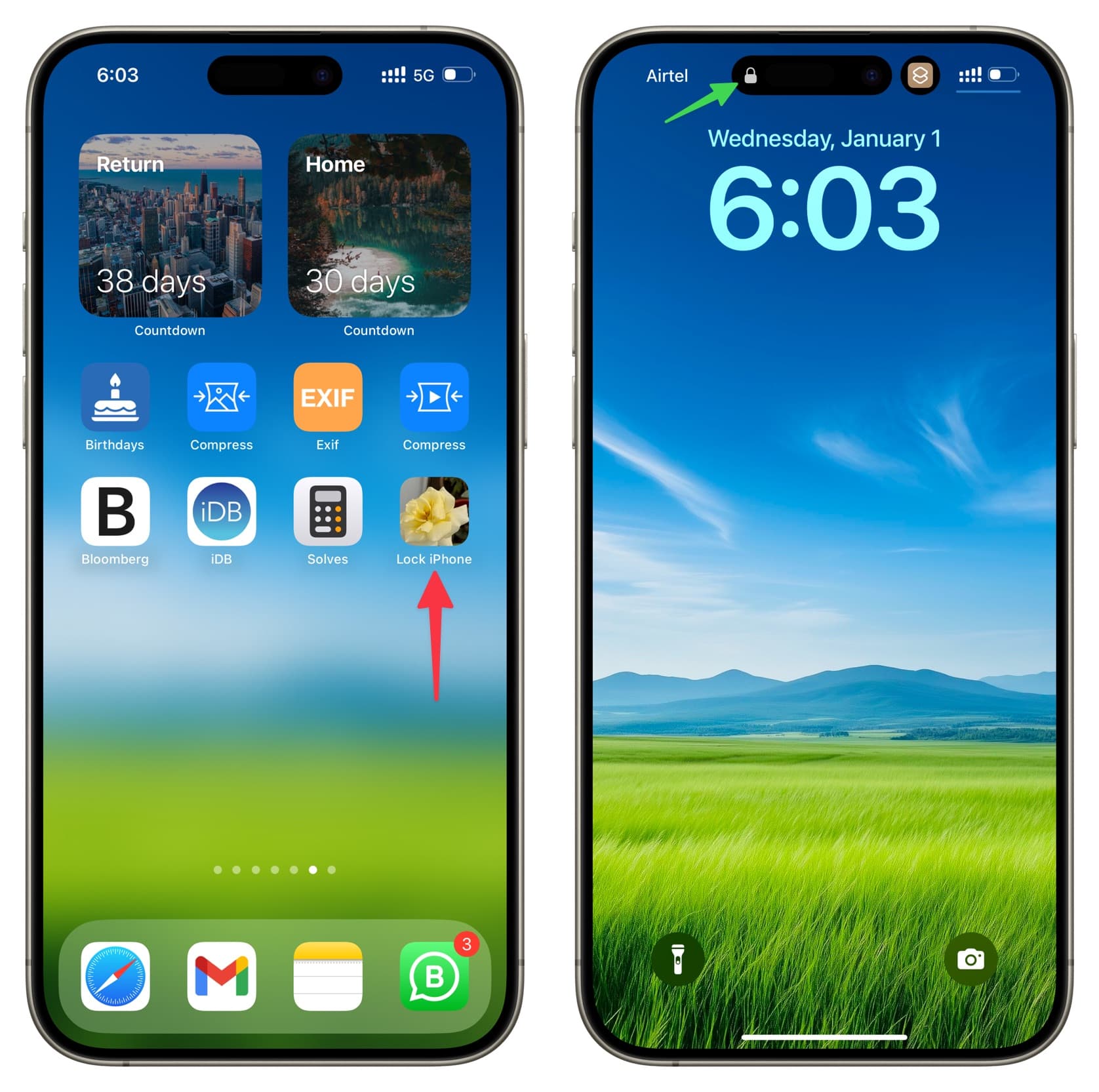
- Vous pouvez également créer un raccourci qui verrouille le téléphone sans utiliser le bouton d'alimentation (voir l'image ci-dessous)
Corriger si le Réveil par Soulèvement ne fonctionne pas
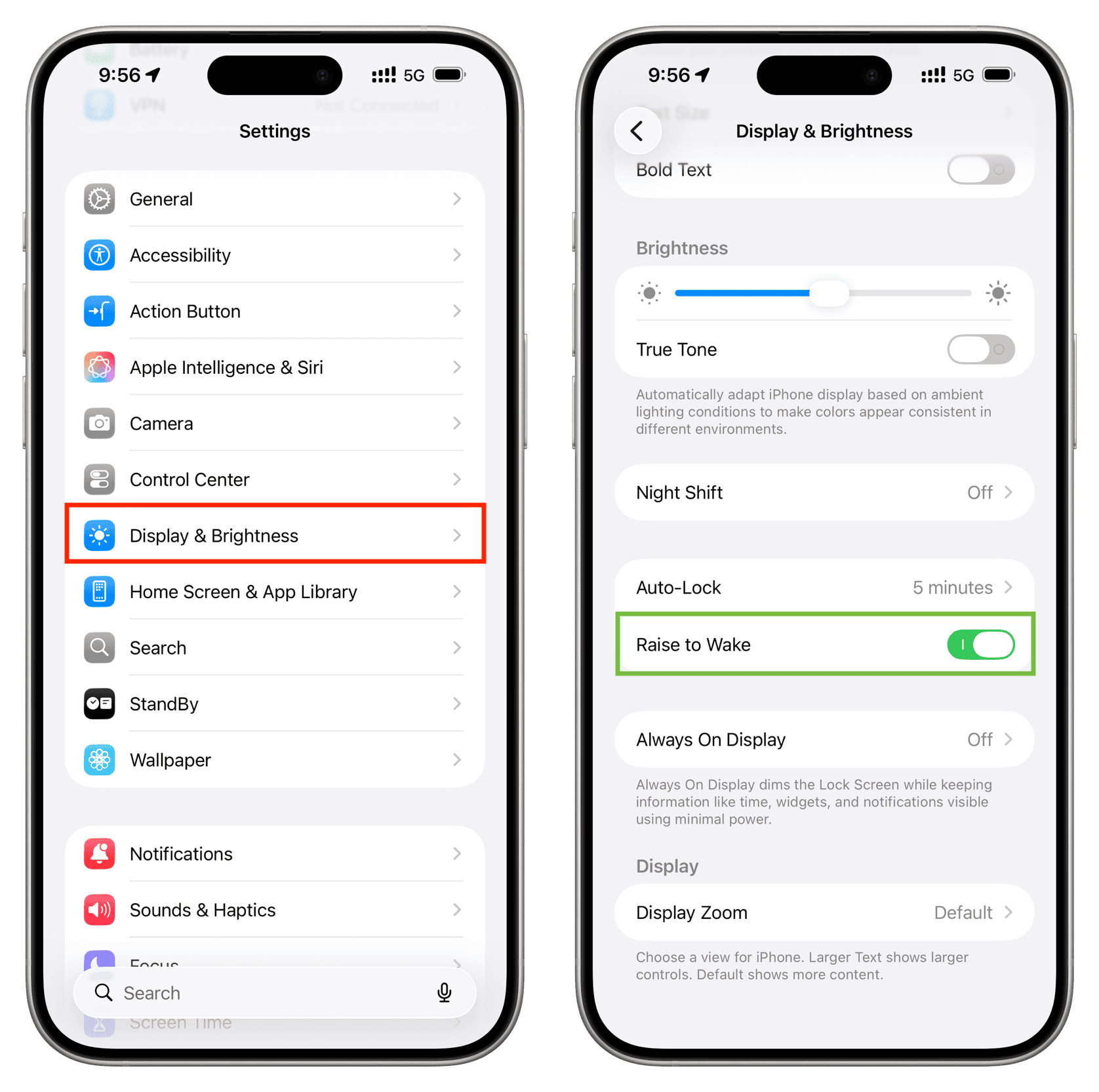
Si l'écran de votre iPhone ne s'allume pas lorsque vous le soulevez, allez dans Réglages > Affichage et Luminosité et assurez-vous que Réveil par Soulèvement est activé.
Corriger si le Réveil par Toucher ne fonctionne pas
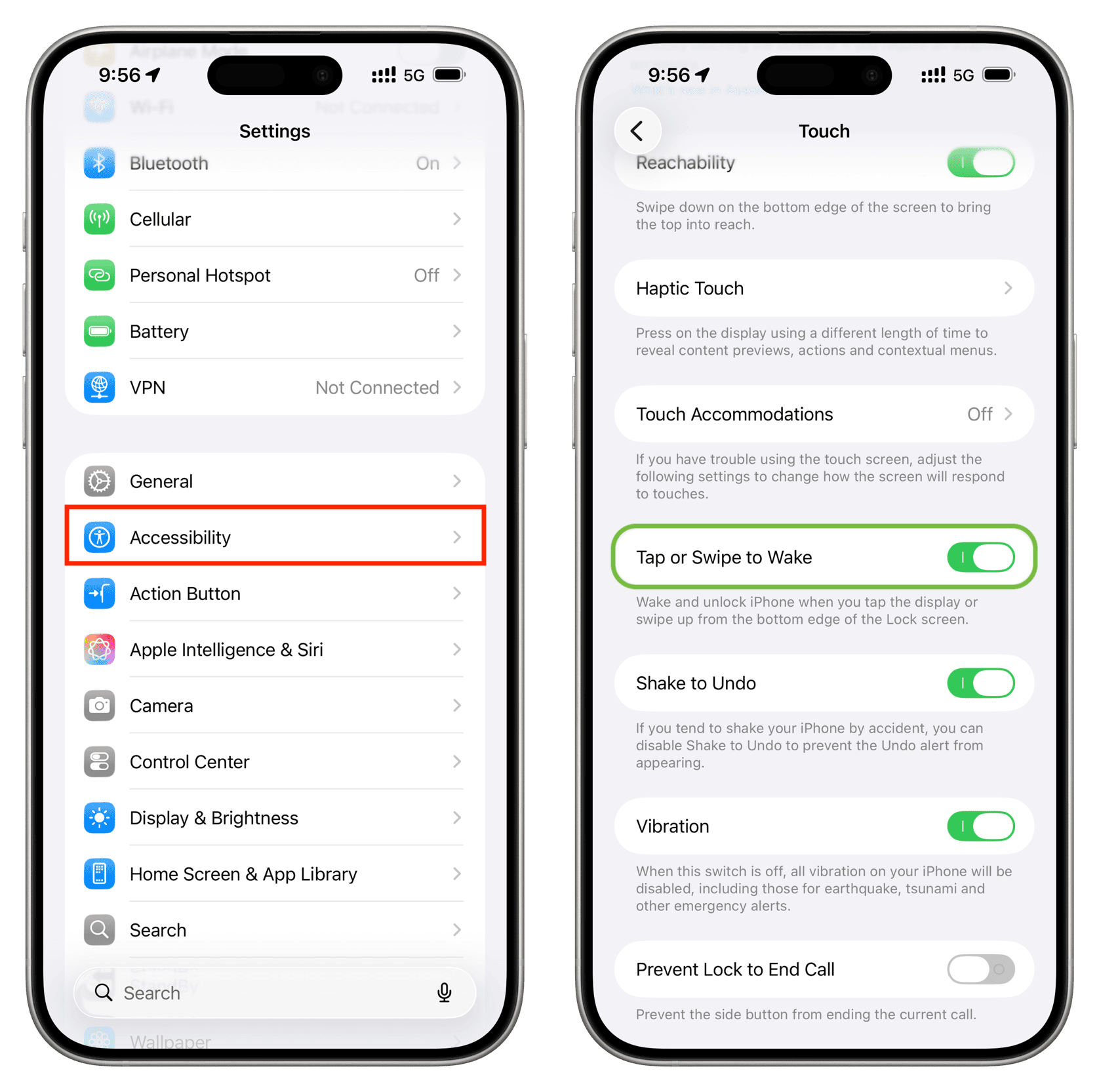
Si vous ne pouvez pas réveiller l'écran de l'iPhone ou de l'iPad avec un toucher, allez dans Réglages > Accessibilité > Toucher et activez Réveil par Toucher ou Réveil par Toucher ou Glissement. Ensuite, verrouillez votre appareil et touchez une fois avec un seul doigt.
Si le problème persiste, consultez ce guide : Vous ne pouvez pas réveiller votre iPhone ou iPad en touchant l'écran de verrouillage ? Voici comment le corriger.
Autres solutions
Réveil par Soulèvement et Réveil par Toucher ne fonctionnent pas même s'ils sont activés dans les réglages iOS ? Utilisez ces astuces :
- Forcez la fermeture de toutes les applications, verrouillez votre iPhone et essayez de le réveiller à nouveau
- Chargez votre iPhone ou iPad pendant 10 minutes
- Redémarrez votre iPhone ou iPad
- Mettez à jour vers la dernière version d'iOS ou d'iPadOS
- Réinitialisez tous les réglages (lisez les effets dans notre guide associé)
- Si rien ne fonctionne, effacez votre iPhone ou iPad et reconfigurez-le (mais assurez-vous de faire une sauvegarde complète de l'appareil ou au moins de sauvegarder les données importantes sur iCloud avant de le faire)
Si vous rencontrez les problèmes ci-dessus sur un nouvel appareil
Les deux Réveil par Toucher et Réveil par Soulèvement sont activés par défaut sur chaque nouvel appareil. Si ces fonctionnalités ne fonctionnent pas immédiatement après la configuration ou cessent de fonctionner après quelques jours, je vous recommande de retourner votre nouvel iPhone ou iPad (si vous êtes dans la période de retour de 14 jours) et de passer une nouvelle commande.
Si cela fait plus de 14 jours mais que votre appareil est toujours sous garantie, Apple résoudra probablement le problème gratuitement.
Et si votre appareil n'est plus sous garantie, je vous recommande de réinitialiser tous les réglages et de procéder à une suppression complète de l'appareil, puis de faire réparer l'appareil moyennant des frais dans un Apple Store ou un centre de service agréé.









































Commentaires
(2 Commentaires)