
Ce guide aborde plusieurs façons possibles de récupérer vos photos et vidéos à partir de votre iPhone ou iPad avec un écran cassé ou non fonctionnel.
Les méthodes ici nécessitent certaines conditions, que nous avons listées sous chaque option. La chose la plus importante est que les composants internes fonctionnent (même si l'écran est cassé).
Option 1 : Si vous utilisez iCloud Photos
Si vous avez configuré iCloud Photos sur votre iPhone, il est très probable que la plupart de vos photos et vidéos soient enregistrées sur les serveurs sécurisés d'Apple. Allez sur icloud.com/photos et connectez-vous avec votre identifiant Apple et votre mot de passe, ou ouvrez l'application Photos sur un iPad, Mac, un autre iPhone ou un PC Windows ; vous verrez les photos de votre iPhone cassé là-bas.
S'il y a des photos et vidéos récemment perdues, suivez ces étapes :
- Ne éteignez pas votre iPhone cassé.
- Amenez-le près d'un réseau Wi-Fi connu à la maison ou au bureau.
- Maintenant, si le port de charge et l'arrière ne sont pas cassés, branchez votre iPhone cassé en charge filaire et sans fil.
Maintenant, attendez ; il est probable que votre iPhone cassé se connecte au réseau Wi-Fi connu et télécharge les dernières photos sur iCloud. Si vous vous souvenez que le Mode Économie d'Énergie est activé, vous pouvez dire Hey Siri, désactive le Mode Économie d'Énergie (cela devrait fonctionner même si l'écran est cassé).
Option 2 : Utiliser la réflexion de l'iPhone
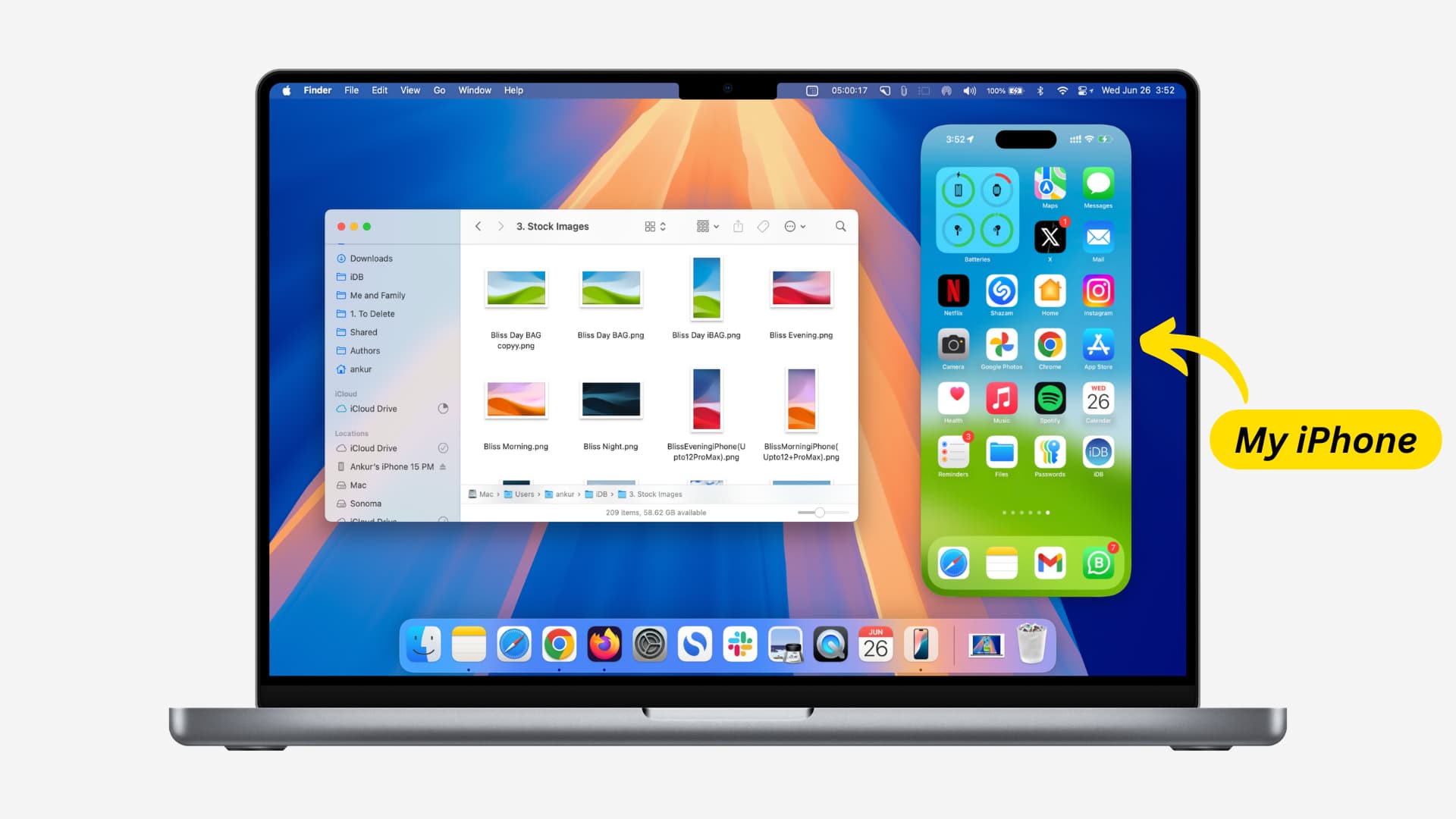
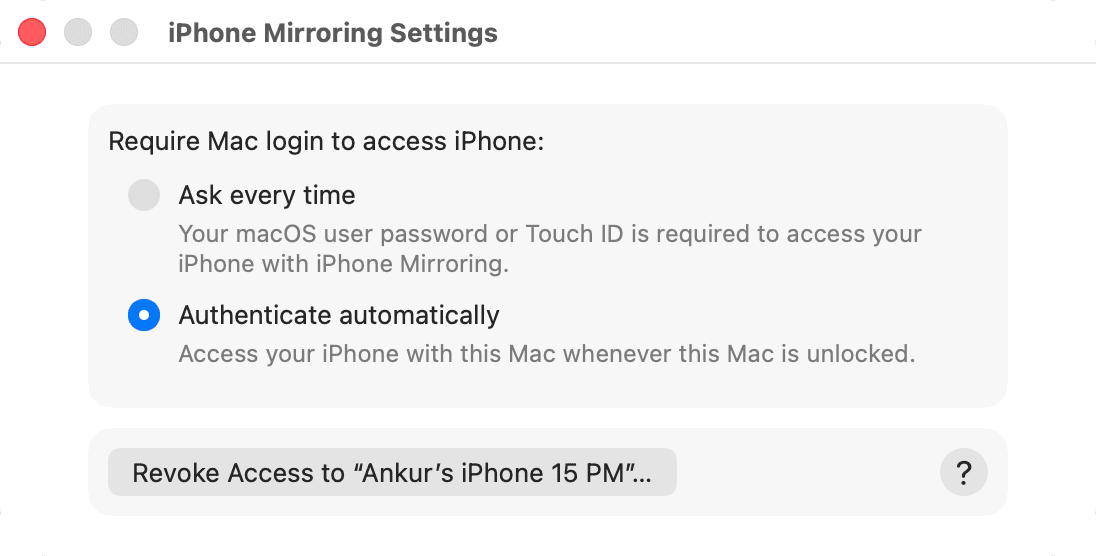
Cette méthode de récupération fonctionnera si vous avez un Mac et avez déjà utilisé la réflexion de l'iPhone. De plus, vous devez avoir configuré la réflexion de l'iPhone sur "Authentification Automatique" au lieu de "Demander à chaque fois". Même si ces deux conditions sont remplies, vous devrez prier pour que votre Mac ne vous demande pas de saisir le mot de passe de l'iPhone sur l'écran cassé pour authentifier cette session.
Pour essayer cette méthode, amenez votre iPhone à côté de votre Mac et ouvrez l'application de réflexion de l'iPhone. S'il se connecte automatiquement et s'authentifie, cela facilitera votre tâche.
Ouvrez l'application Photos, sélectionnez vos photos et vidéos importantes, cliquez sur le bouton de partage et enregistrez-les sur iCloud Drive, Google Drive, Dropbox, etc. Vous pouvez également envoyer les photos sélectionnées à votre Mac ou à un autre appareil Apple via AirDrop en utilisant la réflexion de l'iPhone.
Option 3 : Essayez de sauvegarder sur Mac ou PC
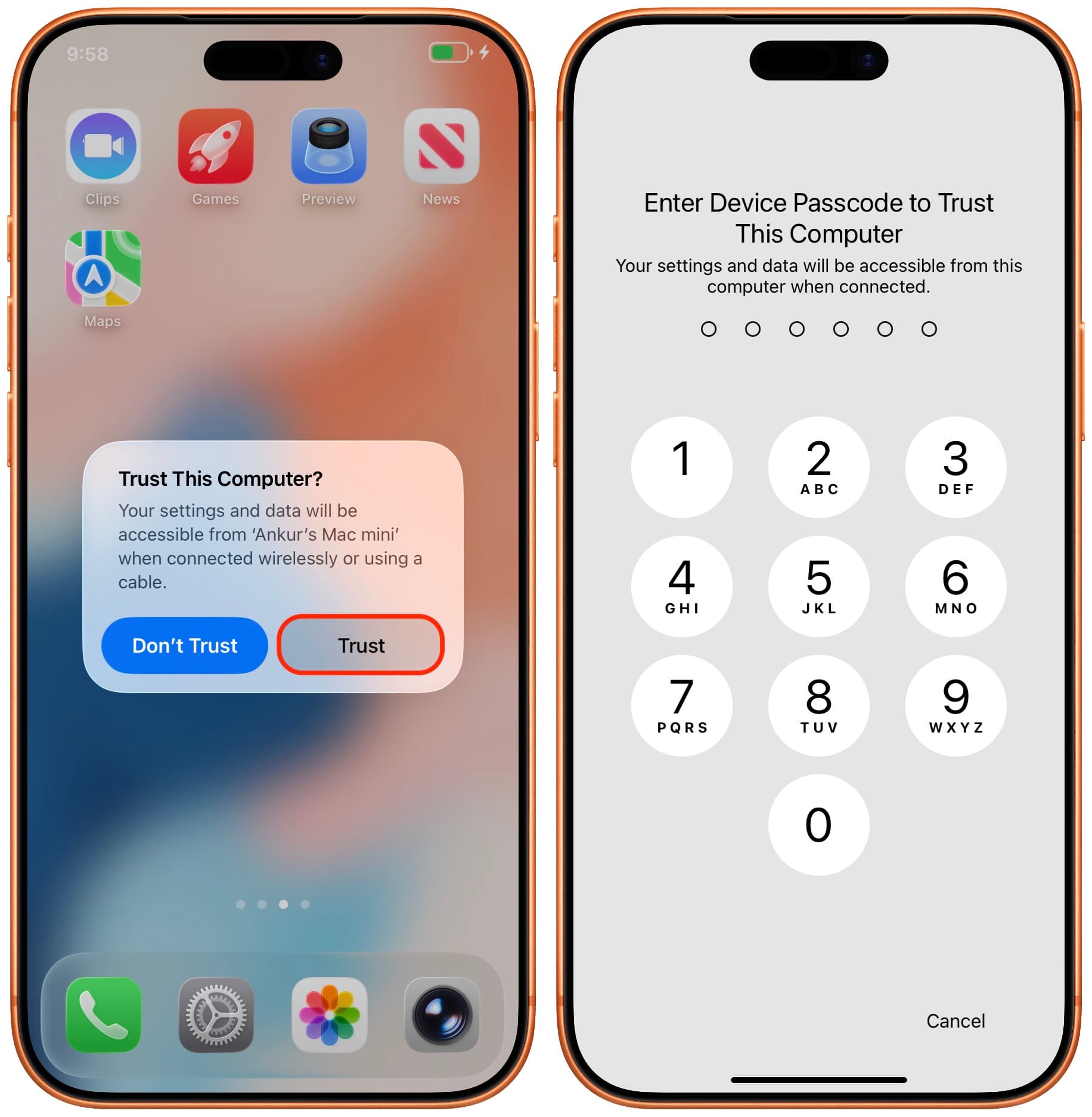
Lorsque vous connectez pour la première fois un Mac ou un PC via un câble USB, vous devrez entrer le mot de passe de l'appareil iOS sur l'écran.
Deuxièmement, lorsque vous essayez de sauvegarder votre iPhone ou iPad avec macOS Finder ou l'application Apple Devices sur Windows, il se peut que vous soyez invité à entrer le mot de passe de l'appareil iOS. Cela est particulièrement vrai si cela fait longtemps que vous n'avez pas effectué de sauvegarde ou si votre appareil exécute la dernière version d'iOS 26.
Cependant, cela vaut la peine d'essayer cette méthode ; vous pourriez espérer qu'il y ait une nouvelle sauvegarde sans demande de mot de passe sur l'écran cassé.
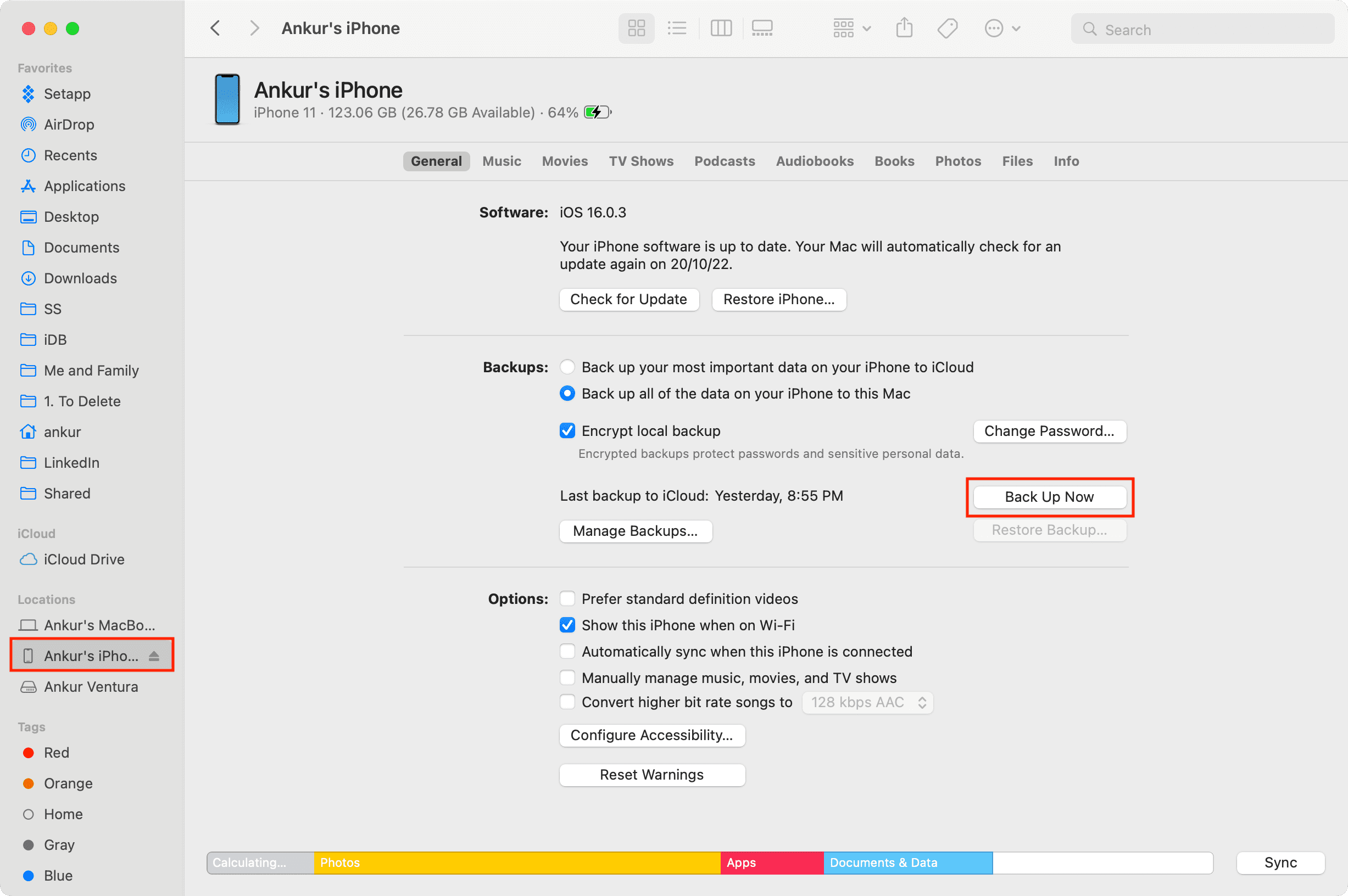
- Connectez votre iPhone ou iPad à écran cassé à un Mac ou un PC Windows que vous avez utilisé auparavant et en qui vous avez confiance via un câble USB.
- Ouvrez Finder sur Mac ou l'application Apple Devices sur PC Windows et sélectionnez l'appareil iOS dans la barre latérale gauche.
- Cliquez sur le bouton “Sauvegarder maintenant” et attendez que le processus se termine.
- Une fois la sauvegarde terminée, vous pouvez restaurer le fichier de sauvegarde sur un autre appareil iOS ou sur le même téléphone cassé après que l'écran ait été réparé.
Note : Si vous utilisez iCloud Photos, votre sauvegarde de l'appareil ne contiendra pas les photos et vidéos.
Option 4 : Connectez-vous à un moniteur
Si l'écran de votre iPhone ou iPad cassé fonctionne partiellement, vous pouvez essayer cela.
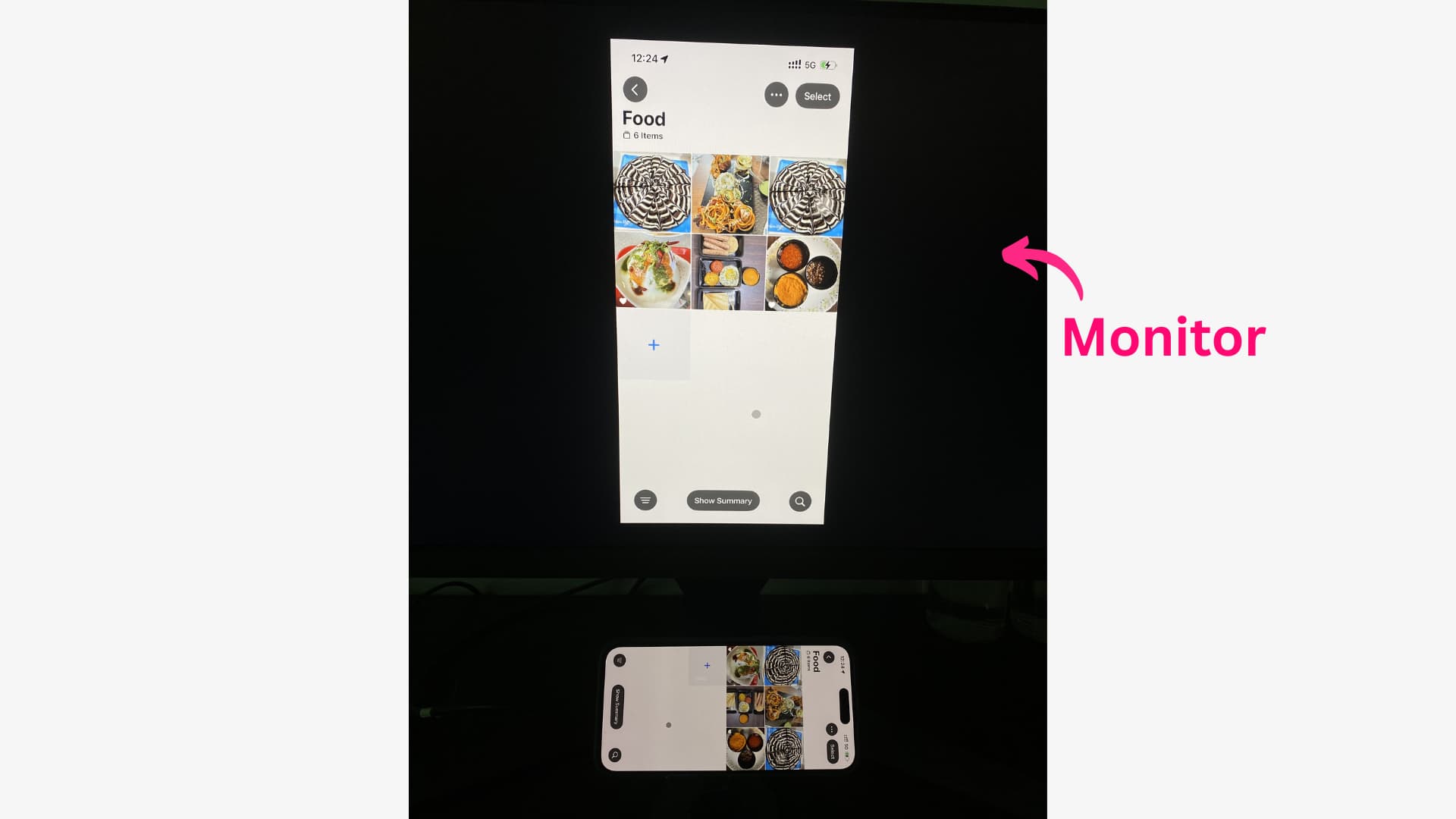
Connectez votre iPhone ou iPad à un moniteur avec un câble USB-C ou un adaptateur approprié. Ensuite, appuyez sur le bouton latéral et maintenez votre visage dans le champ de Face ID, espérons que cela ouvrira et réveillera l'écran. Une fois l'écran allumé, vous devriez pouvoir voir l'écran de votre iPhone sur le moniteur. En utilisant cet écran, vous pouvez toucher l'écran partiellement fonctionnel et envoyer vos photos à un autre appareil via AirDrop.
Option 5 : Utilisez un moniteur et une souris
Si l'écran de votre iPhone ou iPad ne répond pas au toucher, mais que Face ID/Touch ID fonctionne encore, essayez ces étapes. De plus, n'oubliez pas que vous pouvez utiliser directement une souris avec un iPad (sans configuration supplémentaire), mais une souris connectée à un iPhone ne fonctionnera que si AssistiveTouch est activé.
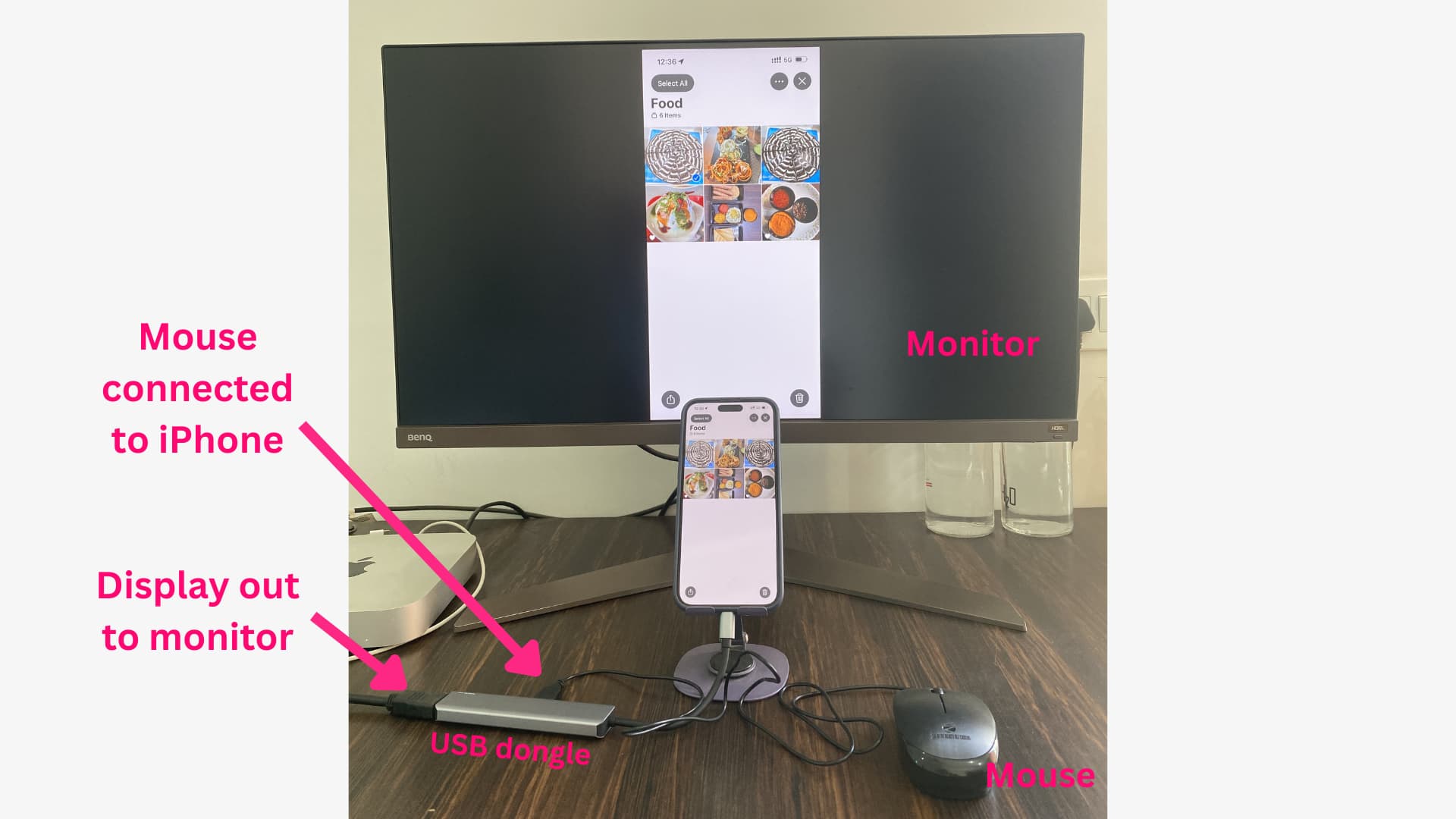
- Procurez-vous une souris USB câblée et un adaptateur/dongle USB approprié pour connecter un écran USB-C ou HDMI. La plupart des dongles USB-C peuvent le faire, mais vérifiez la description du produit avant d'acheter.
- Connectez le dongle USB à votre iPhone.
- Ensuite, connectez la souris câblée et le câble USB-C ou HDMI du moniteur au dongle USB.
- Maintenant, appuyez sur le bouton latéral pour réveiller le téléphone et assurez-vous que votre visage est dans la plage pour ouvrir Face ID.
- Une fois allumé, vous devriez voir l'écran de votre iPhone sur le moniteur connecté (assurez-vous que l'entrée du moniteur/téléviseur est réglée sur le port USB-C ou HDMI correct).
- Maintenant, faites défiler vers le haut avec la souris pour accéder à l'écran d'accueil de l'iPhone ou de l'iPad cassé. Utilisez la souris pour naviguer et envoyez les photos à un autre appareil via AirDrop ou enregistrez les photos sur iCloud Drive ou Google Drive.
Option 6 : Vérifiez une ancienne sauvegarde
Si vous avez sauvegardé votre iPhone ou iPad sur un ordinateur ou iCloud, cette sauvegarde contiendra vos photos et vidéos, si vous n'utilisez pas iCloud Photos et si vous n'avez pas exclu la Photothèque de votre sauvegarde iCloud.
Vous pouvez restaurer votre sauvegarde d'appareil iOS cassé sur un autre iPhone ou iPad. Ou vous pouvez restaurer après que l'écran ait été réparé.
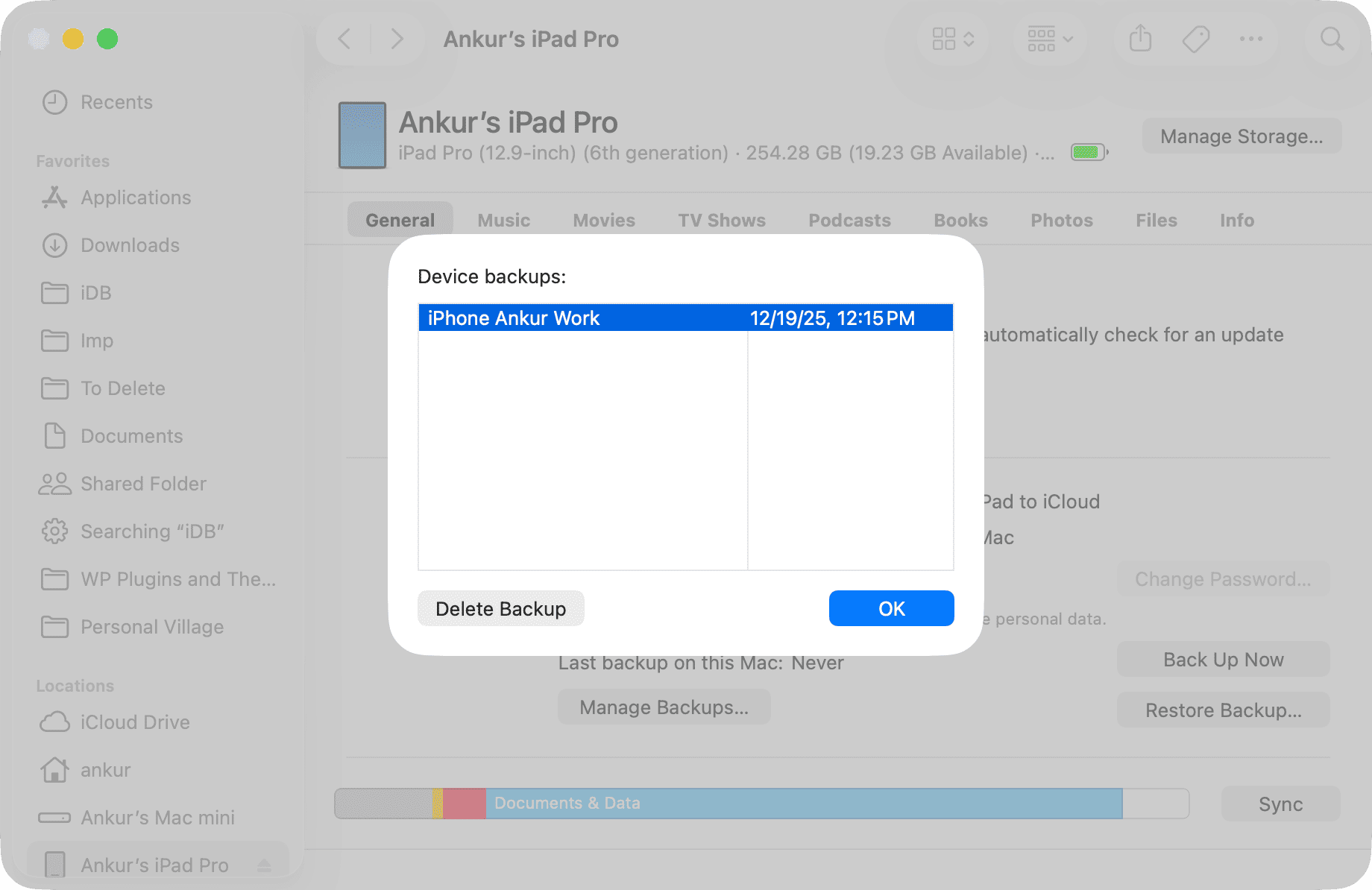
Sélectionnez un iPhone ou un iPad dans macOS Finder ou l'application Apple Devices sur Windows et cliquez sur l'option Gérer les sauvegardes pour afficher les sauvegardes précédentes.
Option 7 : Faites réparer l'écran
Enfin, si aucune des astuces ci-dessus ne fonctionne, le dernier recours est de faire réparer l'écran. Vous pouvez faire effectuer une réparation coûteuse dans un Apple Store ou un centre de service agréé.
Et si vous ne souhaitez pas continuer à utiliser cet iPhone particulier (en raison d'autres dommages), mais qu'il est important d'extraire les médias, vous pourriez envisager un remplacement d'écran tiers bon marché pour pouvoir utiliser le téléphone afin d'exporter vos photos.
Les applications de récupération tierces ne fonctionnent pas toujours
Vous pourriez rencontrer des applications tierces qui prétendent pouvoir récupérer vos photos sur un iPhone ou un iPad cassé. Cependant, ces applications peuvent ne pas être utiles si vous ne les avez pas déjà utilisées sur votre Mac ou PC Windows. Par conséquent, je ne recommande pas de les télécharger et de les utiliser. Ces applications nécessitent que vous fassiez confiance à votre ordinateur pour voir votre iPhone ou iPad, et faire confiance nécessite de saisir un mot de passe sur l'écran cassé.
Dans la section des commentaires ci-dessous, faites-nous savoir si vous avez pu récupérer vos photos et vidéos de votre iPhone et iPad cassés. Indiquez également quelle méthode a fonctionné. Merci…








































Commentaires
(9 Commentaires)