
Découvrez ce que vous devez faire si vous avez enregistré des fichiers vidéo sur un disque externe ou un SSD et qu'ils ne se lisent pas sur votre iPhone ou iPad.
Vous pouvez connecter directement une clé USB ou un SSD (tirant moins de 4,5 watts) au port USB-C ou Lightning de votre iPhone ou iPad, puis accéder aux fichiers vidéo via l'application Fichiers d'Apple ou une application comme VLC. Cette opération se déroule généralement sans problème, mais si les vidéos ne se lisent pas, voici quelques conseils rapides pour y remédier.
Si le disque externe n'apparaît pas sur votre iPhone ou iPad, consultez d'abord notre autre tutoriel.
Obtenez la bonne application
iOS peut lire les formats MP4, MOV et quelques autres. Cependant, si le fichier vidéo est au format MKV, AVI, DAT ou un autre format, vous aurez besoin d'une application multimédia polyvalente comme VLC ou Infuse.
Après avoir installé l'une de ces applications :
- Touchez le fichier, il peut s'ouvrir directement dans VLC ou Infuse.
- Touchez ou maintenez enfoncé le fichier qui ne se lit pas et sélectionnez l'option Aperçu rapide. Ensuite, cliquez sur le nom de l'application VLC ou Infuse comme indiqué dans la capture d'écran ci-dessous.
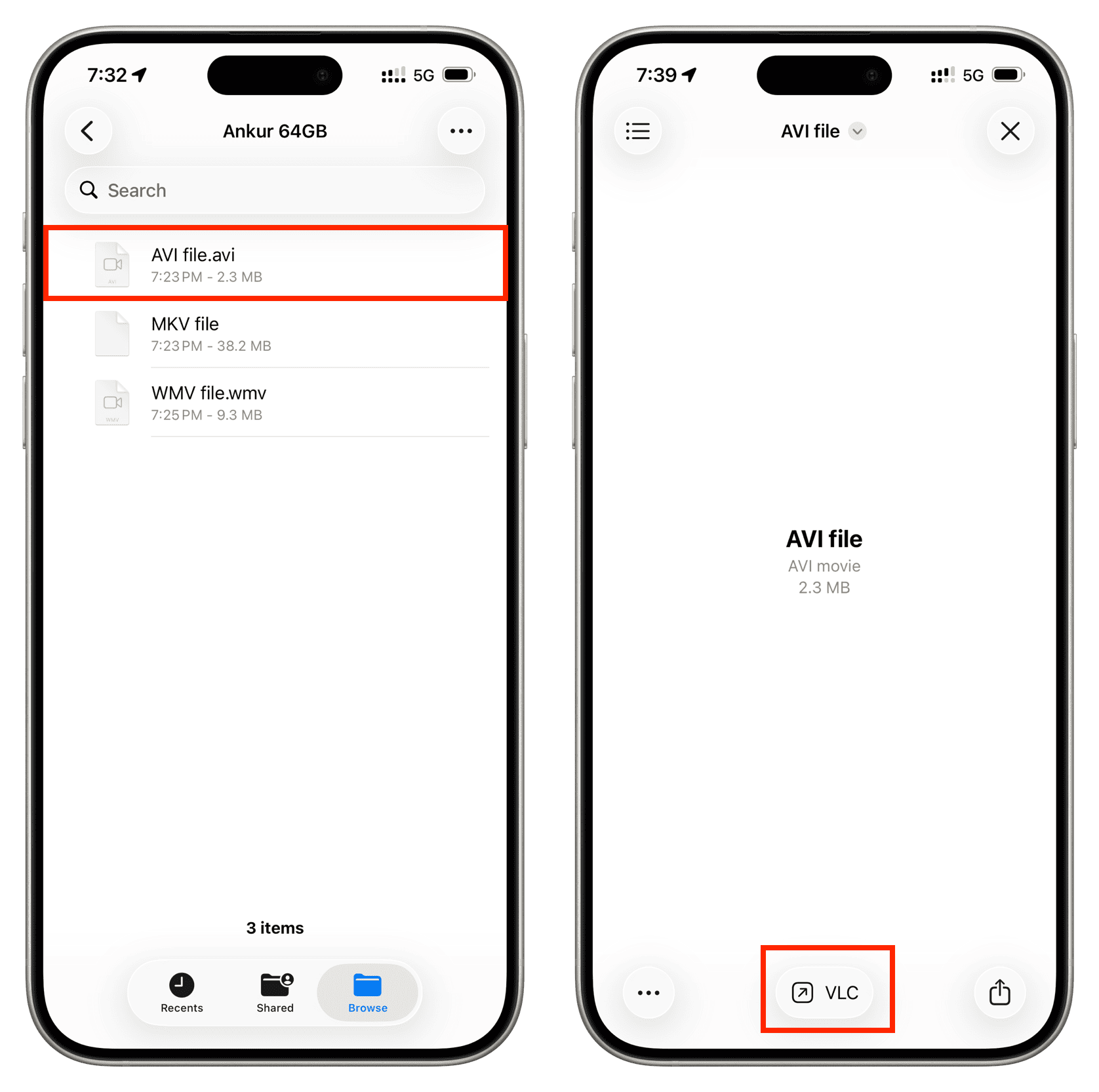
- Touchez et maintenez le fichier vidéo dans l'application Fichiers d'Apple, cliquez sur Ouvrir (s'il apparaît) et sélectionnez l'application.
- Ouvrez une application vidéo comme VLC, cliquez sur Parcourir > Fichiers locaux et sélectionnez la vidéo à lire.
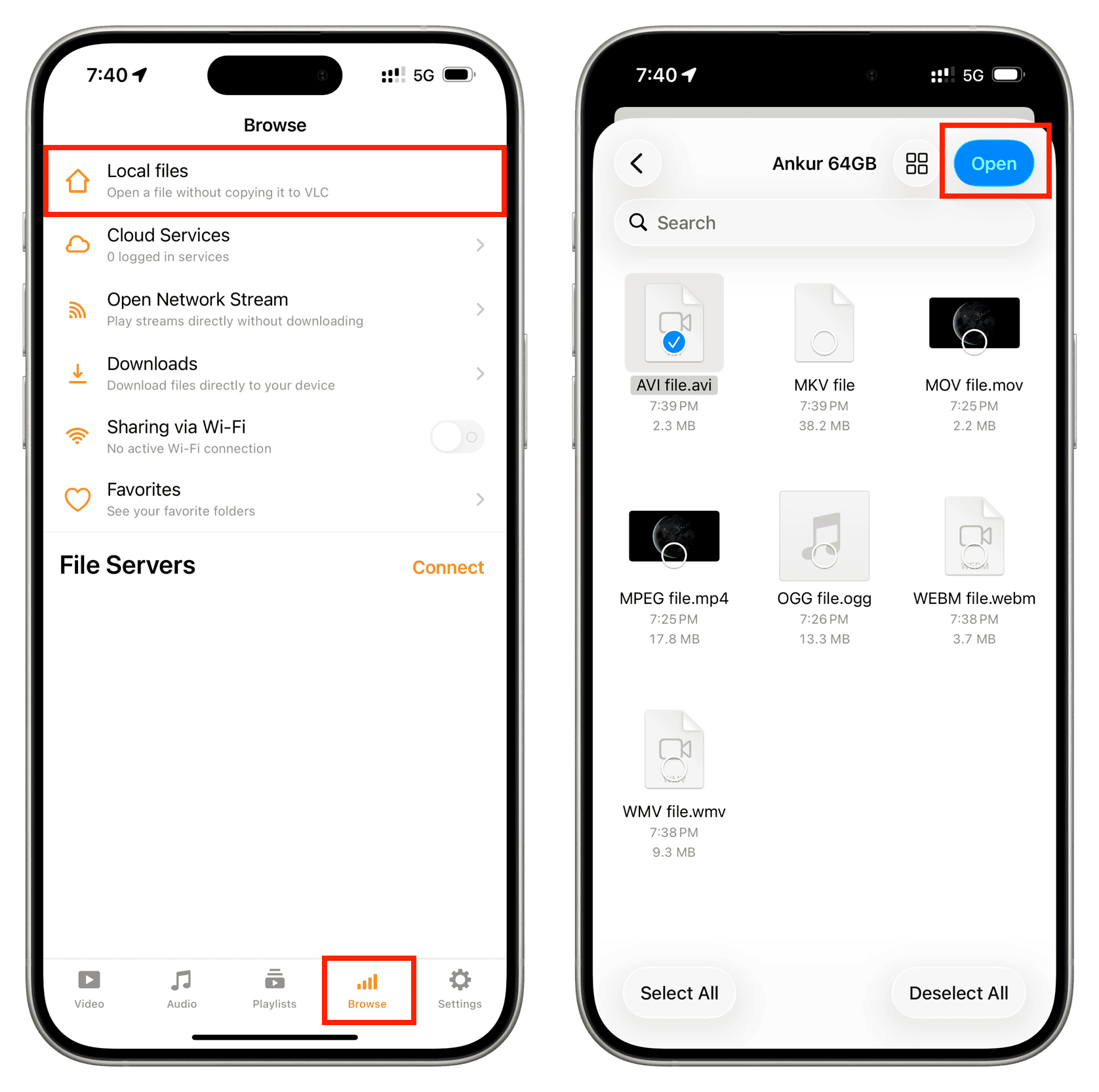
- Déplacez la vidéo dans le dossier d'application de la section iPhone/iPad, puis cliquez pour la lire (c'est le dernier conseil de cet article).
Si ces applications sont déjà sur votre iPhone, mettez-les à jour depuis l'App Store et réessayez.
Essayez d'ajouter la bonne extension
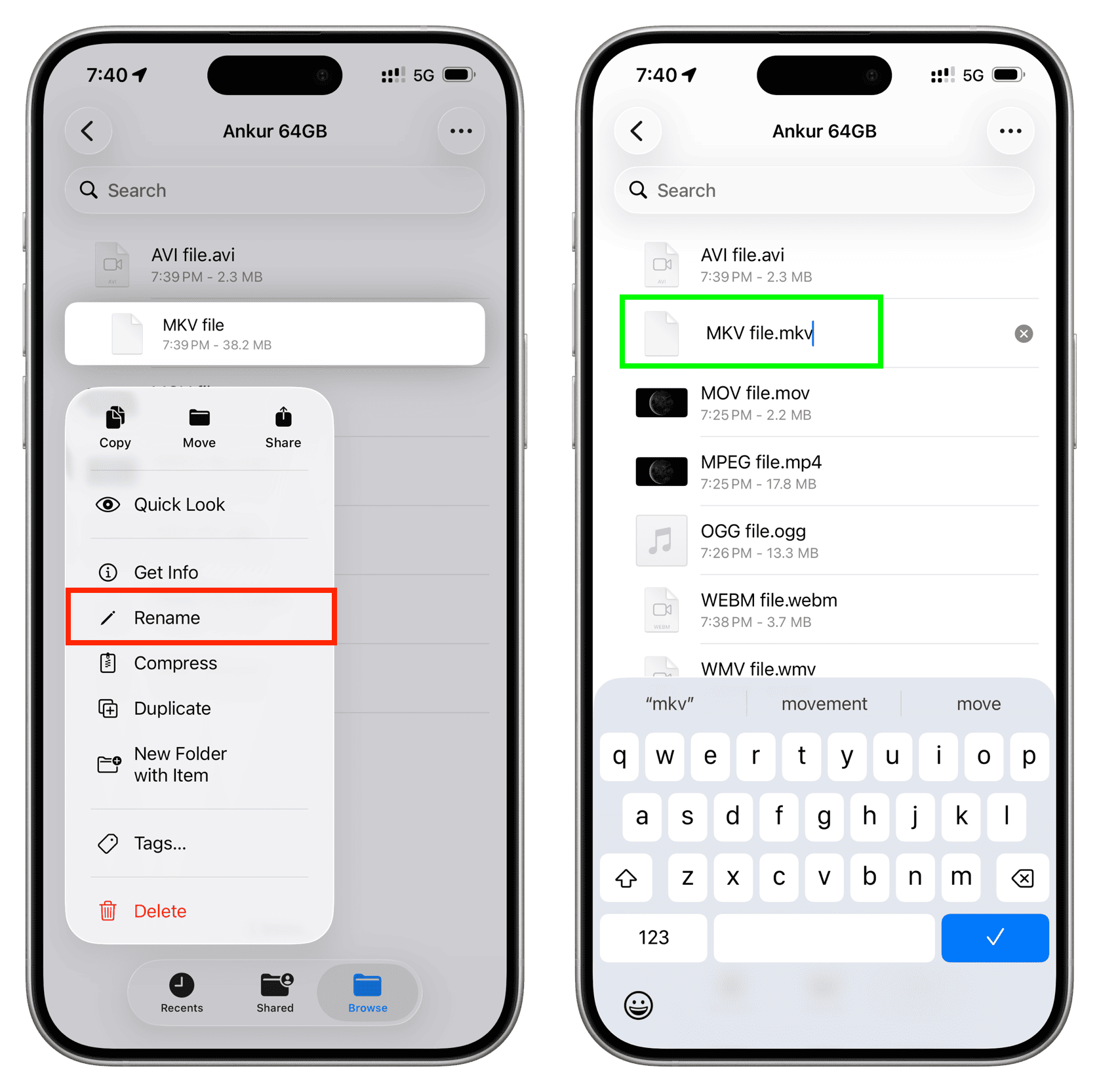
Touchez et maintenez le fichier qui ne se lit pas, sélectionnez l'option Renommer et ajoutez la bonne extension (par exemple .mkv ou .avi). Si vous ne savez pas quelle extension ajouter, essayez avec .mp4 et voyez si cela fonctionne.
Fermez l'application et redémarrez votre iPhone
Débranchez le SSD ou la clé USB, puis fermez et rouvrez l'application Fichiers ou l'application vidéo. Si la lecture de la vidéo domestique échoue encore, redémarrez votre iPhone ou iPad et réessayez.
Vérifiez si la vidéo se lit sur un autre appareil
Si toutes les vidéos sauf une provenant du disque externe ne se lisent pas sur votre iPhone ou iPad, le problème est probablement avec ce fichier vidéo. Il pourrait s'agir d'un fichier corrompu ou d'un problème de codec. Essayez de lire la même vidéo sur un Mac, un PC ou un téléphone Android.
Si la vidéo ne se lit pas non plus sur d'autres appareils :
- Supprimez-la du disque externe et copiez-la à nouveau
- Téléchargez à nouveau la vidéo depuis la source originale
- Convertissez-la dans un autre format ou une autre résolution
Déplacez le fichier vers le stockage local
Si la vidéo ne se lit toujours pas, envisagez de la déplacer du disque externe vers le stockage local de votre iPhone ou iPad, puis essayez de la lire à nouveau.
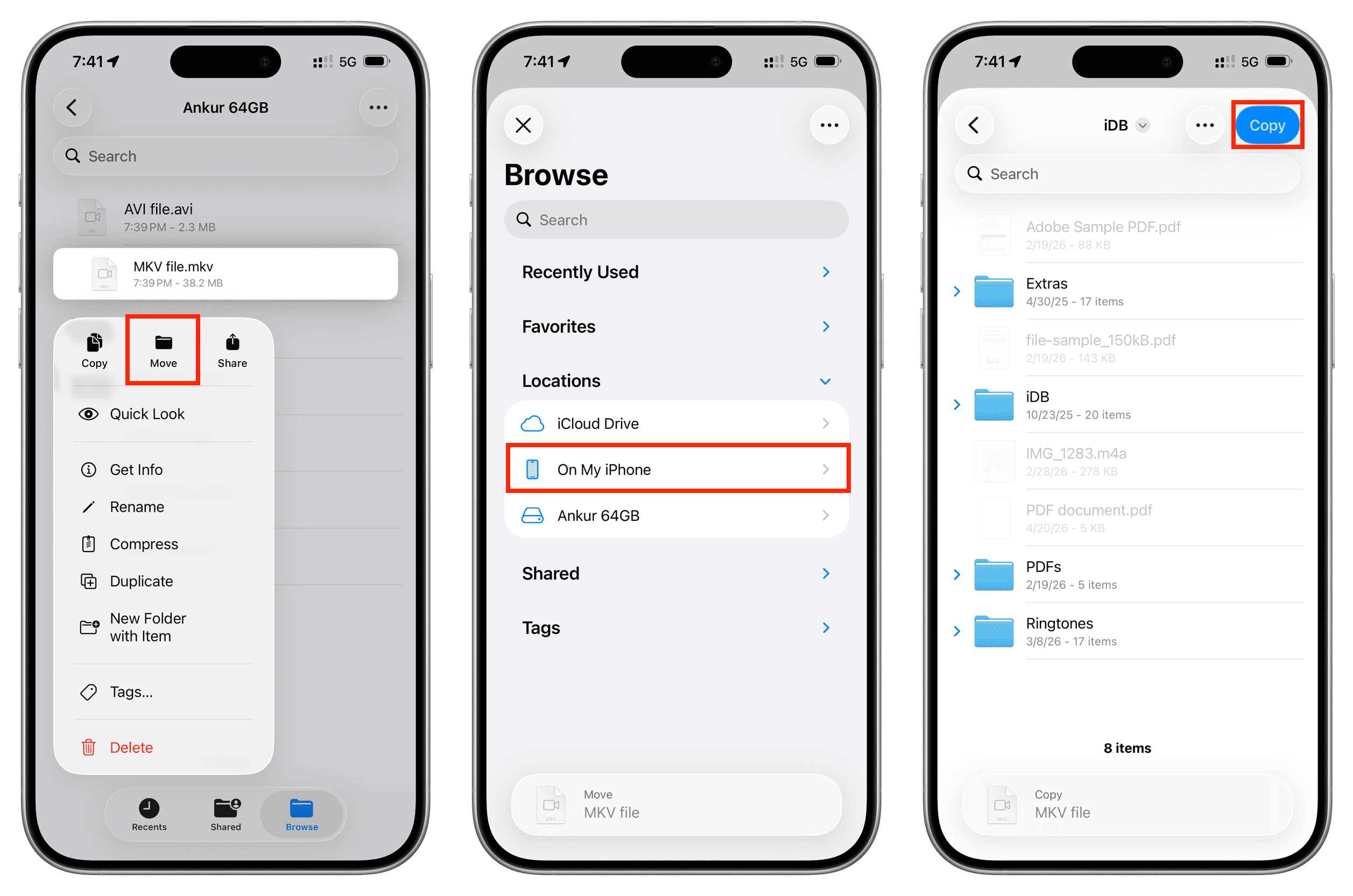
- Ouvrez l'application Fichiers et accédez au dossier du disque externe.
- Touchez et maintenez le fichier vidéo, sélectionnez l'option Déplacer.
- Cliquez sur le bouton de retour et continuez jusqu'à ce que vous arriviez à l'écran ‘Parcourir’, puis cliquez sur Sur mon iPhone/iPad.
- Accédez au dossier souhaité et cliquez sur l'option Copier.
- Une fois le fichier vidéo copié, débranchez le disque externe et lisez la vidéo que vous avez déplacée vers le stockage local.










































Commentaires
(9 Commentaires)