
Pour utiliser iMessage sur votre Mac ou synchroniser vos messages iPhone, vous devez vous connecter avec votre compte Apple (anciennement connu sous le nom d'Apple ID). C'est un processus simple, mais dans certains cas, vous pouvez rencontrer des erreurs aléatoires qui vous empêchent de vous connecter. Lorsque vous voyez un message tel que "Une erreur inconnue s'est produite", "Erreur d'authentification" ou similaire, jetez un œil à ces conseils rapides.
Assurez-vous d'entrer les bonnes informations
Si vous entrez incorrectement l'adresse e-mail et le mot de passe de votre compte Apple, l'application devrait afficher un message approprié. Cependant, dans certains cas, elle peut afficher un texte général en rouge "Une erreur inconnue s'est produite" en haut de l'écran. Par conséquent, assurez-vous d'entrer les bonnes informations. Si vous avez oublié le mot de passe de votre compte Apple, vous pouvez le réinitialiser rapidement via les Réglages iOS ou les Préférences Système macOS.
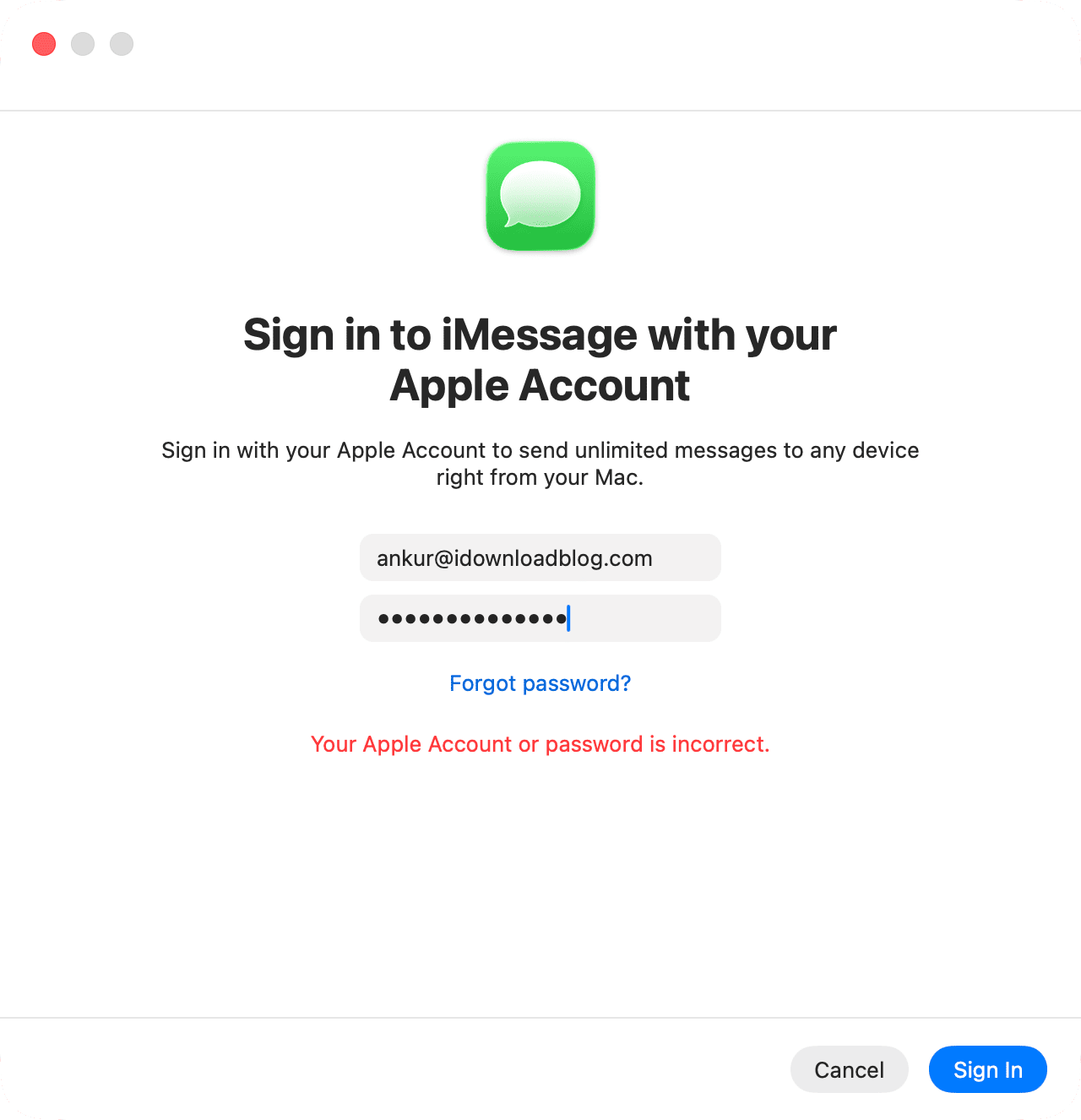
Essayez à nouveau après avoir forcé la fermeture de l'application et redémarré votre Mac
Même si vous avez tout fait correctement, l'application peut continuer à afficher un message d'erreur en raison d'un problème antérieur. Pour corriger cela, cliquez sur l'icône Apple dans le coin supérieur gauche de l'écran et sélectionnez Forcer à quitter pour fermer l'application Messages de force. Ensuite, rouvrez l'application et essayez de vous connecter à nouveau.
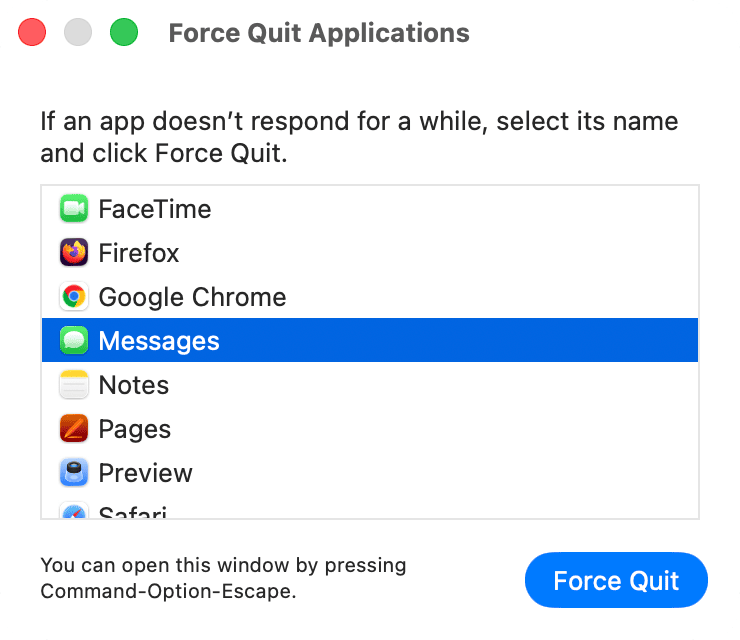
Si vous pensez que forcer la fermeture n'a pas fonctionné la première fois, essayez à nouveau de forcer la fermeture et redémarrez votre Mac. Ensuite, ouvrez l'application Messages et essayez de vous connecter. Cela devrait fonctionner.
Vérifiez l'état du système d'Apple et réessayez plus tard
Visitez la page d'état du système d'Apple et assurez-vous que des services comme Compte Apple, Compte iCloud et Connexion et iMessage sont disponibles. S'il y a une interruption, attendez et réessayez plus tard.
Mettez à jour vers la dernière version de macOS
Si votre Mac fonctionne avec une ancienne version de macOS ou une version bêta de macOS, mettez-le à jour vers la dernière version disponible pour votre ordinateur.
Supprimez les fichiers système liés aux Messages
Si vous continuez à voir un message tel que "Une erreur inconnue s'est produite", suivez ces étapes pour supprimer les fichiers système concernés et repartir de zéro. Étant donné que vous êtes déjà déconnecté, cela ne devrait pas poser de problème. Lorsque vous redémarrez, macOS recréera ces fichiers nécessaires.
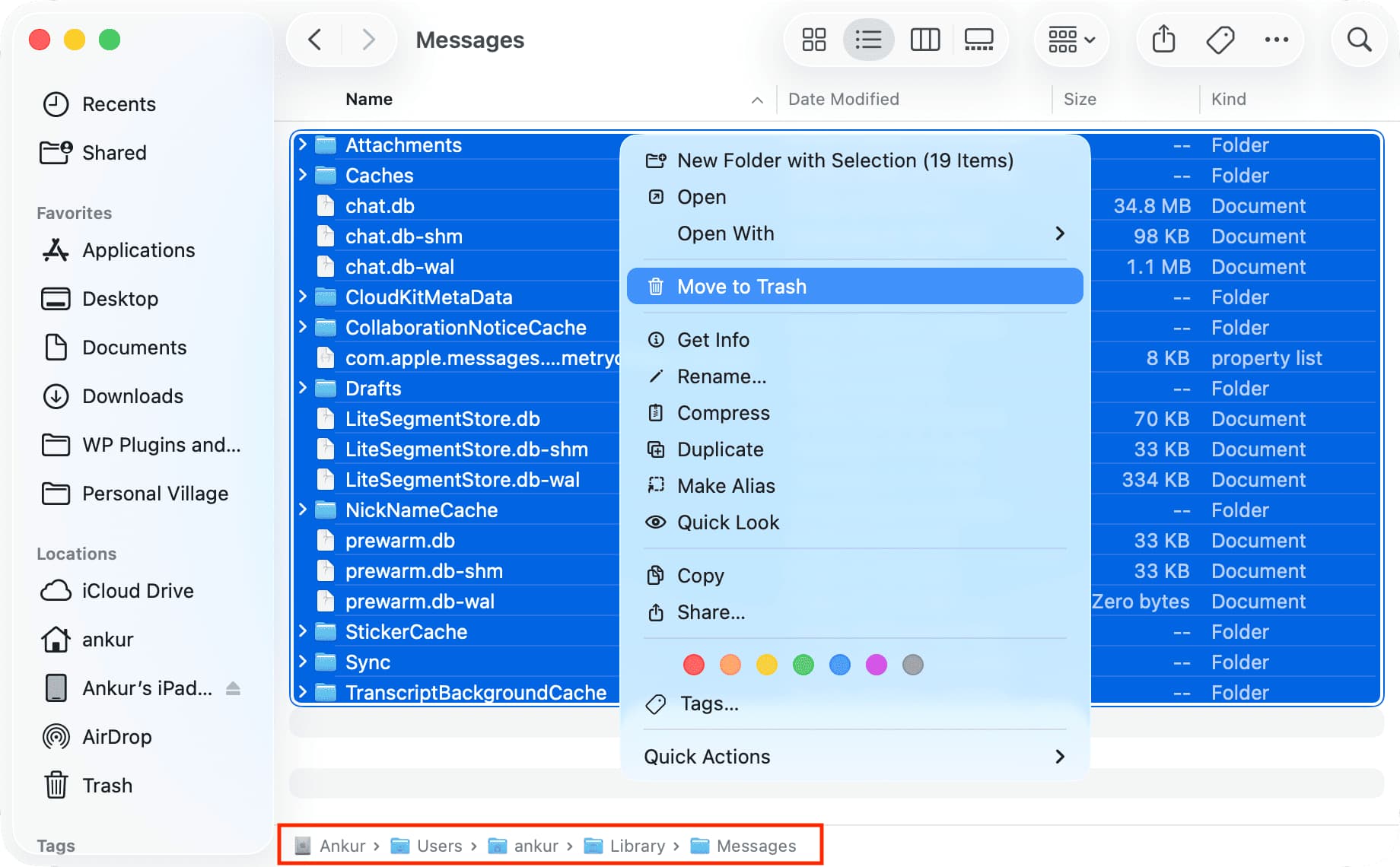
- Pour accéder au dossier Bibliothèque caché de votre Mac, ouvrez Finder, maintenez la touche Option enfoncée et cliquez sur Aller > Bibliothèque dans la barre de menu supérieure.
- Trouvez et ouvrez le dossier Messages. Ensuite, sélectionnez tous les fichiers et dossiers ici et déplacez-les vers la Corbeille. Vous pouvez également les déplacer vers un autre dossier pour plus de sécurité.
- Important : redémarrez votre Mac.
- Ouvrez l'application Messages et essayez de vous connecter à nouveau. Cela devrait fonctionner.
Déconnectez-vous de votre compte Apple et reconnectez-vous
Si vous rencontrez toujours des problèmes de connexion après avoir suivi les conseils ci-dessus, envisagez de vous déconnecter de votre compte Apple dans les Préférences Système. Ensuite, redémarrez votre Mac et essayez de vous reconnecter à l'application Messages.
Si tout échoue...
Enfin, si rien ne fonctionne, je vous recommande d'attendre quelques heures ou peut-être un jour, puis de réessayer. Si vous avez déjà fait cela et que le problème persiste, essayez ces solutions en dernier recours. J'ai listé les plus simples ci-dessus.
- Ajoutez un nouveau compte utilisateur sur votre Mac, configurez-le et essayez de vous connecter à votre compte Apple dans l'application Messages.
- Ajoutez une autre version de macOS à votre ordinateur (sans modifier votre installation actuelle) et essayez de vous connecter à Messages là-bas.
Si vous réussissez, cela signifie qu'il y a un problème avec votre compte utilisateur spécifique ou votre installation de macOS. Réessayez toutes les solutions ci-dessus, en particulier celle où nous avons parlé de supprimer tous les fichiers Messages et de repartir de zéro.
Si le problème persiste, envisagez ces deux options :
- Réinstallez macOS sans supprimer vos données existantes.
- Réinitialisez votre Mac aux paramètres d'usine et réinstallez-le.
Un ou plusieurs des conseils ci-dessus devraient avoir résolu le problème de connexion iMessage sur votre Mac. Faites-nous savoir quelle solution a fonctionné pour vous.











































Commentaires
(7 Commentaires)