
Apprenez à utiliser la fonction de contrôle vocal dans CarPlay avec votre iPhone équipé d'iOS 26. Grâce à cette fonctionnalité, vous n'avez pas besoin de toucher pour naviguer dans les applications, revenir à l'écran d'accueil et interagir avec l'écran de votre véhicule.
Pour commencer, vous pouvez déjà utiliser Siri pour des actions telles que jouer de la musique dans CarPlay, changer de piste, régler le volume, appeler quelqu'un, demander la météo, ou naviguer vers un endroit dans Maps.
Cependant, le contrôle vocal peut effectuer certaines actions que Siri ne peut pas faire, comme faire défiler vers la gauche ou la droite sur les pages de l'écran d'accueil de CarPlay et toucher un bouton spécifique affiché à l'écran du véhicule.
Vous pouvez activer le contrôle vocal dans CarPlay et l'utiliser avec Siri, afin de bénéficier du meilleur des deux mondes. En effet, vous devez garder Siri actif pour votre propre sécurité, car le contrôle vocal ne fonctionne que lorsque vous prononcez des commandes fixes spécifiques (et il peut échouer même avec le moindre changement). En revanche, Siri peut comprendre même si vous formulez les commandes vocales différemment.
Comment activer le contrôle vocal dans CarPlay
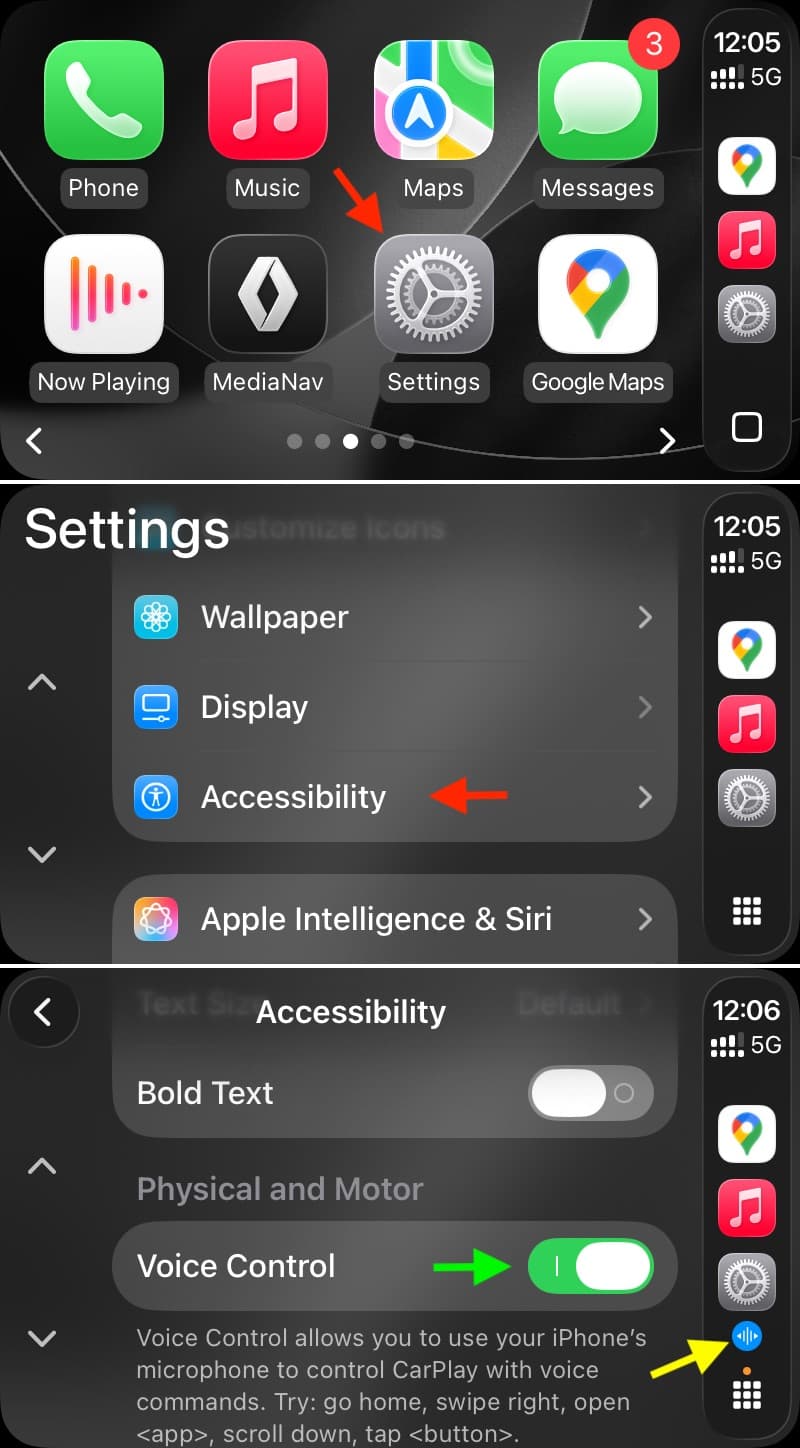
- Montez dans votre voiture et lancez CarPlay avec votre iPhone équipé d'iOS 26 ou iOS 18, soit par câble, soit sans fil.
- Ouvrez les Paramètres de CarPlay.
- Touchez Accessibilité.
- Faites défiler vers le bas dans la section Physique et moteur et activez le Contrôle vocal. Lorsque le contrôle vocal est actif et écoute des commandes vocales, vous verrez en permanence son icône bleue dans le Dock/menue latéral de CarPlay.
Comment utiliser le contrôle vocal dans CarPlay
Une fois activé, vous pouvez commencer par dire “Aller à l'accueil” pour revenir à l'écran d'accueil de CarPlay.
Ensuite, pour utiliser le contrôle vocal dans CarPlay, prononcez ces phrases ou commandes vocales. N'oubliez pas de faire une pause d'au moins une demi-seconde avant de dire la commande suivante.
Ouvrir [nom de l'application]: Ouvre une application.
Aller à l'accueil: Retourne à l'écran d'accueil.
Retour: Retourne à l'écran précédent (fonctionne dans les applications avec un bouton de retour).
Toucher [élément (c'est-à-dire, nom/étiquette du bouton)]: Touche un élément sur l'écran tactile.
Cela peut ne pas toujours fonctionner, surtout sur des écrans CarPlay moins chers. Deuxièmement, Apple dit que si un élément n'est pas étiqueté, vous pouvez "vous référer à sa position par rapport aux autres éléments". Par exemple, si vous voyez une série d'icônes sans étiquettes de texte, vous pouvez essayer de toucher la première ou la deuxième icône en disant respectivement “Toucher la première” ou “Toucher la deuxième”.
Toucher une fois: Touche l'écran tactile. Cela est utile dans les applications où certains contrôles d'écran, comme Maps, se cachent automatiquement après un certain temps.
Toucher deux fois: Touche l'écran tactile deux fois. Utilisez-le pour zoomer sur la carte.
Toucher deux fois [élément]: Touche un élément sur l'écran tactile deux fois.
Faire glisser vers la gauche ou Faire glisser vers la droite: Fait défiler entre les pages sur l'écran d'accueil de CarPlay ou sur le tableau de bord de CarPlay.
Faire glisser vers le haut ou Faire glisser vers le bas: Navigue vers le haut ou vers le bas dans une liste.
Faire glisser vers la droite, Faire glisser vers la gauche, Faire glisser vers le haut ou Faire glisser vers le bas: Utilisez-le pour vous déplacer sur la carte ou dans d'autres applications prises en charge.
Activer Siri: Active Siri.
Arrêter d'écouter: Met le contrôle vocal en pause pour qu'il ne considère pas les mots entendus comme des commandes.
Commencer à écouter: Redémarre le contrôle vocal.
Désactiver le contrôle vocal
Dire la commande ‘Arrêter d'écouter’ empêche le contrôle vocal de réagir à ce qu'il entend. Cependant, il continue d'écouter, vous pouvez donc entendre et continuer à utiliser la commande ‘Commencer à écouter’.
Si vous ne souhaitez pas utiliser du tout le contrôle vocal, retournez dans Paramètres > Accessibilité de CarPlay et désactivez le Contrôle vocal.
Utilisation du contrôle vocal dans les applications Maps et Musique
Maps et Musique sont les deux applications Apple les plus utilisées dans CarPlay, et les raisons en sont assez évidentes.
Lorsque vous souhaitez toucher quelque chose avec un nom ou une étiquette avec le contrôle vocal, vous pouvez le faire simplement en disant “Toucher [nom/étiquette du bouton]”.
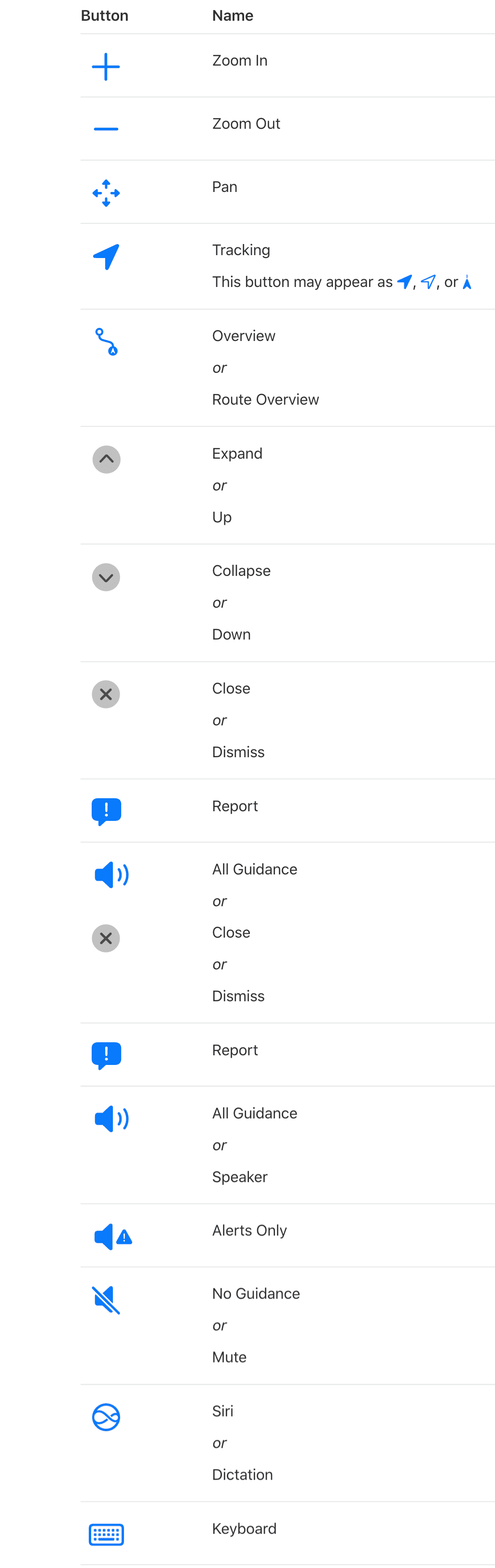
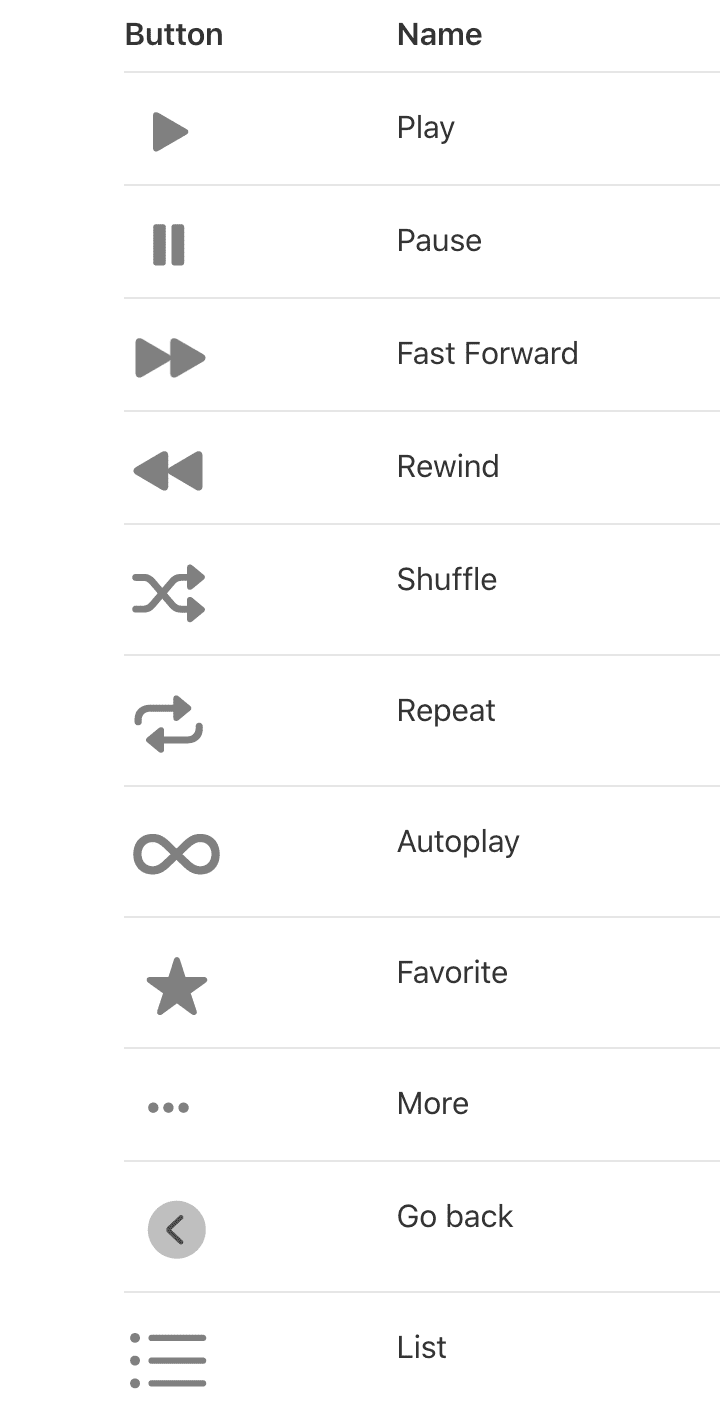
Si un bouton n'a pas de nom ou si vous ne savez pas comment l'appeler, utilisez les noms des boutons dans les images ci-dessous. Ces images sont des captures d'écran prises par Apple.
- Maps:
- Musique:
Langues prises en charge par le contrôle vocal
Le contrôle vocal est disponible dans les langues suivantes. Nous avons seulement mentionné les commandes vocales en anglais ci-dessus. Pour connaître les commandes complètes dans d'autres langues prises en charge, visitez la page d'assistance d'Apple à ce sujet, cliquez sur le nom de votre pays actuel et sélectionnez votre pays.

- Arabe (Arabie Saoudite)
- Cantonais (Chine continentale)
- Cantonais (Hong Kong)
- Anglais (Australie, Canada, Inde, Royaume-Uni, États-Unis)
- Français (France)
- Allemand (Allemagne)
- Italien
- Japonais
- Coréen
- Chinois mandarin (Chine continentale et Taïwan)
- Russe
- Espagnol (Mexique, Espagne et États-Unis)
- Turc









































Commentaires
(3 Commentaires)