
Apprenez à utiliser la nouvelle application Loupe sur macOS Tahoe pour zoomer sur les petits textes dans les objets, sur les choses autour de vous ou sur votre visage lorsque vous vous maquillez, épilez vos sourcils ou mettez des lentilles de contact.
L'iPhone et l'iPad disposent d'une application Loupe depuis près d'une décennie. macOS Tahoe 26 ajoute la même application, avec la même icône d'application, aux bureaux Mac et MacBook.
Fondamentalement, l'application Loupe sur iOS et macOS fonctionne comme une loupe numérique, mais l'application sur les modèles Pro d'iPhone et d'iPad peut utiliser le capteur Lidar pour détecter des personnes et des portes.
Que peut faire la nouvelle application Loupe sur Mac ?
Vous pouvez :
- Voir et zoomer sur le flux de la caméra en direct.
- Prendre une photo et zoomer dessus.
- Utiliser des thèmes, des filtres et d'autres outils pratiques pour mieux voir le flux de la caméra en direct ou la photo.
- Après avoir pris une photo ou simplement en pointant la caméra vers un objet, écouter le texte.
Utilisation de la Loupe sur Mac
1) Ouvrez l'application Loupe sur votre Mac exécutant la dernière version de macOS Tahoe 26.
2) Cliquez sur Caméra dans la barre de menu en haut et sélectionnez une webcam disponible comme la caméra intégrée de votre MacBook. Vous pouvez également utiliser votre iPhone comme webcam.
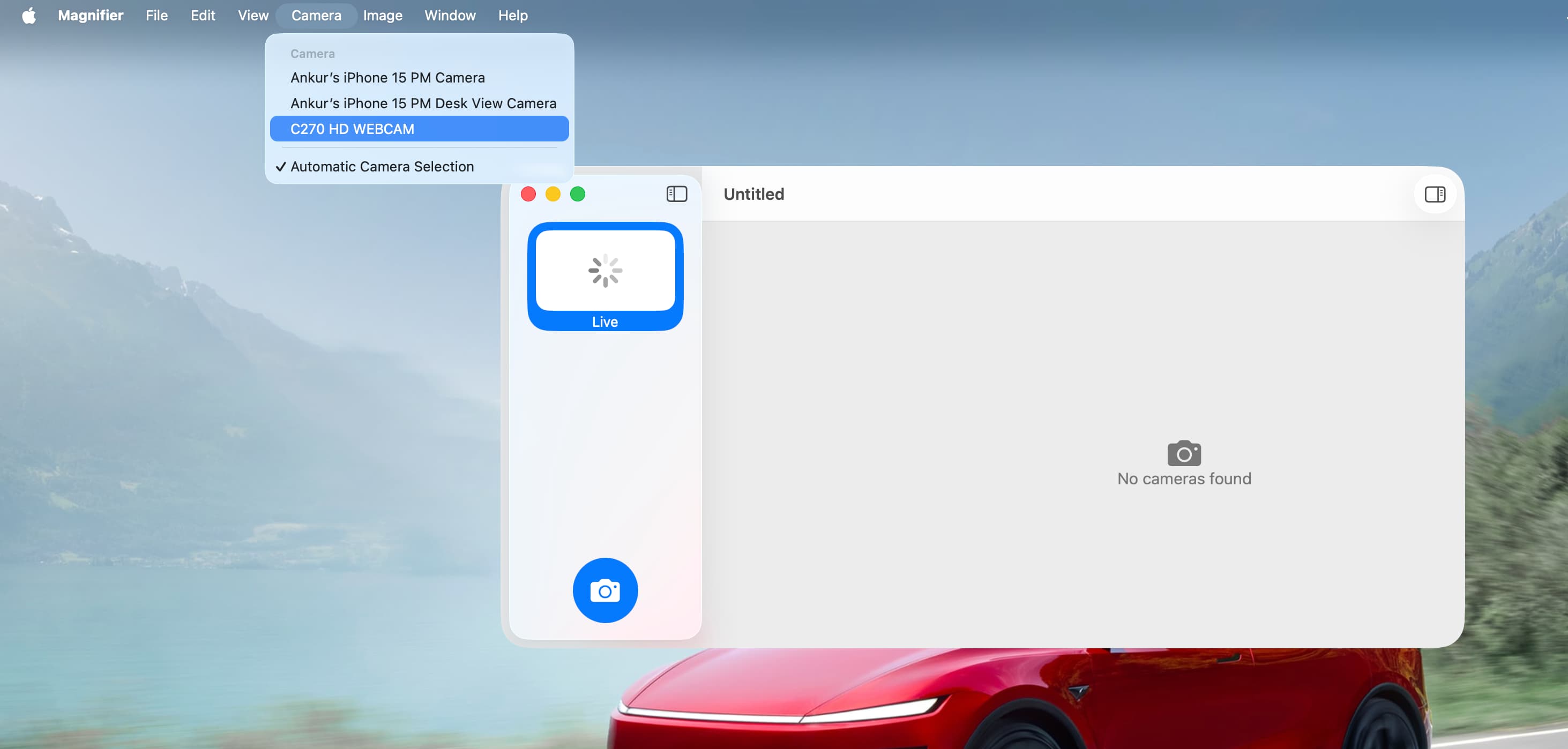
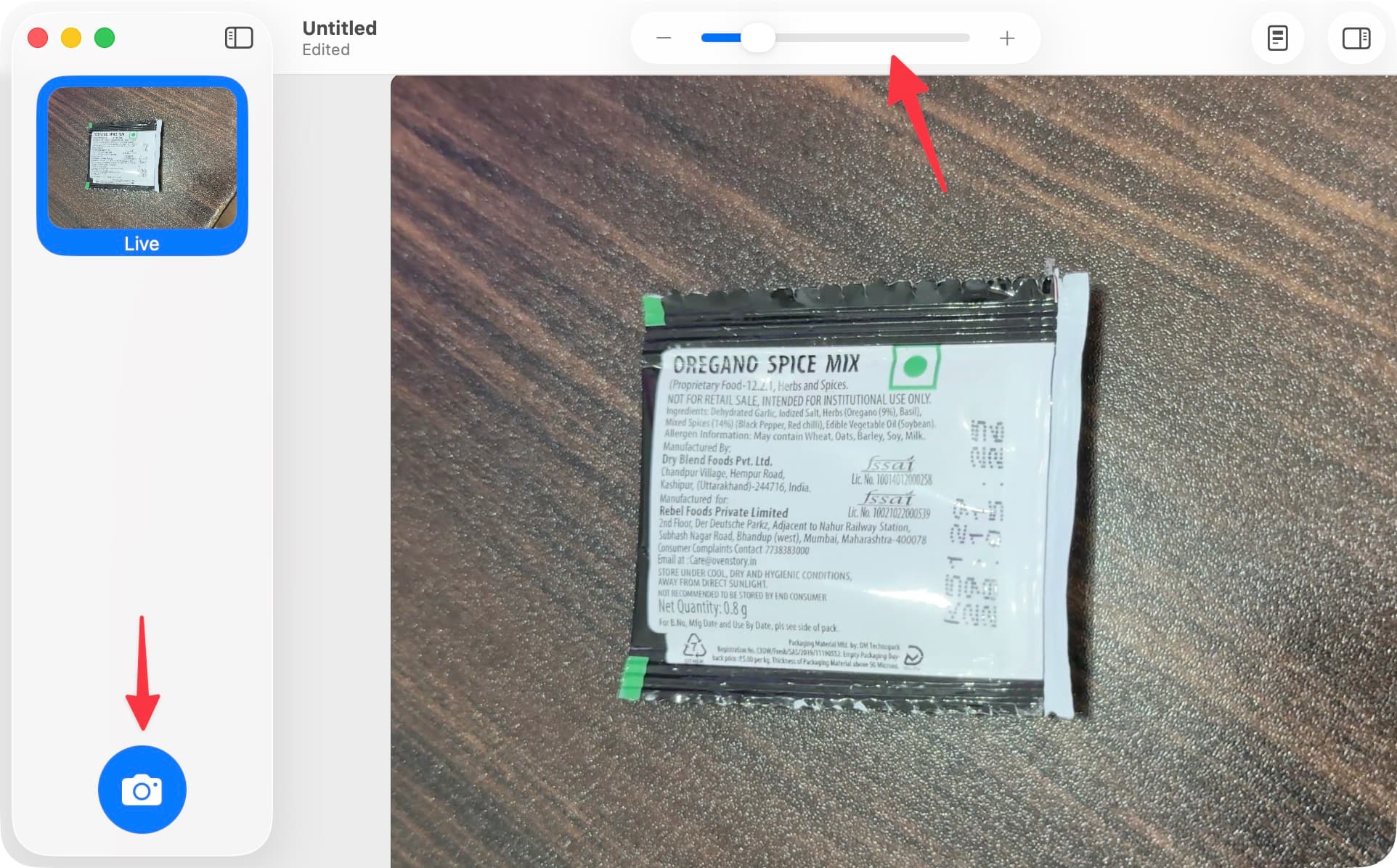
3) Vous verrez maintenant un flux de caméra en direct. Si vous ne l'utilisez pas pour vous maquiller ou voir un objet fixe comme un tableau blanc, le flux de la caméra en direct peut être très instable. Dans ce cas, il sera plus logique de prendre une photo en utilisant le bouton de déclenchement et de lire le contenu.
4) Utilisez le glisseur plus-moins en haut pour zoomer sur le flux de la caméra en direct ou sur la photo que vous avez prise. Après avoir zoomé sur votre flux de caméra en direct ou votre photo, faites glisser avec trois doigts pour vous concentrer uniquement sur la section spécifique que vous souhaitez.
Autres choses que vous pouvez faire
Voici quelques informations rapides à savoir avant d'essayer l'application Loupe :
- Pour voir le texte dans le flux de la caméra en direct ou sur une photo, utilisez l'icône afficher le texte détecté.
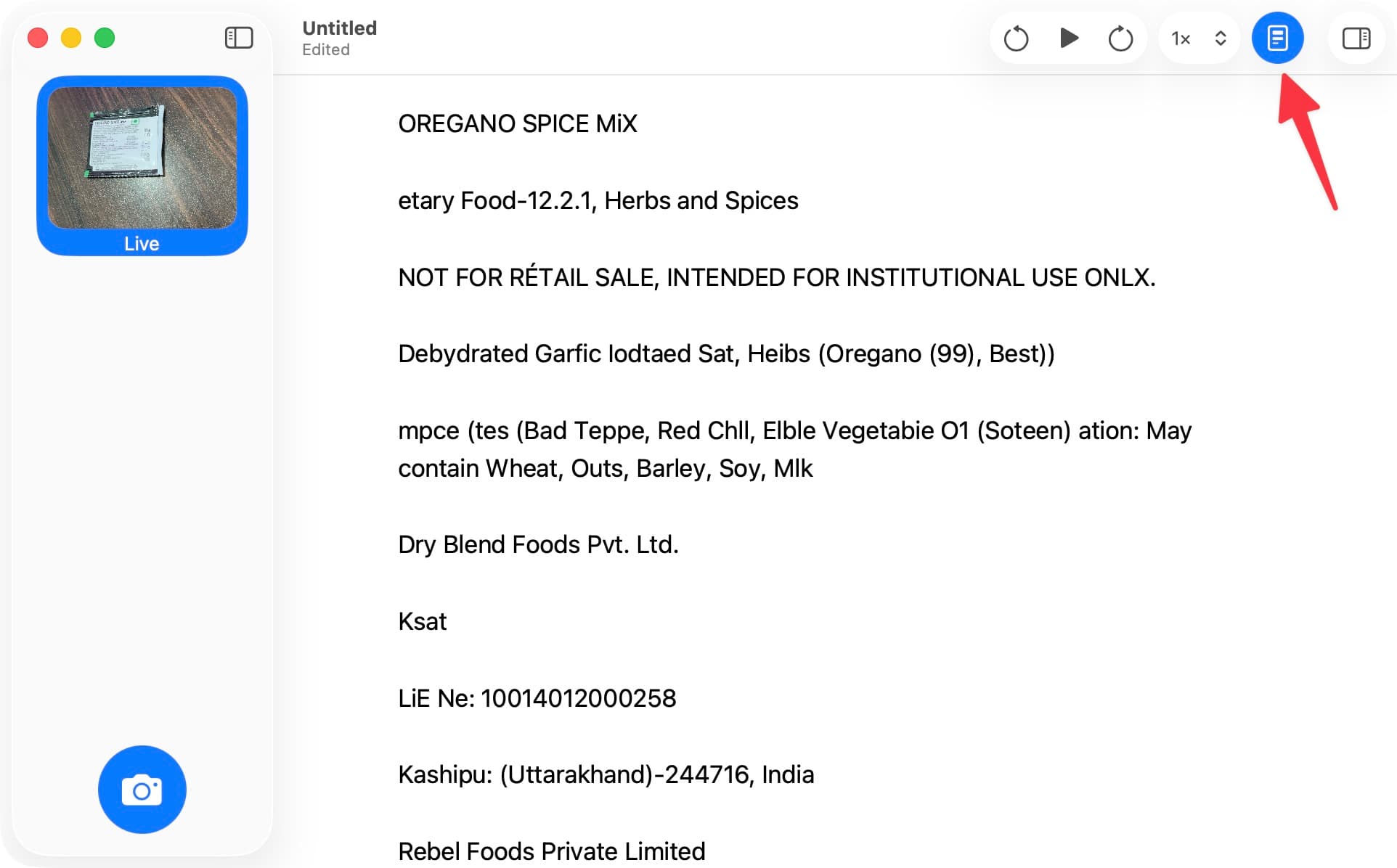
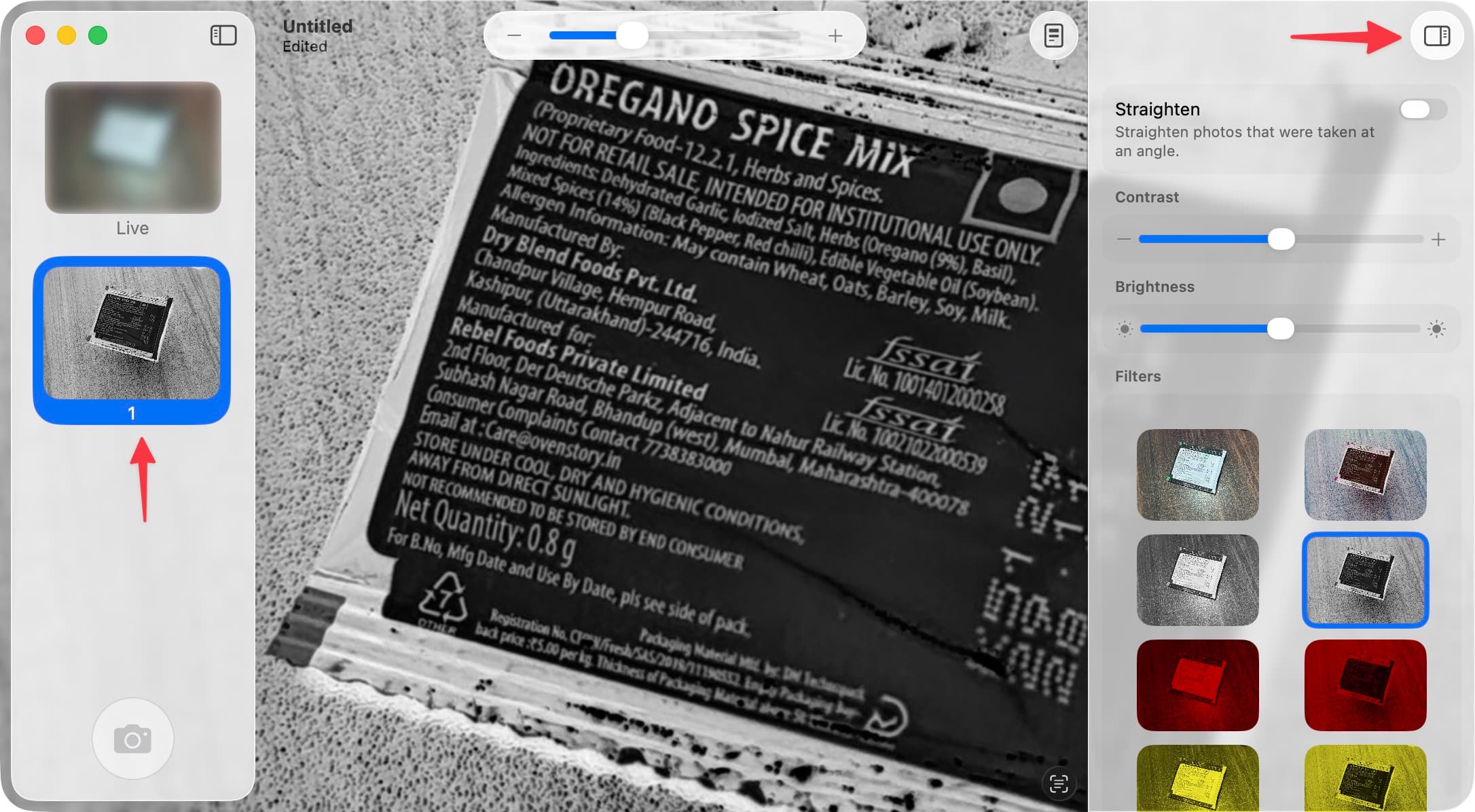
- Vous pouvez également écouter le texte, ajuster la vitesse de lecture et cliquer sur l'icône de la barre latérale pour changer le thème, la couleur, la police, l'espacement et plus encore en mode lecteur.
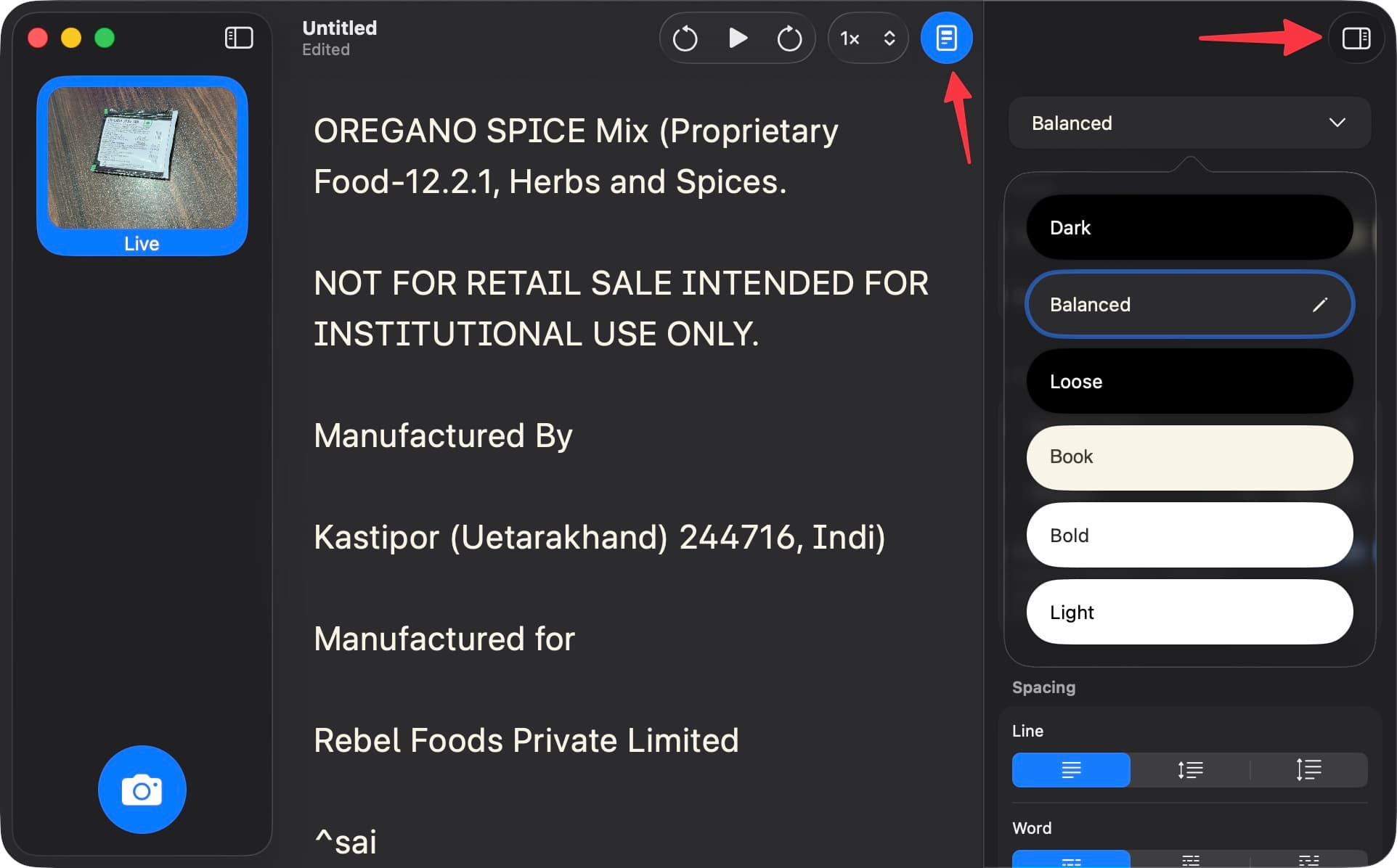
- Utilisez l'icône de la barre latérale pour corriger la vue, modifier le contraste et la luminosité, ou appliquer des filtres. Cela peut vous aider à voir le texte et d'autres choses plus clairement. Vous pouvez enregistrer ces préférences comme vos paramètres par défaut, afin de ne pas avoir à les régler à chaque fois.
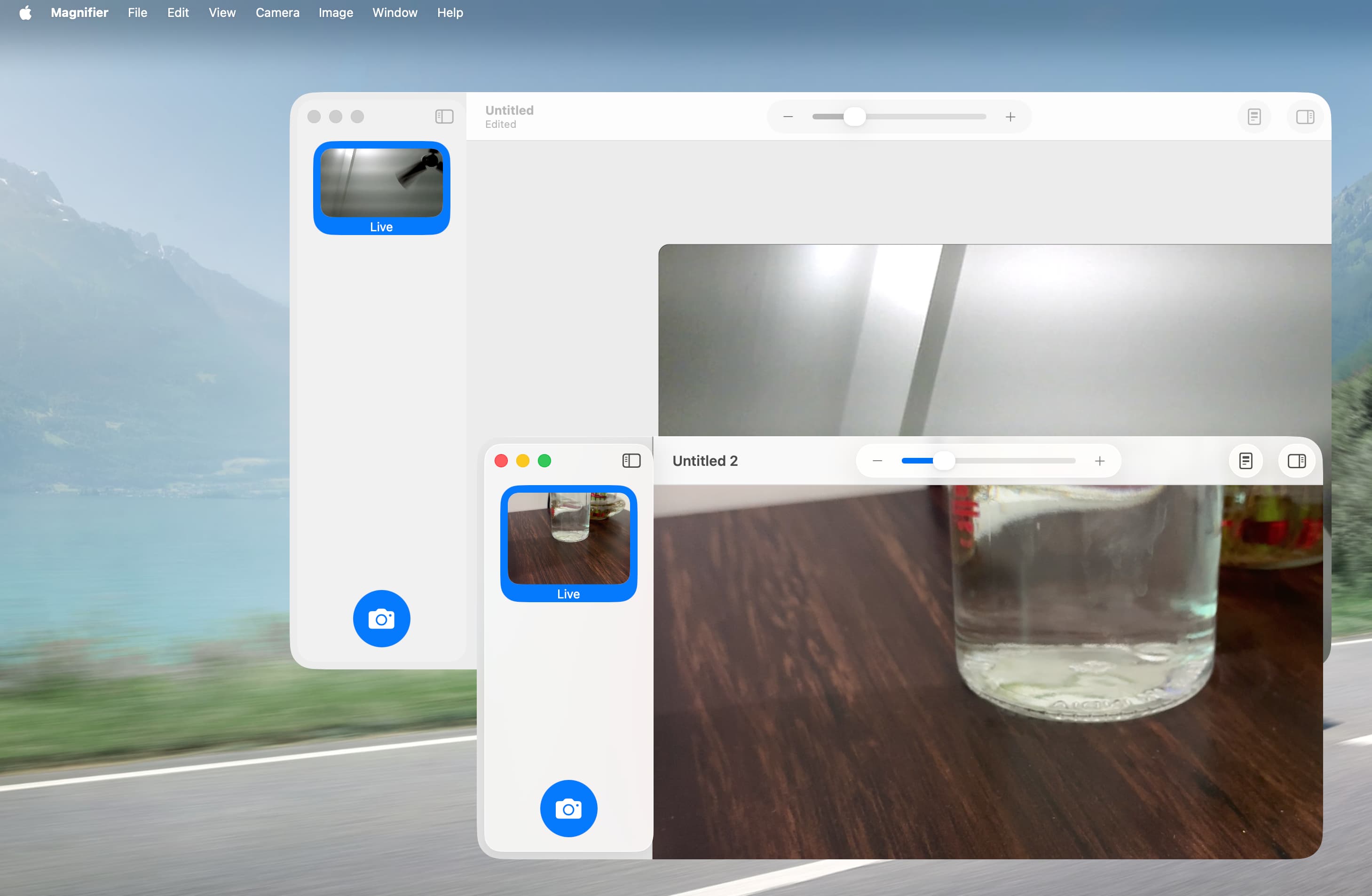
- Ouvrez une nouvelle fenêtre en cliquant sur Fichier > Nouvelle dans la barre de menu en haut. J'ai même réussi à faire fonctionner une webcam connectée dans une fenêtre et la caméra de mon iPhone dans une autre fenêtre (voir la capture d'écran ci-dessous). Le menu Fichier vous permet également d'enregistrer des images, d'ouvrir celles qui sont disponibles et plus encore.
Que pensez-vous de cette nouvelle application ? Allez-vous l'utiliser ?










































Commentaires
(9 Commentaires)