
Si vous ne parvenez pas à localiser précisément votre AirTag, votre boîtier AirPods ou les personnes qui partagent leur position avec vous, jetez un œil à ces conseils rapides.
Utilisation de la recherche de précision
Avant de commencer, un bref rappel sur la façon d'utiliser la recherche de précision :
- Ouvrez l'application Find My sur votre iPhone.
- Sélectionnez un AirTag, des AirPods Pro (2 ou 3) ou une personne ayant un iPhone 15 ou plus récent qui partage sa position avec vous.
- Touchez le bouton Find et suivez les instructions pour trouver votre objet ou votre ami. Notez que si vous êtes trop éloigné, le bouton Find est remplacé par Directions.
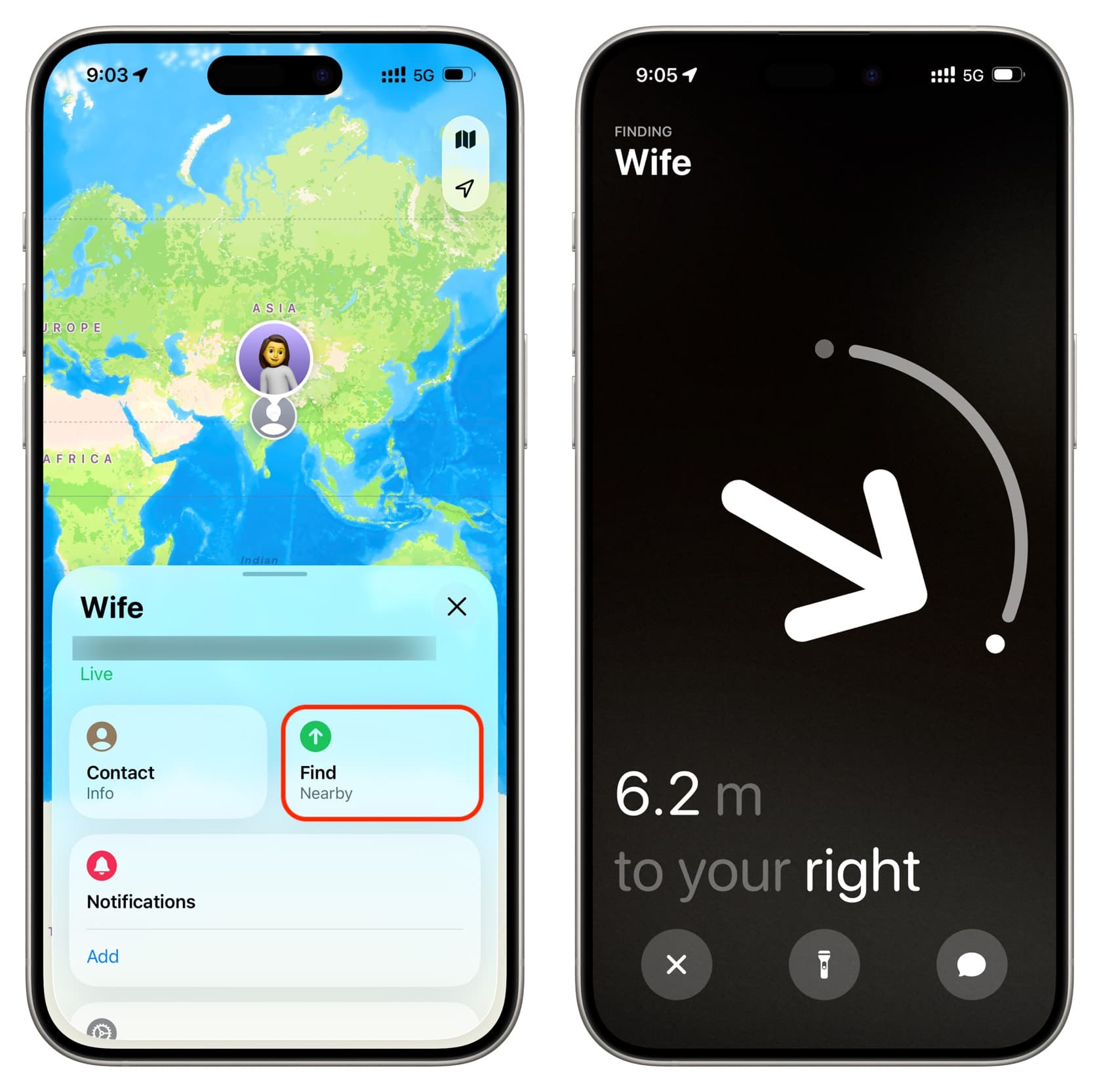
La recherche de précision fournit une flèche et des instructions indiquant la direction à suivre pour trouver l'AirTag, les AirPods ou l'utilisateur d'iPhone. Elle indique également à quelle distance ils se trouvent, vous permettant ainsi d'estimer une distance et de marcher en conséquence.
En général, ce processus fonctionne de manière fiable. Cependant, dans certains cas, votre iPhone peut ne pas être en mesure de se connecter à l'AirTag ou aux AirPods. À d'autres moments, vous pouvez voir un message de signal faible à l'écran même si vous savez que vous êtes proche de l'AirTag. Dans de rares cas, les boutons à l'écran de la recherche de précision (haut-parleur, flash, message et fermer X) peuvent ne pas être cliquables.
Voici quelques conseils rapides pour résoudre ces problèmes.
Conseils de base
- Essayez de marcher vers la pièce ou la zone où vous pensez que l'objet perdu se trouve. Votre iPhone peut se connecter à l'AirTag, au boîtier AirPods ou à un iPhone d'une personne à une distance d'environ 30 à 50 pieds (9-15 mètres).
- Allez dans les paramètres de votre iPhone (pas dans le Centre de contrôle) et désactivez le Bluetooth. Attendez ensuite 10 secondes et réactivez le Bluetooth.
- Activez et désactivez le mode avion à partir du Centre de contrôle iOS ou de l'application Paramètres.
- Forcez la fermeture de l'application Find My et rouvrez-la.
- Redémarrez votre iPhone.
- Assurez-vous que la batterie de votre AirTag n'est pas faible.
Vérifiez les paramètres de localisation
La recherche de précision fonctionne même lorsque les services de localisation de votre iPhone sont complètement désactivés. Cependant, pour la meilleure expérience avec l'application Find My, assurez-vous qu'elle est activée en suivant Paramètres > Confidentialité et sécurité > Services de localisation. Ensuite, touchez l'option Find My et activez Localisation précise.
Redémarrez l'autre appareil
Si la recherche de précision ne fonctionne toujours pas, redémarrez l'autre appareil. Bien sûr, vous pourrez le faire uniquement après avoir trouvé l'objet d'une autre manière.
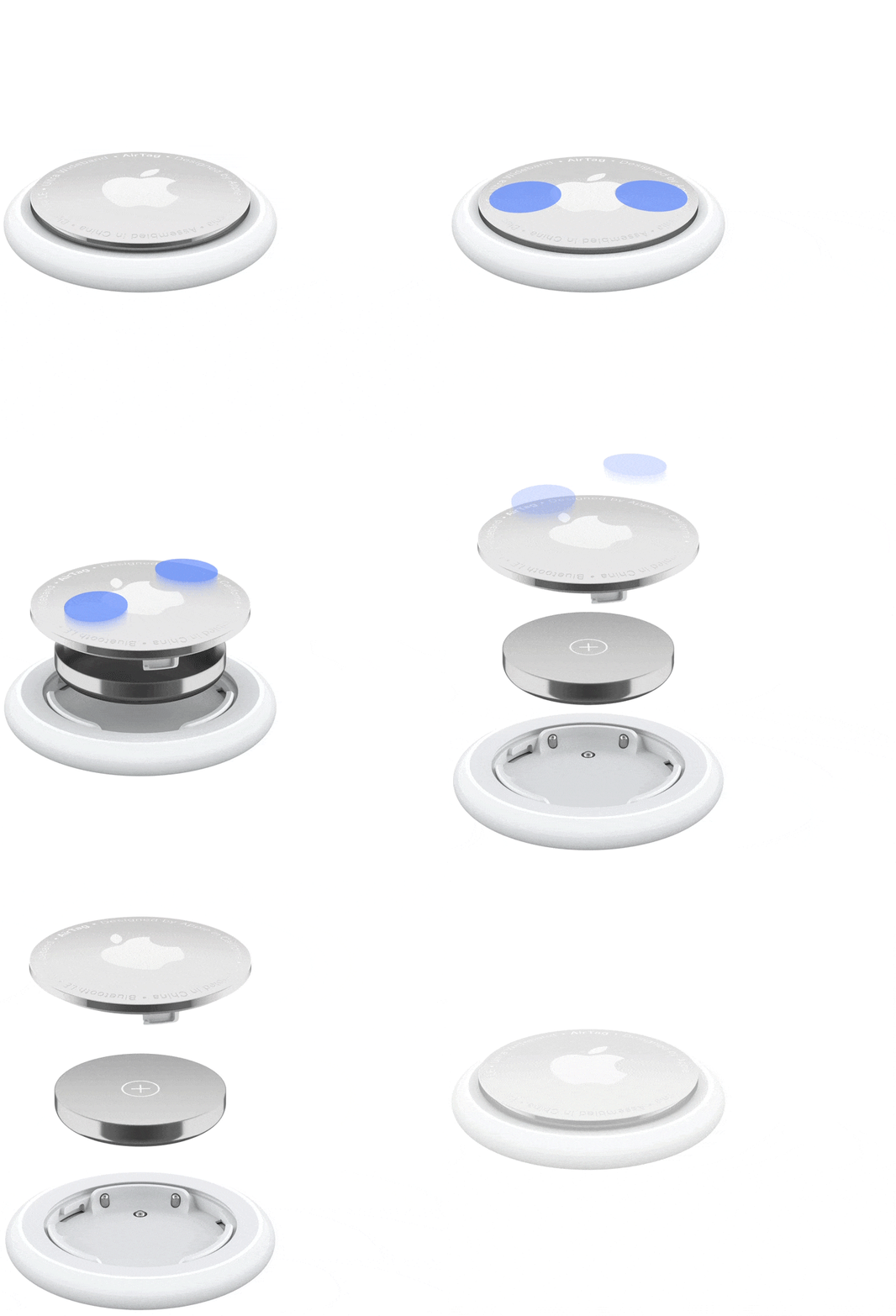
- AirTags : Retirez et réinsérez la pile.
- AirPods : Gardez les deux AirPods dans leur boîtier et attendez quelques minutes. Si la batterie du boîtier est faible, branchez-le à un chargeur.
- iPhone : Redémarrez l'autre téléphone pour garantir le bon fonctionnement de la recherche de précision.
Mettez tout à jour
Vérifiez et mettez à jour si nécessaire la version logicielle ou matérielle de votre iPhone, AirPods et AirTag.
Réinitialisez les paramètres de l'iPhone
Si vous ne parvenez toujours pas à utiliser la recherche de précision, réinitialisez tous les paramètres en suivant Paramètres > Général > Transférer ou réinitialiser l'iPhone. Cela ne supprimera pas les applications, photos, vidéos ou autres données personnelles, mais rétablira tous les paramètres aux valeurs d'usine.
Réinitialisation aux paramètres d'usine
Enfin, si rien ne fonctionne, envisagez de réinitialiser vos AirTags ou vos AirPods Pro aux paramètres d'usine. Ensuite, configurez-les à nouveau et le suivi devrait maintenant fonctionner correctement.
La recherche de précision fonctionne sur ces appareils
Le chip U1 ou U2 Ultra Wideband d'Apple permet aux appareils de déterminer leurs positions relatives, offrant ainsi une conscience spatiale pour la recherche de précision.
Le chip Ultra Wideband est disponible sur ces appareils.
Chip U1 (première génération) :
- iPhone 11 à iPhone 14
- iPhone SE (2e et 3e génération)
- iPhone 16e
- iPhone 17e
- AirTag (1ère génération)
- Boîtier de charge MagSafe pour AirPods Pro (2e génération)
- Apple Watch Series 6, 7 et 8
- Apple Watch Ultra
Chip U2 (deuxième génération) :
- iPhone 15 et plus récent
- iPhone Air
- AirTag (1ère génération)
- Boîtier de charge MagSafe pour AirPods Pro (3e génération)
- Apple Watch Series 9 et plus récent
- Apple Watch Ultra 2 et plus récent
Remarque :
- Utiliser la recherche de précision pour trouver des personnes n'est disponible que sur les iPhones équipés du chip U2.
- Si vous êtes au Japon, les nouveaux iPhones équipés du chip U2 fonctionneront avec les performances du chip U1 en raison de l'absence de certaines fréquences Ultra Wideband.
La recherche de précision n'est pas disponible dans tous les pays
Si vous êtes dans l'un de ces pays, vous ne pourrez pas utiliser la recherche de précision :
- Arménie
- Azerbaïdjan
- Biélorussie
- Kazakhstan
- Kyrgyzstan
- Russie
- Tadjikistan
- Turkménistan
- Ukraine
- Ouzbékistan
Si vous êtes en Indonésie ou au Népal, vous ne pouvez utiliser la recherche de précision que sur ces nouveaux appareils :
- Modèles d'iPhone 17
- iPhone Air
- Apple Watch Series 11
- Apple Watch Ultra 3
- AirTag (2e génération)
- Boîtier de charge MagSafe pour AirPods Pro 3
Quel problème avez-vous rencontré ? Et avez-vous pu le résoudre ?








































Commentaires
(7 Commentaires)