
Ce court guide vous montre comment passer des appels FaceTime et envoyer des iMessages sur des appareils iPhone, iPad et Mac avec le même compte Apple.
Vous utilisez probablement un seul compte Apple (anciennement connu sous le nom d'Apple ID) sur tous vos appareils. Et il est probable qu'ils partagent tous le même numéro de téléphone et l'adresse e-mail du compte Apple pour passer des appels FaceTime et recevoir des messages iMessage.
Cependant, si vous souhaitez passer un appel FaceTime ou envoyer un iMessage à votre propre appareil Apple, par exemple, à l'iPad ou à l'iMac à la maison, vous pourriez remarquer que vos appels ne passent pas car l'appelant et le destinataire sont les mêmes. De même, les messages envoyés peuvent sembler unidirectionnels. Voici comment résoudre ce problème et passer des appels et envoyer des messages à votre propre appareil Apple connecté à votre compte Apple.
Le processus général est assez simple :
- Vous allez ajouter une autre adresse e-mail ou un alias d'e-mail à votre compte Apple.
- Ensuite, vous allez enregistrer cette adresse e-mail ou alias sur différents appareils pour FaceTime et iMessage.
Voici tout cela en 5 étapes faciles.
Étape 1 : Obtenez une autre adresse e-mail ou un alias d'e-mail
Si vous avez une deuxième adresse e-mail (iCloud, Gmail, Outlook, Yahoo ou autre), vous pouvez l'utiliser.
Si vous ne souhaitez pas créer et gérer un nouveau compte e-mail, je vous recommande de créer des alias iCloud ou Gmail. Tous les e-mails envoyés à l'adresse e-mail de l'alias seront automatiquement redirigés vers votre compte e-mail principal.
J'ai créé 3 alias iCloud (maximum autorisé) dans mon compte Apple et je les utilise pour FaceTime et iMessage sur mon iPad, Mac mini et mon deuxième MacBook. Mes alias iCloud sont :
- MySurnameX.iPad@icloud.com
- MySurnameX.Macmini@icloud.com
- MySurnameX.MacBookPro@icloud.com
Bien sûr, vous êtes libre d'ajouter les alias que vous jugez appropriés.
Étape 2 : Ajoutez cet e-mail ou alias à votre compte Apple
Après avoir modifié votre deuxième adresse e-mail ou alias d'e-mail, ajoutez-le à votre compte Apple. Ce changement sera reflété sur tous vos appareils Apple car il est effectué au niveau du compte.
- Ouvrez l'application Réglages sur votre iPhone ou iPad, ou les Préférences Système sur votre Mac. Nous utilisons un iPhone pour montrer ces étapes.
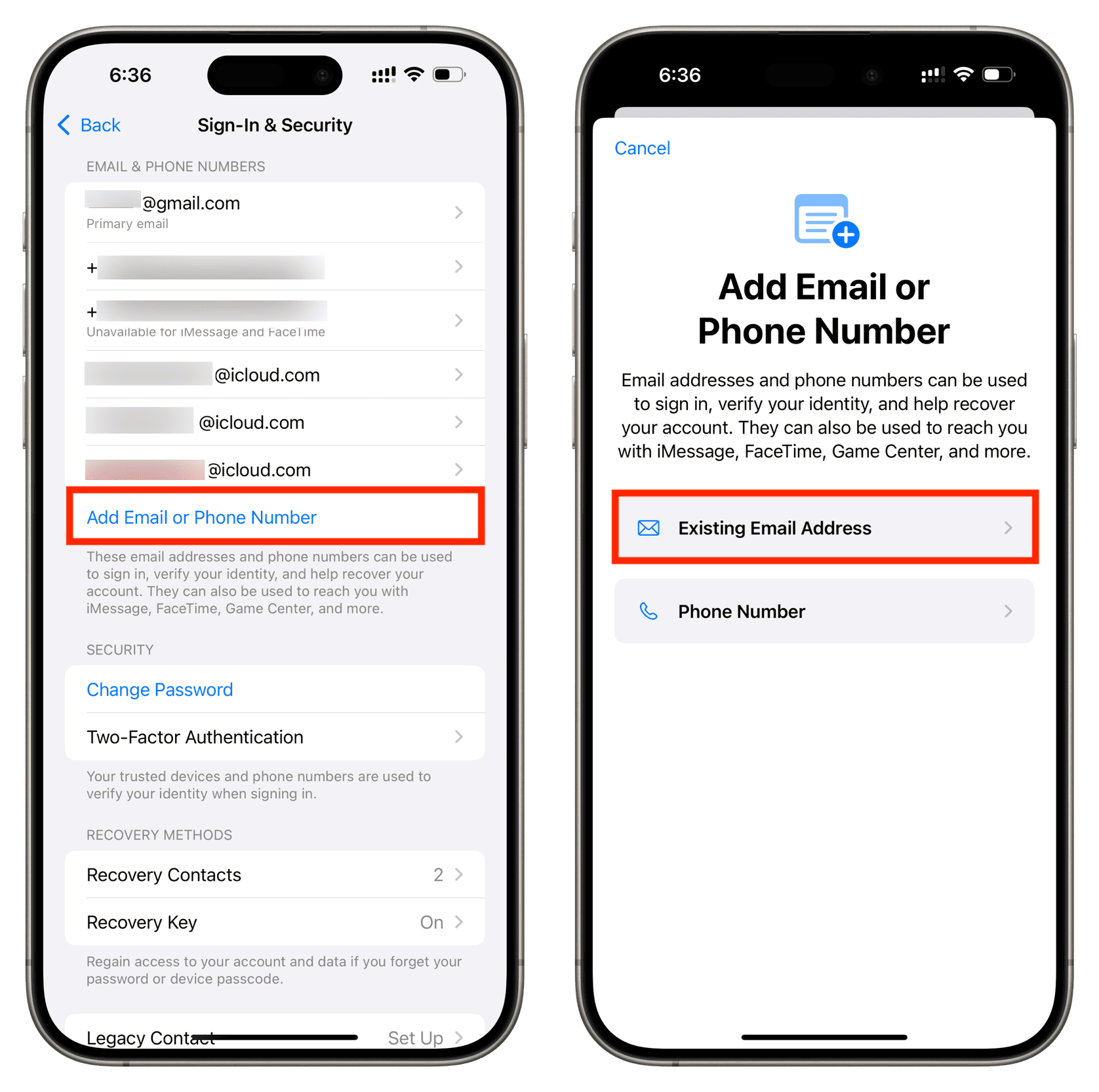
- Touchez Votre nom de compte Apple, puis touchez Connexion et sécurité > Ajouter un e-mail ou un numéro de téléphone.
- Maintenant, touchez l'option Adresse e-mail existante, saisissez votre deuxième adresse e-mail ou alias et entrez le code pour vérifier et ajouter.
- Si vous avez plusieurs appareils Apple et que vous souhaitez des comptes e-mail différents pour FaceTime et Messages sur chacun, répétez ces étapes pour ajouter d'autres comptes e-mail ou alias.
Étape 3 : Enregistrez la nouvelle adresse e-mail ou alias pour FaceTime et iMessage
Vous pouvez maintenant utiliser la nouvelle adresse e-mail ou alias que vous avez ajoutée sur un ou plusieurs appareils Apple.
iPhone ou iPad
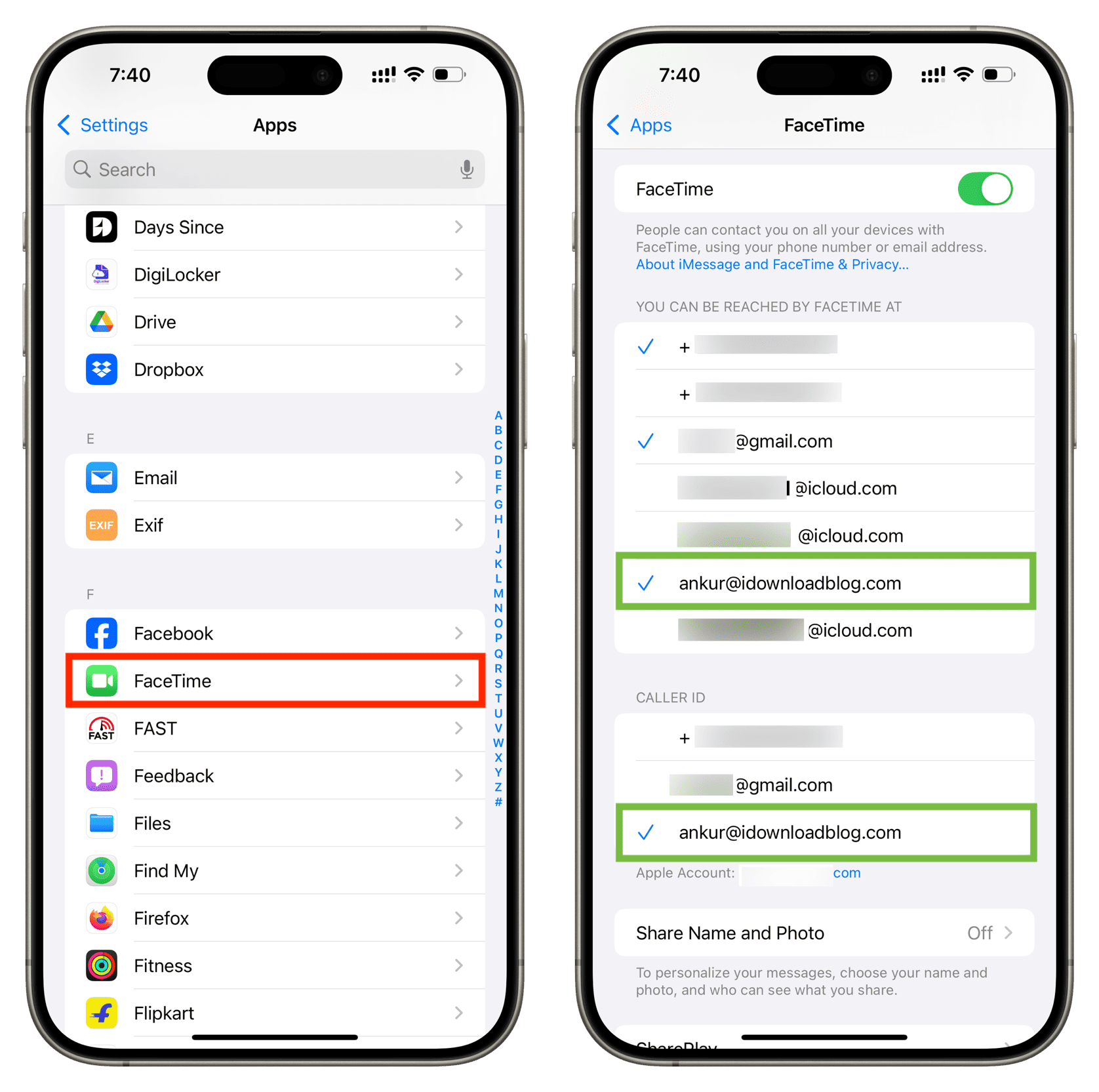
- Ouvrez l'application Réglages, touchez Applications en bas, puis sélectionnez FaceTime.
- Touchez la nouvelle adresse e-mail sous le titre “Accessible via FaceTime à partir de”. Si vous le souhaitez, vous pouvez également cocher d'autres numéros de téléphone et e-mails. Vous pouvez également définir la nouvelle adresse e-mail comme identifiant d'appelant (c'est-à-dire que cet e-mail sera utilisé pour les appels FaceTime par de nouvelles personnes).
- Ensuite, sélectionnez Messages dans la liste des applications, touchez Envoyer & Recevoir et vérifiez la nouvelle adresse e-mail.
Mac
- Ouvrez l'application FaceTime, puis cliquez sur FaceTime > Préférences dans la barre de menu supérieure.
- Vérifiez la nouvelle adresse e-mail dans la section “Accessible via FaceTime à partir de”.
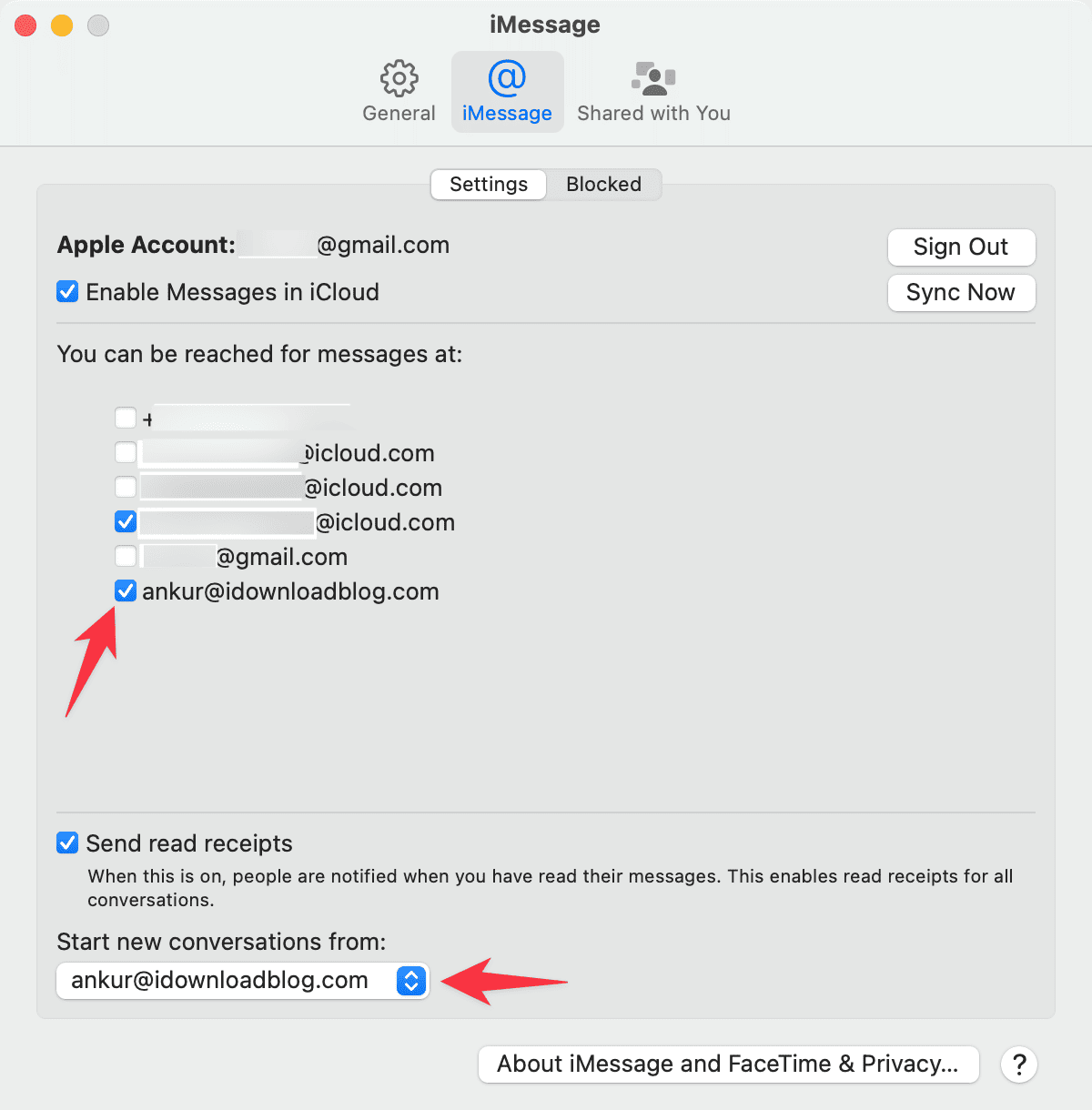
- Ensuite, ouvrez Messages, cliquez sur Messages > Préférences, allez à l'onglet iMessage et vérifiez la nouvelle adresse e-mail dans la section “Accessible via Messages à partir de”.
Étape 4 : Enregistrez la nouvelle adresse e-mail ou alias en tant que contact
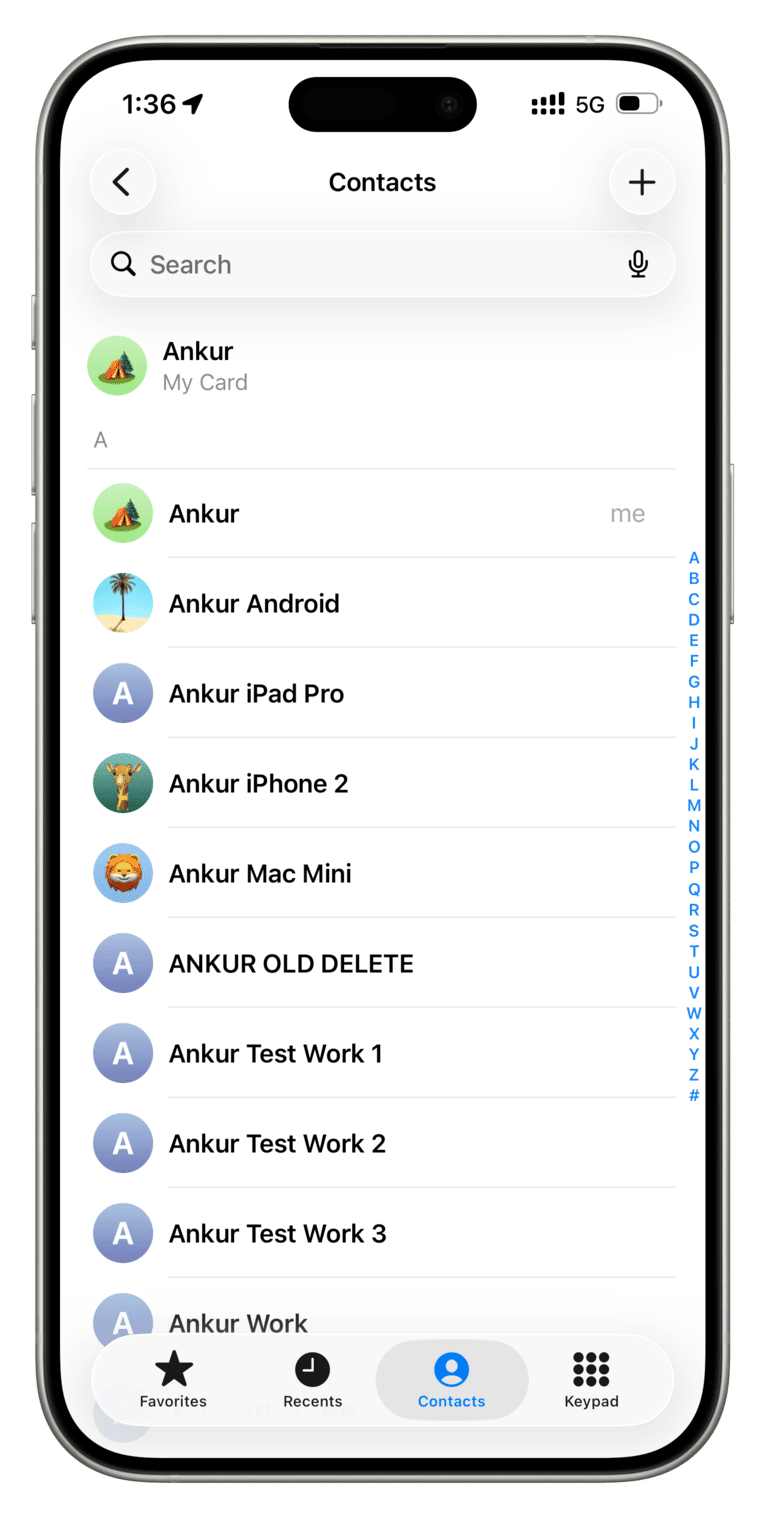
Assurez-vous d'enregistrer cette nouvelle adresse e-mail ou alias iCloud en tant que nouveau contact (et non pas en tant que contact existant). Cela vous permettra de rechercher rapidement et d'éviter toute confusion.
Étape 5 : Passez un appel de test ou envoyez un message
Une fois que tout est configuré, passez un appel FaceTime à cette nouvelle adresse e-mail depuis vos autres appareils Apple ou créez un nouveau message. Votre appel devrait passer.
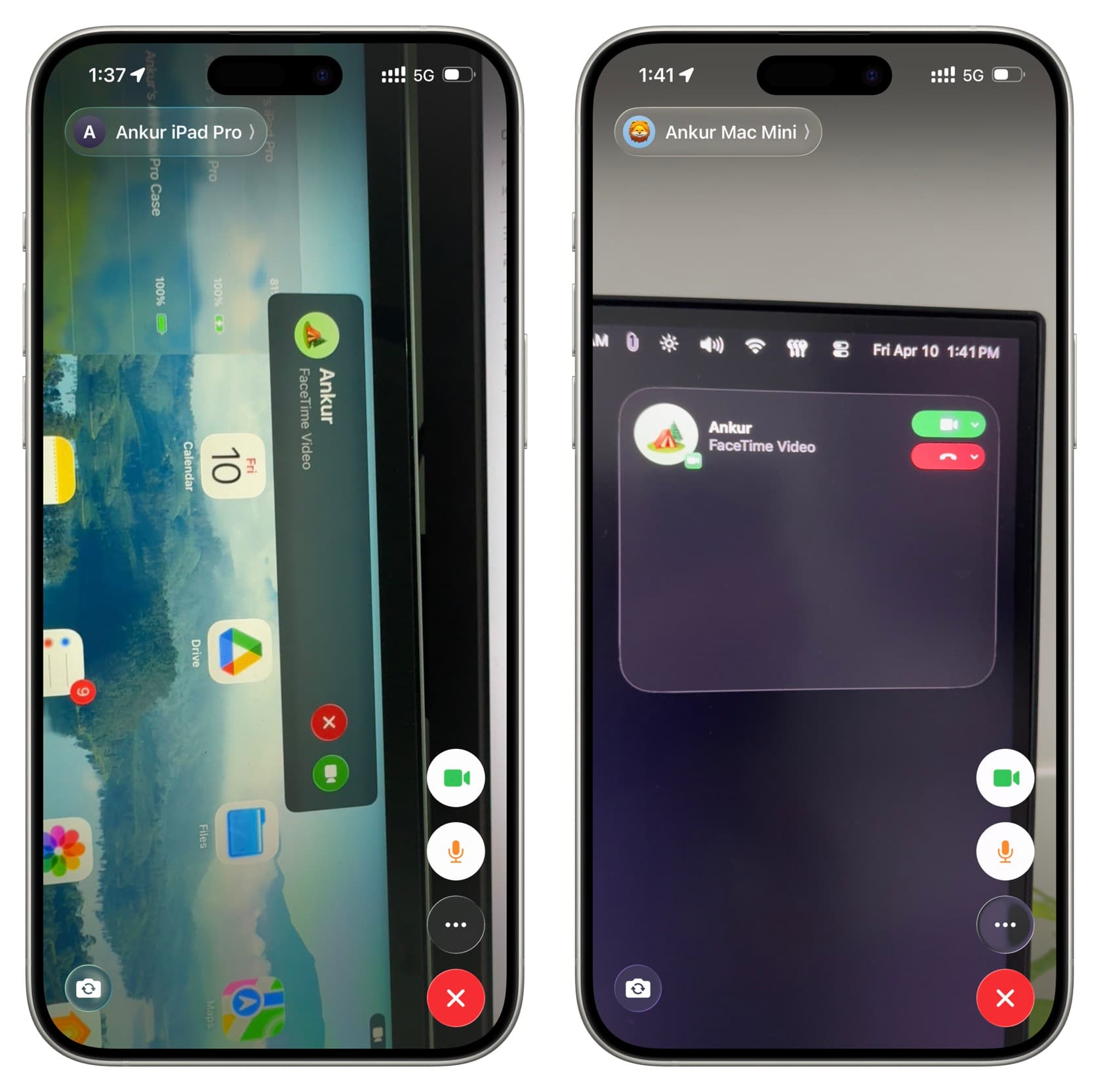
Si ce n'est pas le cas, allez dans les paramètres FaceTime et Messages sur l'appareil appelant et assurez-vous que la nouvelle adresse e-mail ajoutée n'est pas cochée. De plus, pour que les appels FaceTime passent sans problème, vous pouvez arrêter d'utiliser votre compte iPhone sur l'iPad ou le Mac destinataire.









































Commentaires
(3 Commentaires)