
Découvrez quoi faire si vous rencontrez un problème de coupure du contenu des pages Web et si un espace blanc vide apparaît en bas de la page lors de la navigation dans Safari avec un iPhone équipé d'iOS 26.
Certaines utilisateurs ont signalé que Safari sous iOS 26 coupe soudainement le bas de la page Web, rendant impossible l'affichage du contenu complet sans faire défiler vers le bas.

Dans certains cas, les options sur la page d'accueil de Safari semblent également coupées de manière étrange, ce qui ne correspond pas vraiment au style d'Apple.
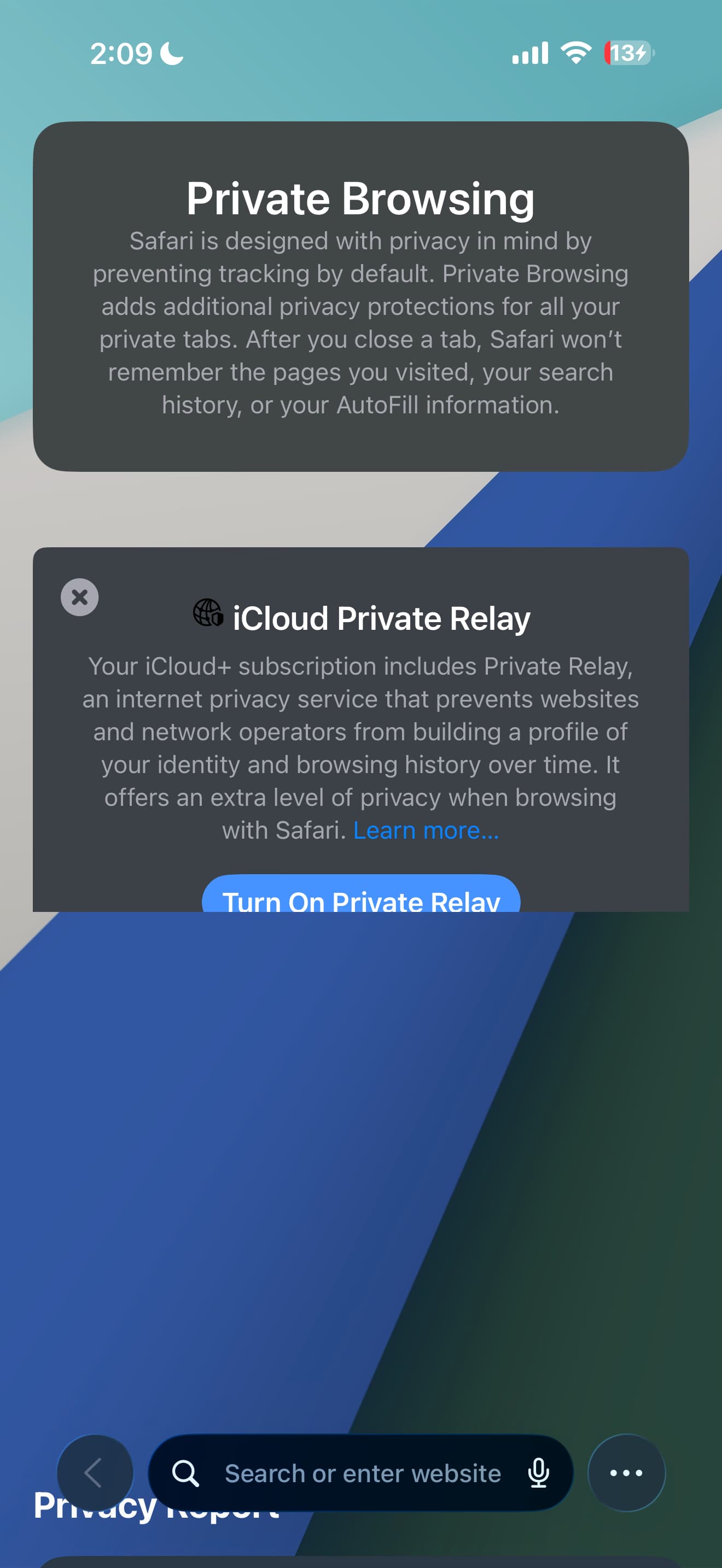
Si vous êtes également confronté à ce problème, voici quelques conseils pour le résoudre.
Mettez à jour votre iPhone vers la dernière version d'iOS 26
Si votre iPhone exécute encore la première version d'iOS 26, allez dans Réglages > Général > Mise à jour logicielle et installez la dernière version. Au moment de la rédaction, la version actuelle est iOS 26.3.1 (iOS 26.4 sortira très bientôt).
Assurez-vous que la page est complètement chargée
Il est également possible que la page Web que vous avez ouverte ne se soit pas complètement chargée en raison de problèmes d'Internet ou de VPN. Vérifiez votre connexion Internet et appuyez sur l'icône de flèche courbée dans la barre d'adresse de Safari pour actualiser la page.
Redémarrez votre iPhone
iOS 26, comme son prédécesseur, est assez bogué et problématique. Comme mes tâches quotidiennes impliquent l'utilisation d'iPhone, d'iPad et de Mac, j'ai rencontré de nombreux problèmes, comme Safari affichant une page blanche complètement vide, le Presse-papiers universel ne fonctionnant presque jamais et AirDrop ne pouvant pas transférer de fichiers.
Bien que je n'apprécie pas toujours de redémarrer mon iPhone en plein travail, cette étape simple est assez efficace. Si vous ne vous souvenez pas de la dernière fois que vous avez redémarré votre appareil, faites-le maintenant et vérifiez si le problème de la page blanche coupée est résolu.
Désactivez le mode de réduction de transparence
Si vous n'aimez pas le nouveau design en Sable Liquide, vous pouvez améliorer la lisibilité en réduisant la transparence et en floutant certains arrière-plans.
Si vous avez installé la dernière version d'iOS 26 mais que ce problème étrange de Safari persiste, suivez ces étapes pour désactiver la réduction de transparence.
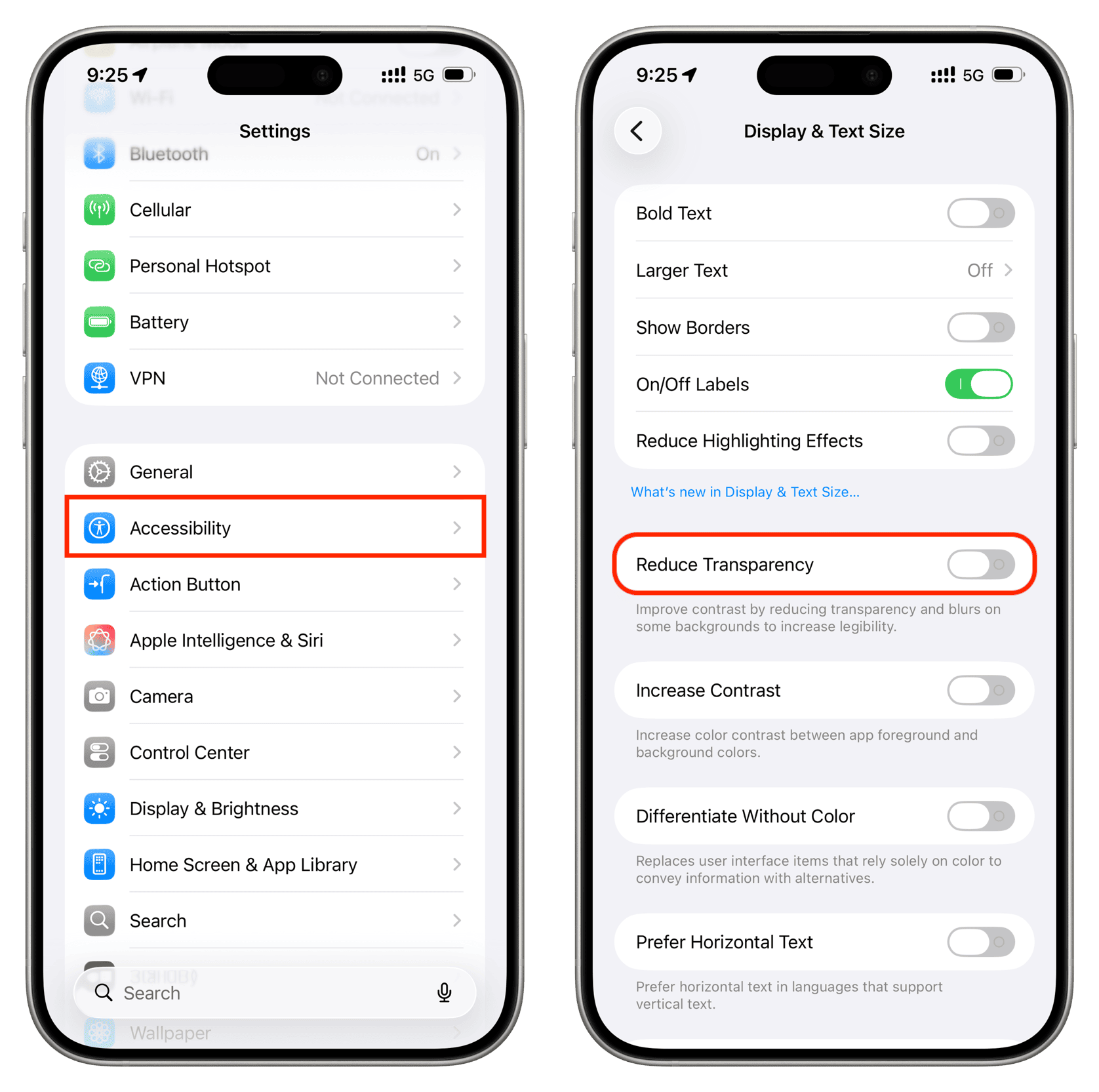
- Ouvrez Réglages et appuyez sur Accessibilité.
- Appuyez sur Taille de l'écran et du texte.
- Si Réduire la transparence est activé, désactivez-le.
- Maintenant, forcez la fermeture de Safari et rouvrez-le ou redémarrez votre iPhone et retournez sur la même page Web. Cette fois, il devrait afficher le contenu complet sans montrer une boîte blanche en bas de la page.
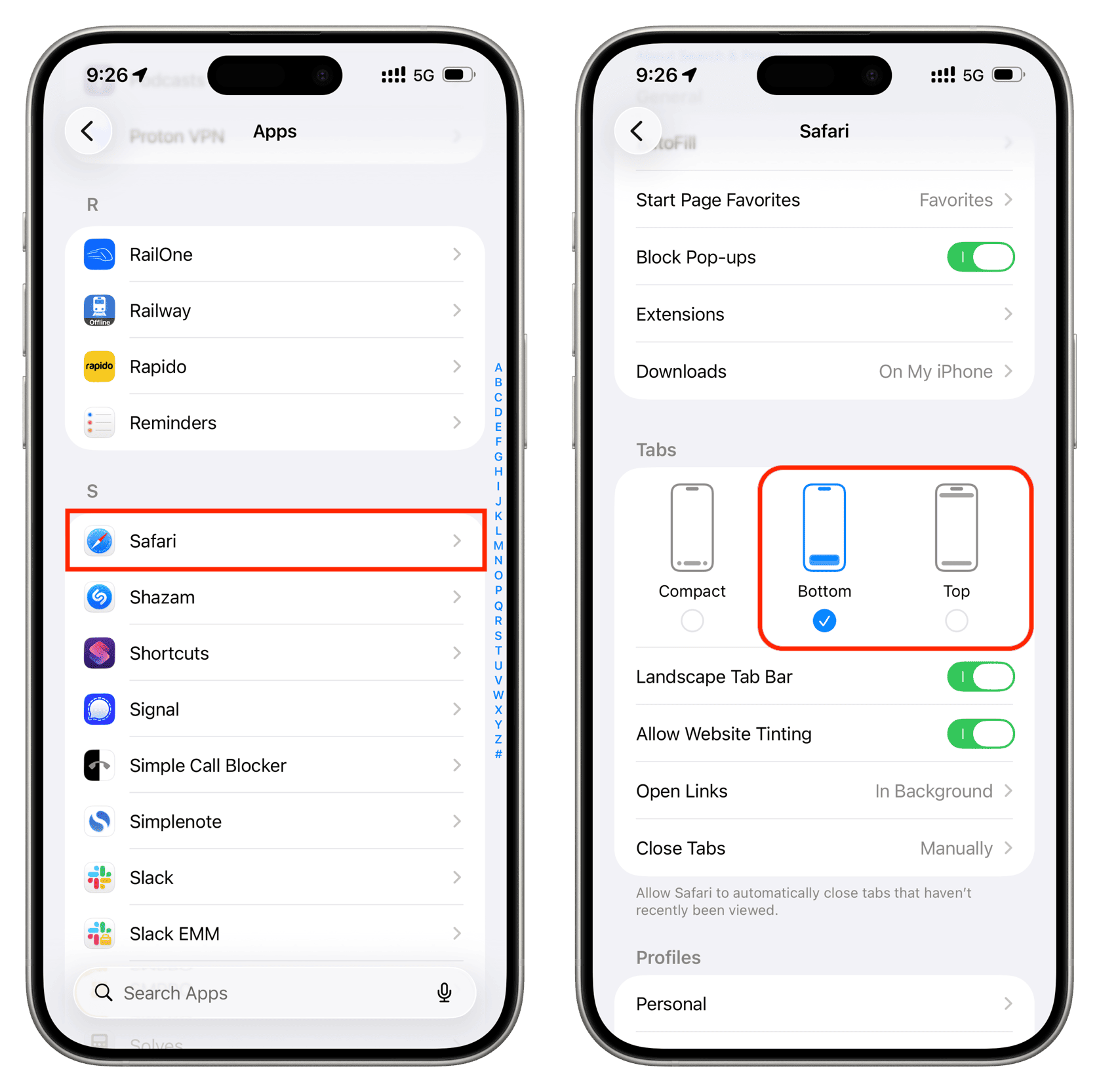
Essayez un autre style d'onglet inférieur dans Safari
Safari prend en charge trois dispositions d'onglets, qui sont par défaut Complète. Allez dans Réglages > Applications > Safari et sélectionnez Bas ou Haut. Ensuite, ouvrez Safari et actualisez la page Web. Cette fois, il devrait afficher le contenu complet sans le couper.
Personnalisez votre page d'accueil Safari
Si vous remarquez que certains éléments de votre page d'accueil Safari sont coupés, suivez les conseils ci-dessus. Si cela ne fonctionne pas, essayez ce qui suit :
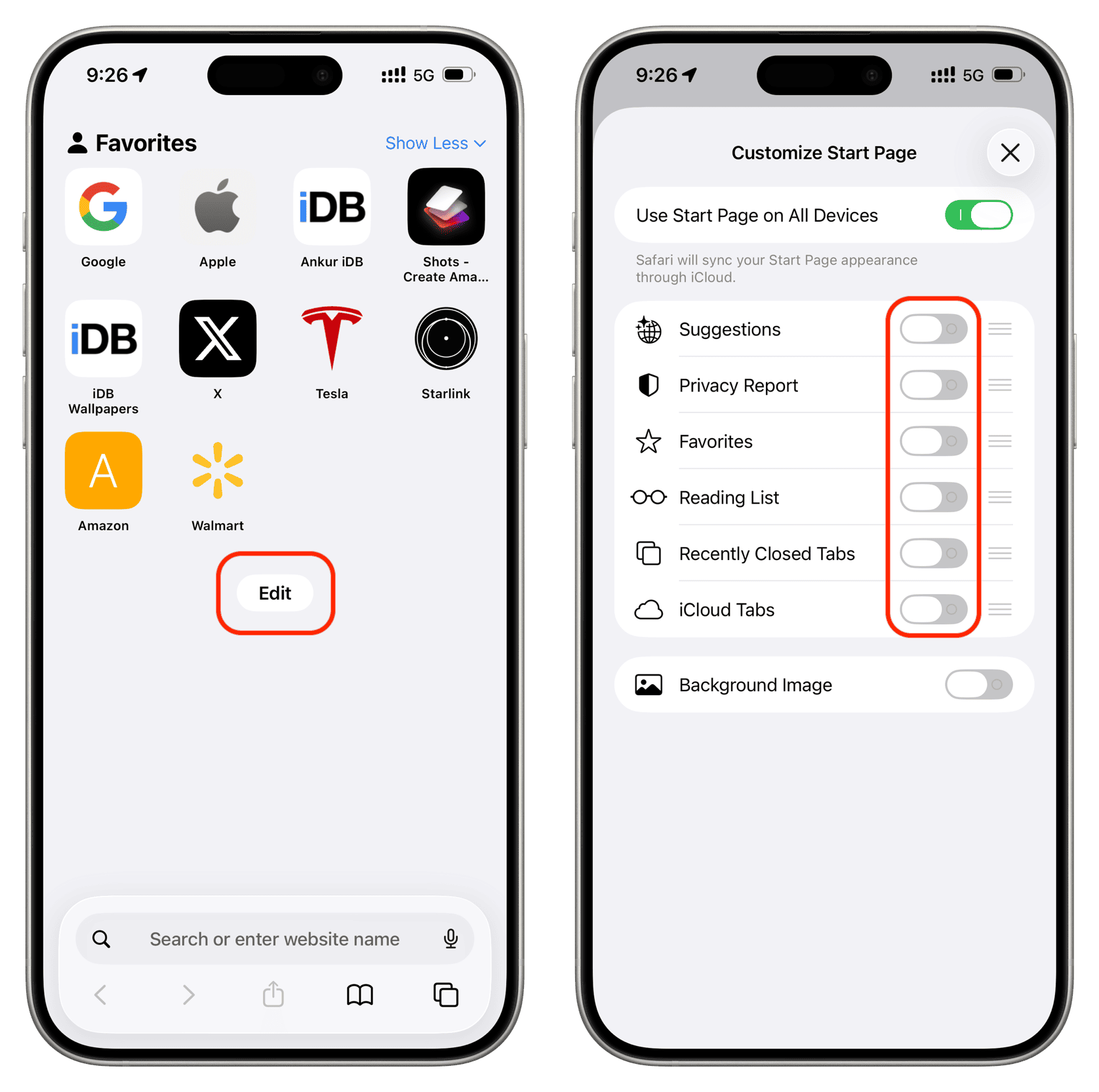
- Allez sur la page d'accueil de Safari de votre iPhone, appuyez sur Modifier et désactivez toutes les options.
- Forcez la fermeture de Safari.
- Redémarrez votre iPhone.
- Ouvrez Safari, appuyez sur Modifier et réajoutez les options que vous souhaitez sur la page d'accueil. J'espère que certains d'entre eux ne seront plus coupés.
Effacez les données de navigation de Safari
Si le problème n'est toujours pas résolu, allez dans Réglages > Applications > Safari sous iOS 26 et effacez tout l'historique et les données de navigation. Ensuite, redémarrez votre iPhone et ce problème devrait être du passé.
Vérifiez si le problème se produit dans d'autres navigateurs
Tout comme sur macOS, les navigateurs sur iOS, y compris Chrome, doivent utiliser le moteur WebKit d'Apple. Cela signifie qu'ils partagent le même moteur de rendu de base que Safari, même s'ils ont des interfaces différentes.
Cependant, essayez de visiter la même page Web dans Chrome, Firefox ou d'autres navigateurs et vérifiez si le problème se reproduit. Si ce n'est pas le cas, effacez les données de navigation de Safari comme mentionné ci-dessus.
Réinitialisez tous les réglages iOS
Si Safari sur votre iPhone affiche une boîte blanche vide en bas des pages Web, cela peut être dû à des réglages conflictuels plutôt qu'à des erreurs ou des bogues. Réinitialiser tout peut aider.
Allez dans Réglages > Général > Transférer ou Réinitialiser l'iPhone > Réinitialiser et réinitialisez tous les réglages. Vous pouvez lire les résultats de cela dans notre tutoriel lié.
Réinstallez votre iPhone
Enfin, si rien ne fonctionne et que vous ne pouvez pas attendre une nouvelle mise à jour iOS 26 ou passer à un autre navigateur, envisagez de supprimer et de réinstaller votre appareil. Bien sûr, assurez-vous de sauvegarder toutes vos données importantes sur iCloud ou de faire une sauvegarde complète de l'appareil avant de procéder.
Avez-vous pu résoudre ce problème étrange avec les solutions ci-dessus ? Ou autre chose a-t-elle fonctionné ? Merci de partager dans les commentaires ci-dessous, afin que votre expérience puisse aider quelqu'un d'autre à faire face au même problème.









































Commentaires
(8 Commentaires)