
Si vous êtes un nouvel utilisateur et que vous souhaitez commencer à apprendre les informations de base immédiatement, découvrez comment ajouter une photo à l'application Mail de votre iPhone, iPad ou Mac à partir d'une page web.
Lorsque vous créez un nouvel e-mail ou que vous répondez à quelqu'un, vous verrez un bouton d'ajout de pièce jointe. Ce bouton vous permet d'ajouter une image ou un fichier à partir de l'application Photos ou des gestionnaires de fichiers iOS Files/macOS Finder. Cependant, il n'y a pas d'option pour obtenir une image à partir d'un lien web ou pour ouvrir une page web et obtenir directement une photo d'Internet.
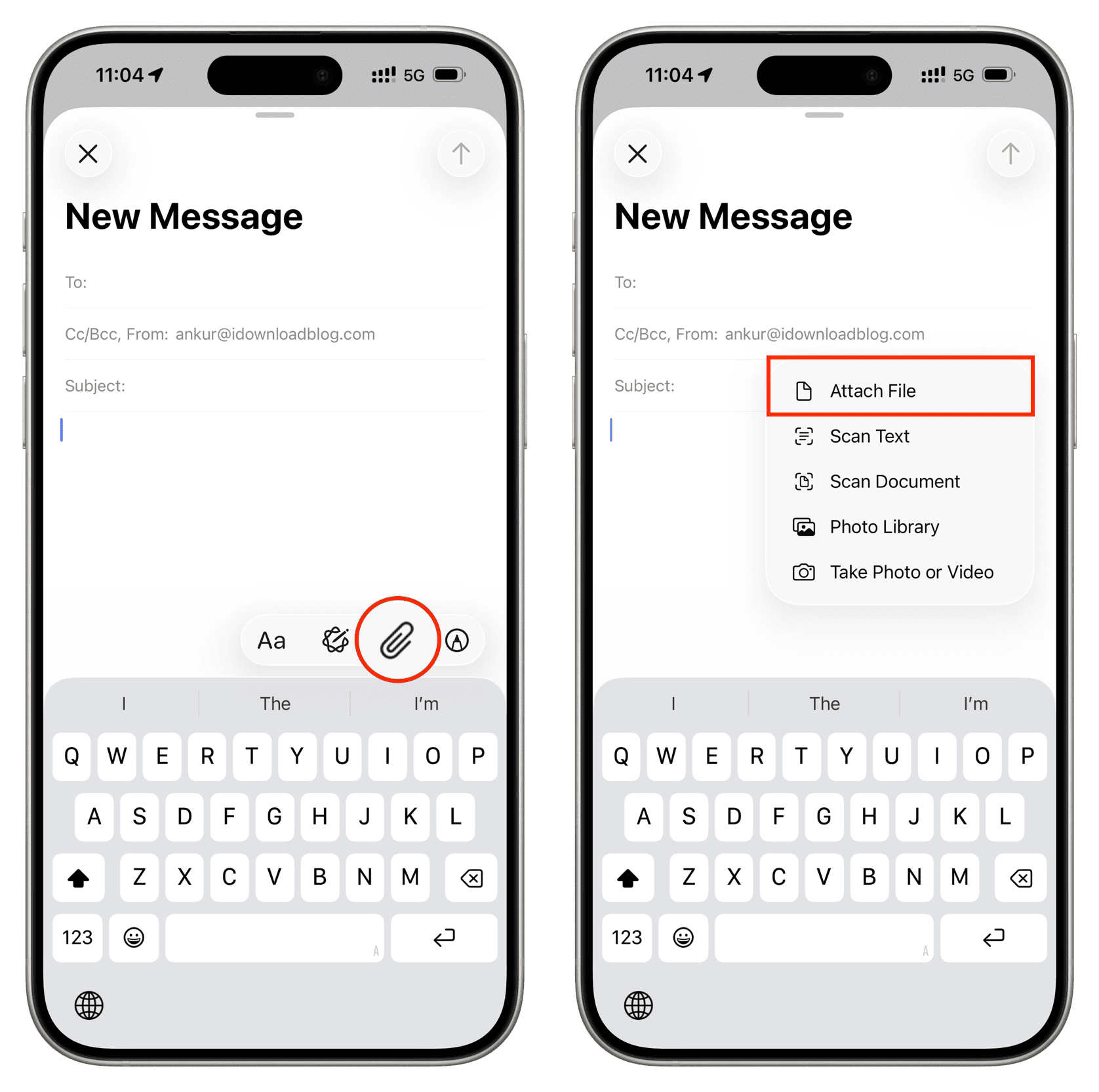
Par conséquent, pour ajouter une photo d'Internet à votre e-mail, vous devrez faire glisser l'image ou la copier dans le presse-papiers de votre appareil et la coller dans le texte de l'e-mail. Ce sont des opérations simples, mais si vous venez d'acheter votre premier iPhone, iPad ou Mac, voici des instructions étape par étape.
Important : Les deux méthodes peuvent ne pas ajouter l'image en pleine qualité, mais elles devraient être acceptables pour un e-mail. Si vous souhaitez ajouter l'image dans sa qualité originale, téléchargez-la d'abord sur votre appareil, puis ajoutez-la à votre e-mail ou utilisez Mail Drop.
Mac
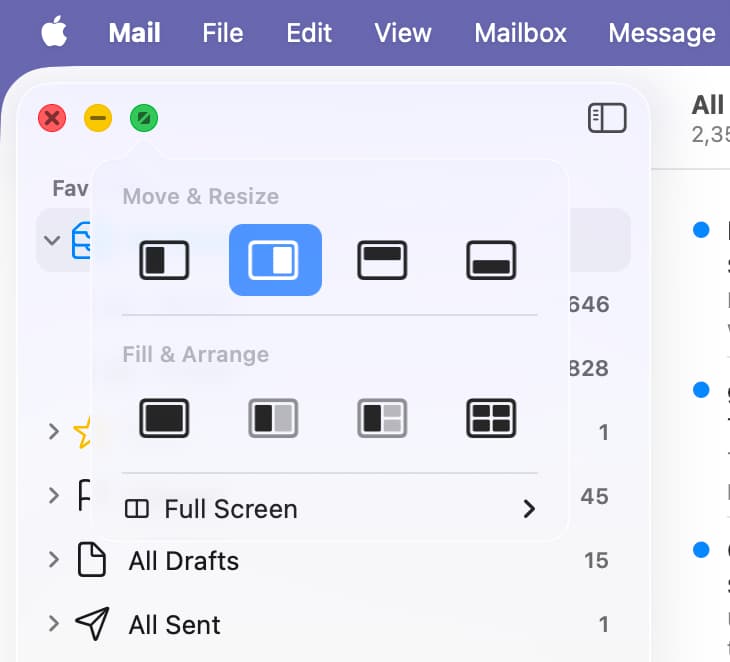
Utilisez l'une des méthodes suivantes pour ouvrir votre navigateur choisi (Safari, Google Chrome, Firefox) et l'application Mail côte à côte :
- Placez le curseur de la souris sur les côtés gauche et droit des fenêtres d'application et ajustez leur taille.
- Cliquez sur Fenêtre dans la barre de menu en haut de votre Mac, puis cliquez sur Déplacer & Redimensionner et choisissez une option.
- Vous pouvez également placer le curseur de la souris sur le bouton de feu vert et choisir une option ; cela est montré dans la capture d'écran ci-dessous. Ensuite, répétez cela pour l'autre fenêtre d'application.
Maintenant, faites glisser une photo depuis la page web et déposez-la sur l'écran de création de l'application Mail.
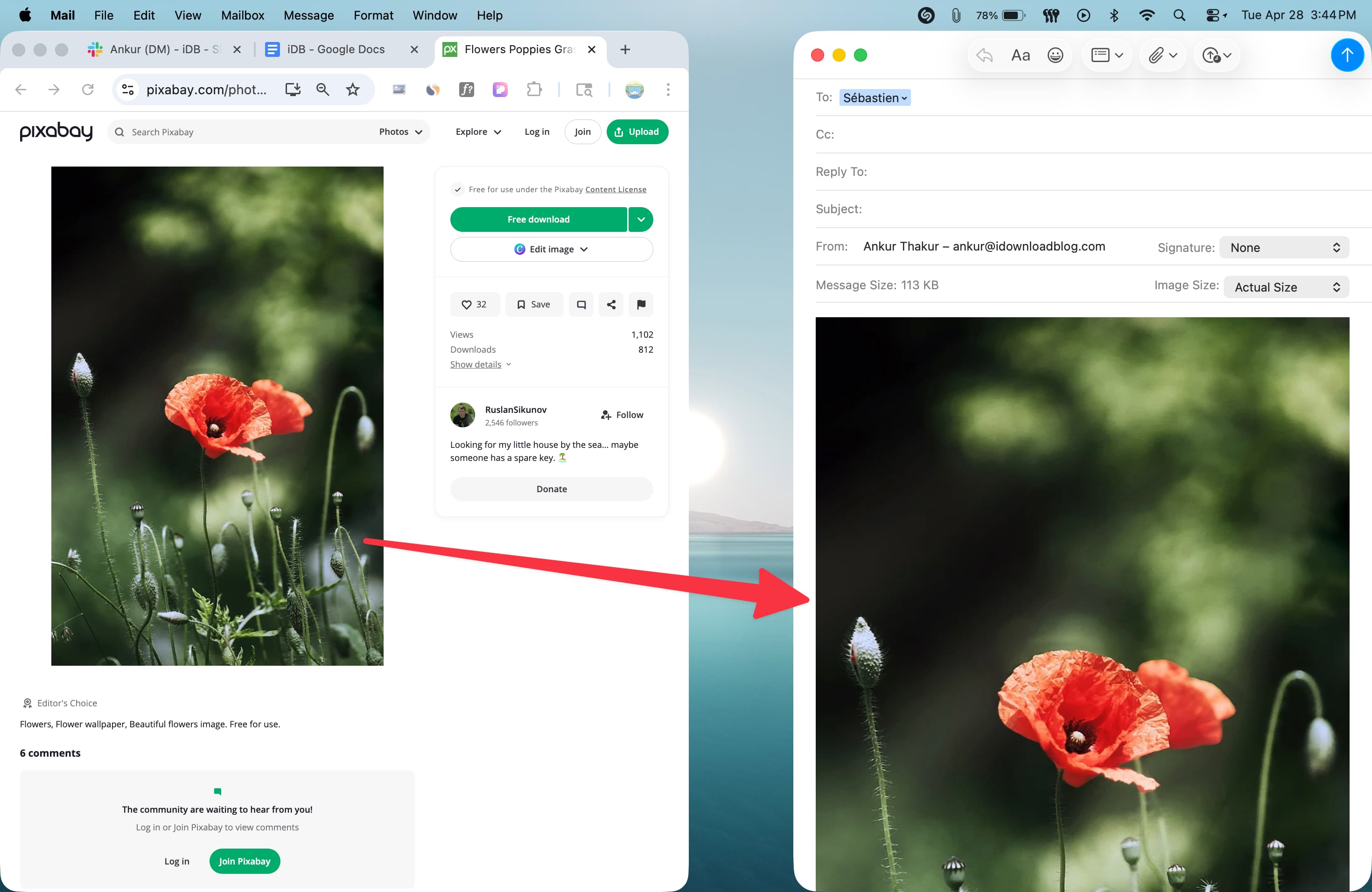
Important : Toutes les pages web et sites ne permettent pas de faire glisser et déposer des images. Dans ce cas, vous pouvez utiliser les astuces fournies ici pour extraire l'image codée en dur, puis l'ajouter à votre e-mail avec l'icône de pièce jointe.
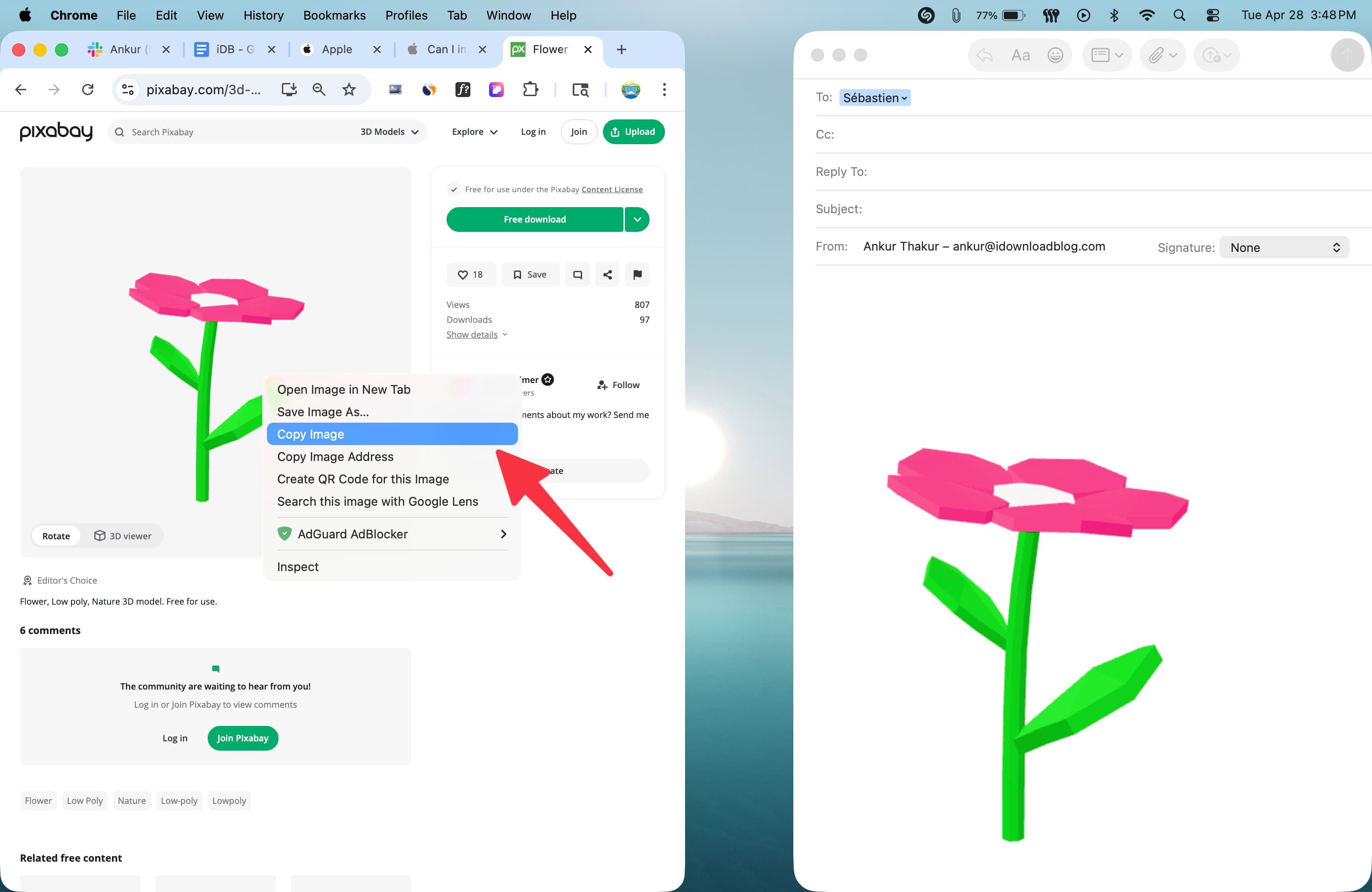
Une autre méthode pour transférer une photo à l'application Apple Mail consiste à cliquer sur l'image d'un site web en maintenant la touche Control enfoncée ou en cliquant avec le bouton droit et en copiant. Ensuite, sur l'écran de création de Mail, cliquez à nouveau en maintenant la touche Control enfoncée ou cliquez avec le bouton droit et collez-la là.
iPhone et iPad
Il est assez facile de faire glisser et déposer du texte, des images, des fichiers et d'autres éléments sur iOS. Cependant, si vous êtes un nouvel utilisateur, je vous recommande d'adopter une approche plus simple.
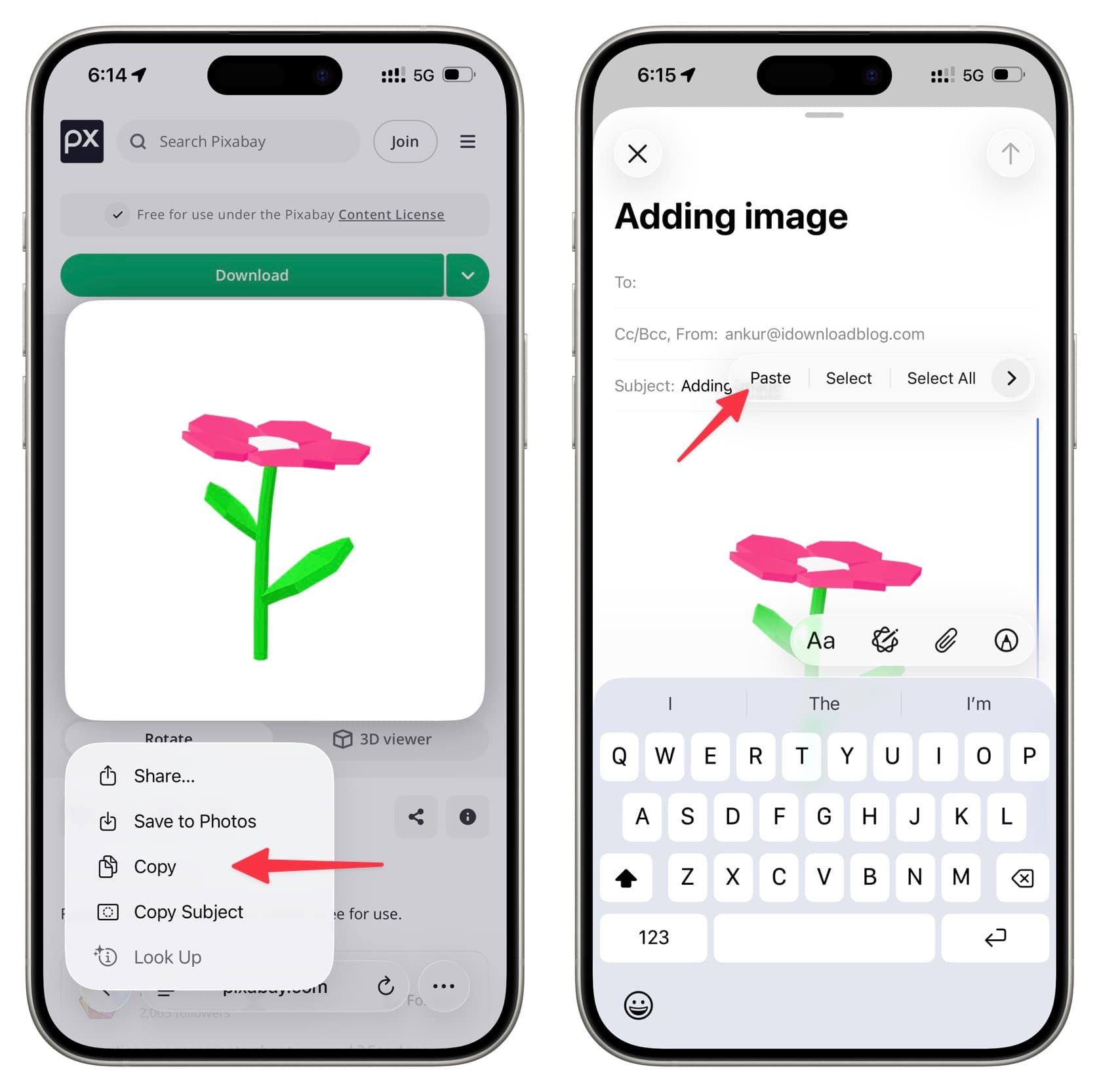
- Appuyez longuement sur l'image d'une page web pour la soulever et sélectionnez l'option Copier (Copie Sujet ne copie que l'élément principal de cette photo).
- Maintenant, allez dans l'application Mail et collez l'image sur l'écran de création.
Plus pour l'application Mail : Plus de 40 astuces pour l'application Mail sur iPhone, iPad et Mac








































Commentaires
(4 Commentaires)