
Lorsque vous voyez un message indiquant que WhatsApp ne peut pas être utilisé parce que l'application n'est pas mise à jour, la solution la plus évidente est de mettre à jour l'application depuis l'App Store. Si vous êtes un utilisateur d'iPhone, nous allons rapidement expliquer cette situation et vous montrer comment résoudre le problème.
Les développeurs d'applications publient régulièrement des mises à jour pour s'assurer que tout fonctionne correctement, ajouter de nouvelles fonctionnalités, corriger des failles de sécurité connues et pour d'autres raisons similaires.
C'est pourquoi vous devriez essayer de garder toutes vos applications à jour. Apple va encore plus loin en activant par défaut les mises à jour automatiques des applications. Cependant, les mises à jour automatiques des applications, tout comme les mises à jour automatiques du logiciel iOS, peuvent prendre des semaines à se faire en arrière-plan. En conséquence, même si une mise à jour était disponible depuis un certain temps, vous pourriez toujours utiliser une ancienne version de l'application.
Deuxièmement, vous pourriez vous demander pourquoi certains développeurs d'applications, comme WhatsApp, vous empêchent complètement d'utiliser une ancienne version de l'application et vous forcent à mettre à jour.
La réponse est généralement la sécurité. Les anciennes versions peuvent avoir des vulnérabilités de sécurité graves qui pourraient mettre votre compte en danger. D'autres raisons importantes pour forcer les utilisateurs à mettre à jour incluent la compatibilité des serveurs, le maintien de la cohérence des fonctionnalités, les corrections de bogues et la conformité aux politiques de stabilité des performances.
Si vous n'avez pas mis à jour WhatsApp (ou si cela ne s'est pas fait automatiquement) sur votre iPhone principal ou sur un iPhone que vous utilisez rarement pendant une longue période, suivez ces étapes pour résoudre le problème.
Mettez à jour WhatsApp depuis l'App Store
Ouvrez l'ancienne application WhatsApp et si un lien/bouton vous dirige vers l'App Store, appuyez dessus pour télécharger la mise à jour. Si vous avez seulement une fenêtre de message, suivez plutôt ces étapes.
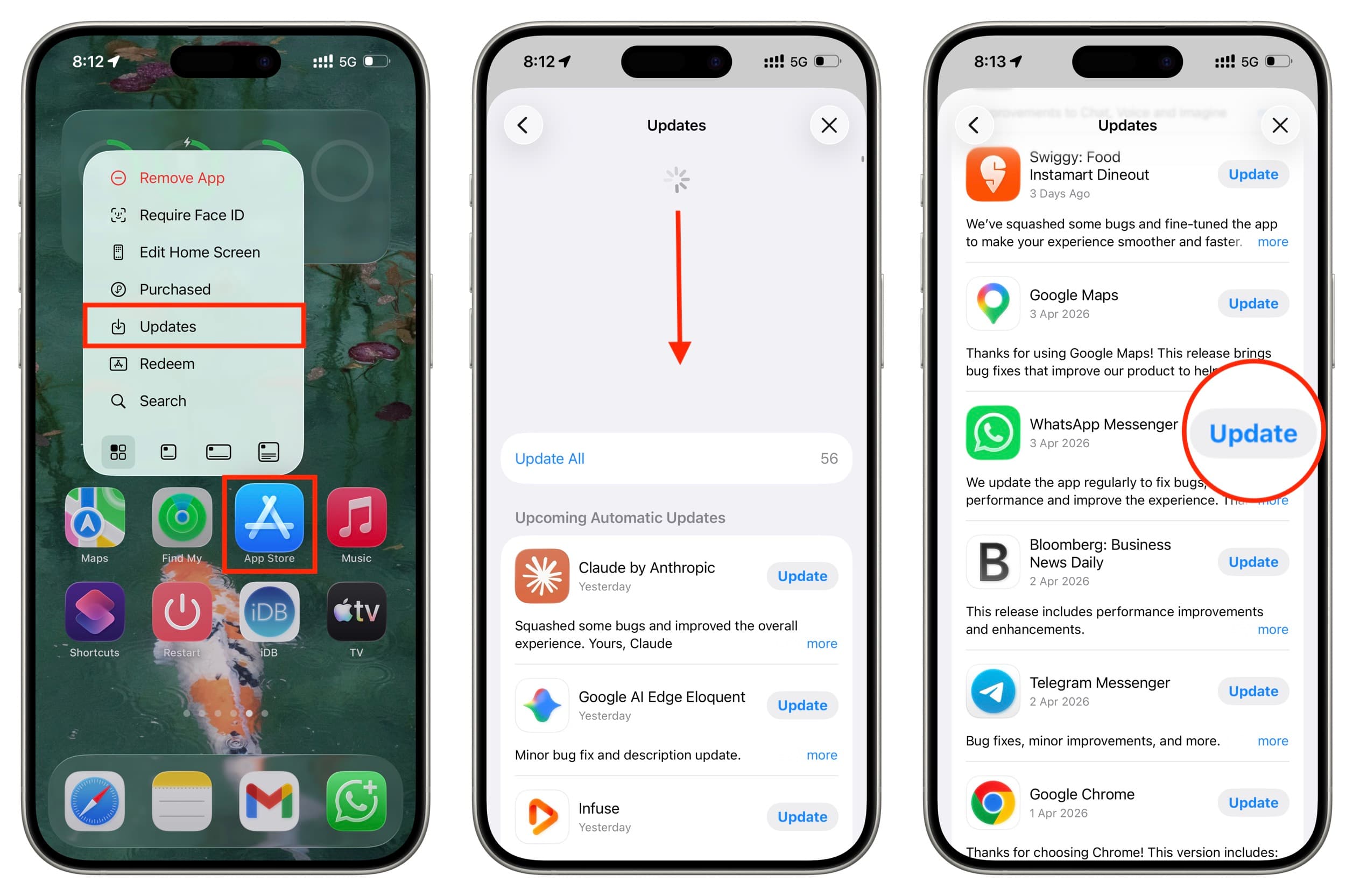
- Appuyez et maintenez l'icône de l'App Store sur votre iPhone ou iPad et sélectionnez Mises à jour. Vous pouvez également ouvrir l'App Store et accéder aux Mises à jour en appuyant sur l'icône de votre profil.
- Tirez vers le bas pour rafraîchir l'écran Mises à jour.
- Vérifiez la liste des applications avec des mises à jour en attente et appuyez sur le bouton Mettre à jour à côté de WhatsApp.
- Enfin, ouvrez WhatsApp et cela fonctionnera sans problème.
Si WhatsApp ne fonctionne toujours pas
Si lorsque vous ouvrez WhatsApp sur votre iPhone ou iPad, le message "mettre à jour" apparaît toujours, faites ce qui suit :
- Retournez à l'écran des mises à jour de l'App Store, en tirant une fois de plus vers le bas la page des mises à jour de l'App Store pour vérifier s'il y a une autre mise à jour en attente pour WhatsApp. S'il y en a une, appuyez sur Mettre à jour.
- Forcez la fermeture et ouvrez WhatsApp plusieurs fois.
- Redémarrez votre iPhone.
- Consultez ces conseils où nous fournissons plus d'informations sur le fait que WhatsApp ne fonctionne pas sur iPhone.









































Commentaires
(5 Commentaires)