
Si vous utilisez la dernière version d'iOS 26 sur votre iPhone et que vous voyez constamment la fenêtre contextuelle "Accès à l'alarme désactivé" lorsque vous ouvrez l'application Rappels, découvrez ce que vous devez faire.
Quelle en est la raison
Les versions iOS 26.2 et ultérieures incluent une fonctionnalité réfléchie qui vous permet de définir des alarmes pour des rappels très importants, afin que vous ne les manquiez pas. Il vous suffit d'activer le bouton "Urgent" lorsque vous ajoutez une tâche dans l'application Rappels de votre iPhone.
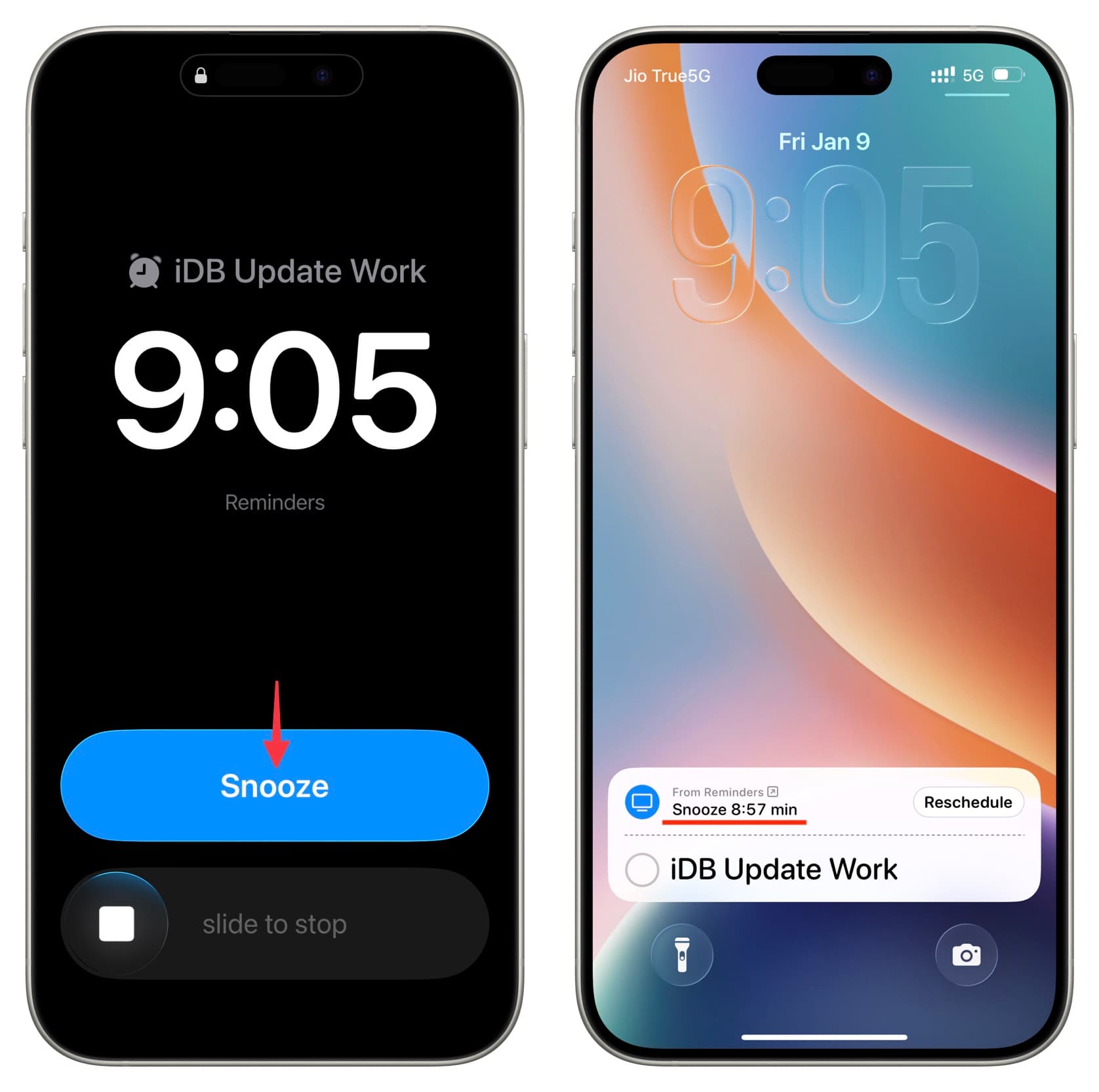
Utiliser cette fonctionnalité nécessite que l'application Rappels ait l'autorisation d'accéder à vos alarmes. Si vous ne lui avez pas donné cette permission et que vous avez quand même configuré un rappel urgent avec une alarme, vous verrez la fenêtre contextuelle "Accès à l'alarme désactivé" chaque fois que vous ouvrez l'application Rappels.
Voici comment corriger cela.
Désactiver l'alarme de rappel
La fenêtre contextuelle "Accès à l'alarme désactivé" n'apparaît que si vous avez activé le bouton 'Urgent' pour un rappel, donc le désactiver aidera à résoudre ce problème.
1) Ouvrez l'application Rappels et appuyez sur l'option Pas maintenant dans cette fenêtre contextuelle.
2) Appuyez sur la case Urgent en haut pour voir tous vos rappels contenant des alarmes. Si vous ne voyez pas la case Urgent, passez à l'étape de solution suivante.
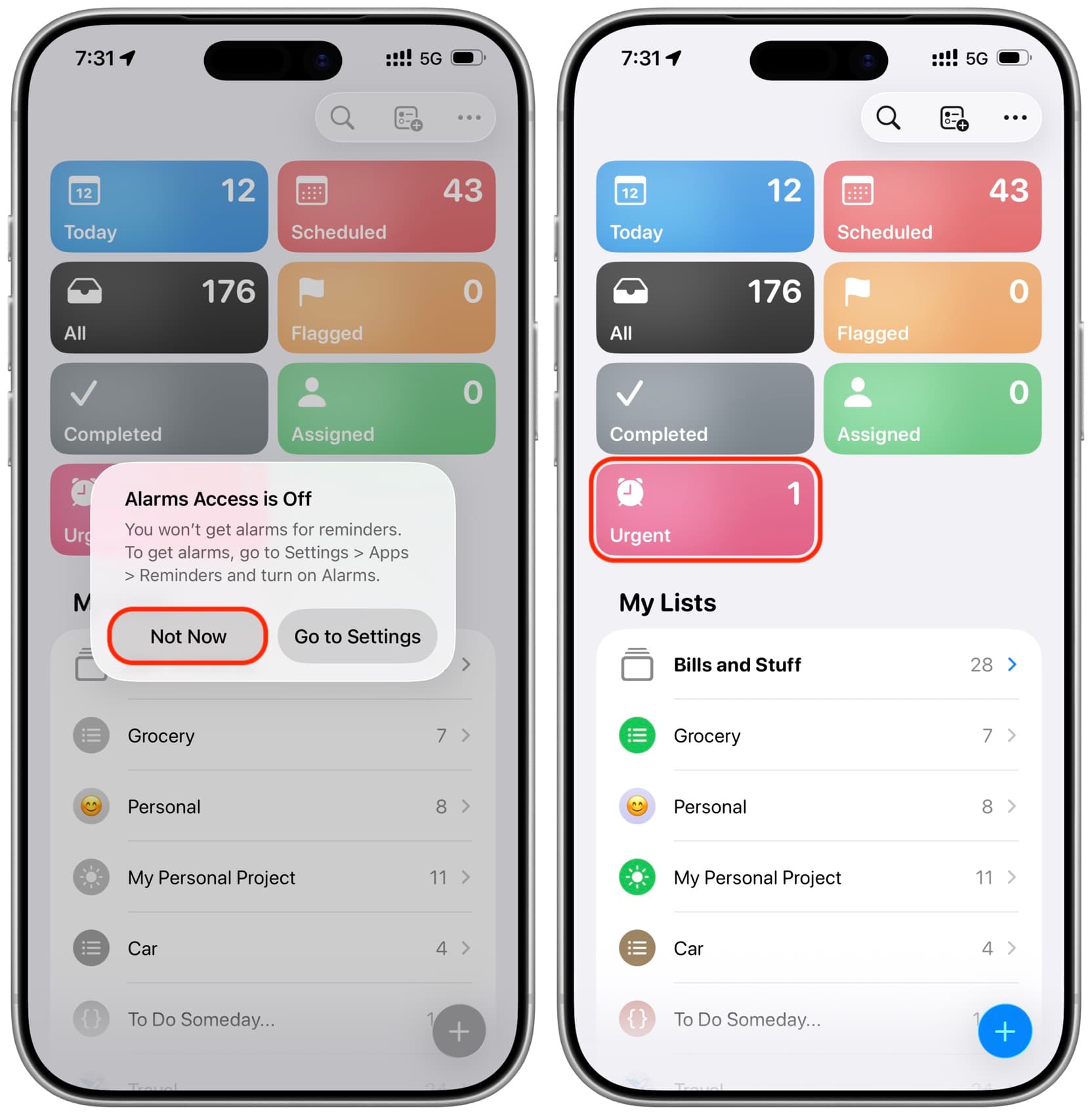
3) Appuyez sur la tâche ajoutée, puis appuyez sur le bouton d'information ⓘ à côté.
4) Désactivez le bouton Urgent et appuyez sur la case de validation pour enregistrer ce rappel sans alarme.
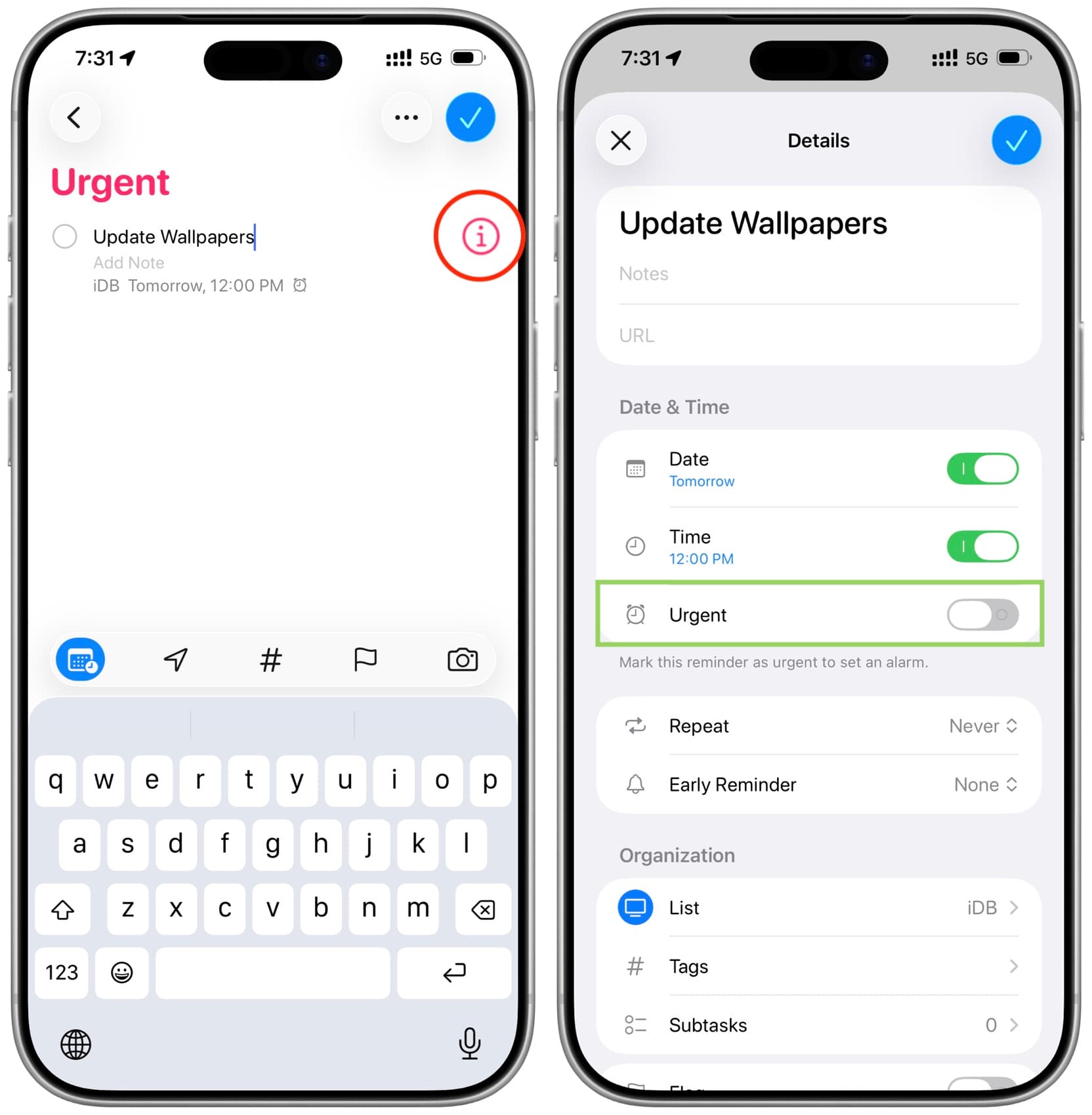
5) Maintenant, forcez la fermeture de l'application Rappels et rouvrez-la, vous ne verrez plus la fenêtre contextuelle "Accès à l'alarme désactivé".
Autoriser l'accès à l'alarme
Si vous souhaitez utiliser les alarmes de rappel, suivez ces étapes pour permettre à l'application Rappels d'accéder aux alarmes. Cela vous permettra de recevoir des notifications sonores lorsque des tâches importantes sont dues et la fenêtre contextuelle "Accès à l'alarme désactivé" ne s'affichera plus jamais.
1) Ouvrez le menu Réglages d'iOS 26 et appuyez sur Applications en bas.
2) Sélectionnez l'option Rappels dans la liste des applications.
3) Activez le bouton à côté de Alarmes.
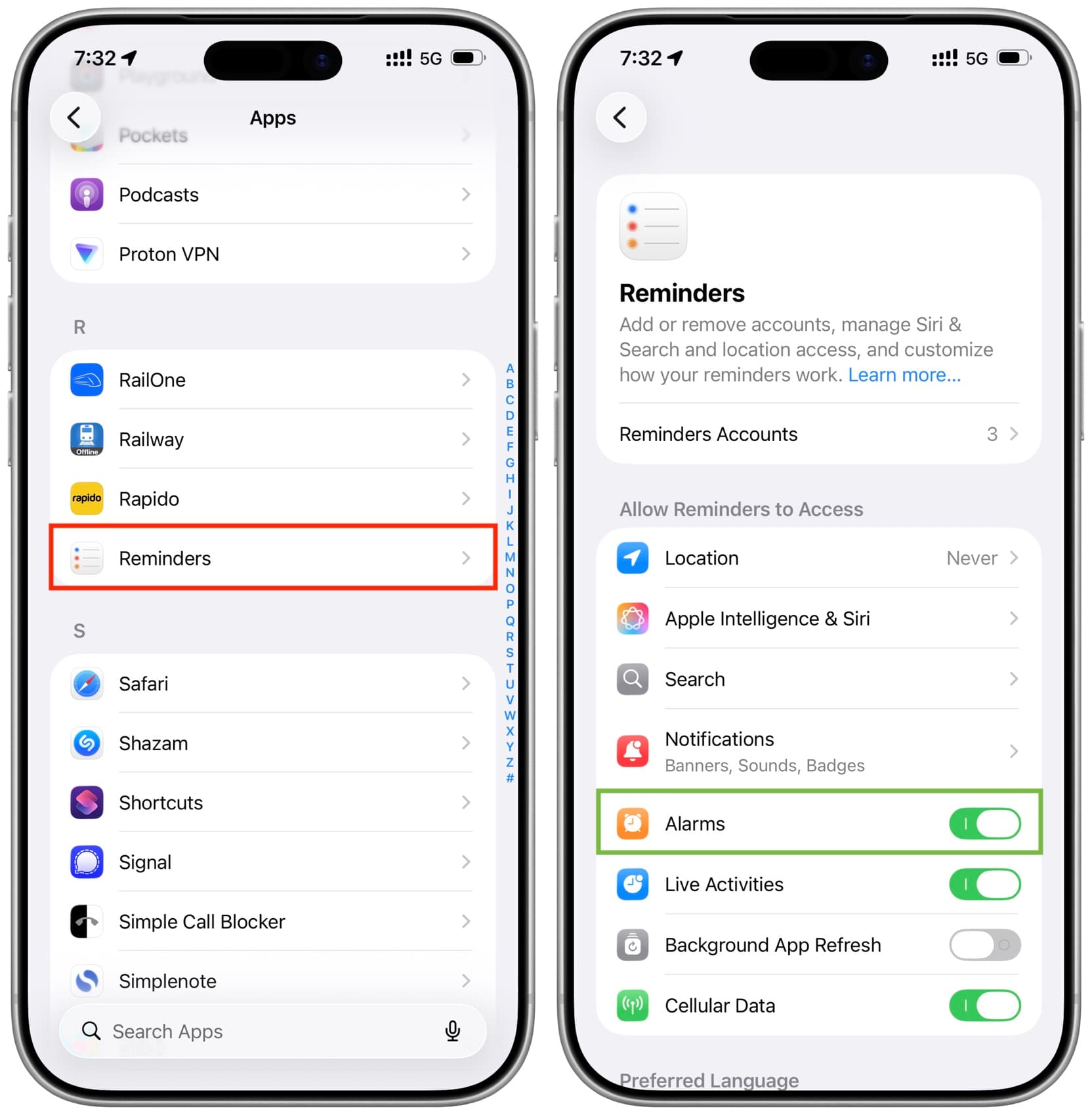
4) Forcez la fermeture de l'application Rappels et rouvrez-la, la fenêtre contextuelle ne s'affichera plus.
Redémarrez votre iPhone
Si vous avez suivi l'une des étapes ci-dessus mais que vous voyez toujours la fenêtre contextuelle, cela peut être dû à un bug temporaire. Vous pouvez simplement le corriger en éteignant et en rallumant votre iPhone.
Assurez-vous également que votre appareil exécute la dernière version d'iOS 26.








































Commentaires
(3 Commentaires)