
Si les limites d'application quotidiennes ne sont pas efficaces et que l'utilisation de l'application n'est pas bloquée après l'expiration du temps imparti, utilisez ces conseils.
Configurer un code de Temps d'écran
Le principal objectif de la fonctionnalité Limites d'application est de bloquer l'utilisation de l'application après un certain temps, et pour ce faire, il existe un interrupteur « Bloquer à la fin de la limite ». Cependant, cette option n'est visible que lorsque vous avez configuré un code de Temps d'écran.
Par conséquent, allez dans Réglages > Temps d'écran et ajoutez un code en touchant l'option Verrouiller les réglages de Temps d'écran. Si vous configurez ce code pour votre enfant, assurez-vous d'avoir d'abord passé en revue ces conseils : Comment configurer correctement le code de Temps d'écran pour votre enfant
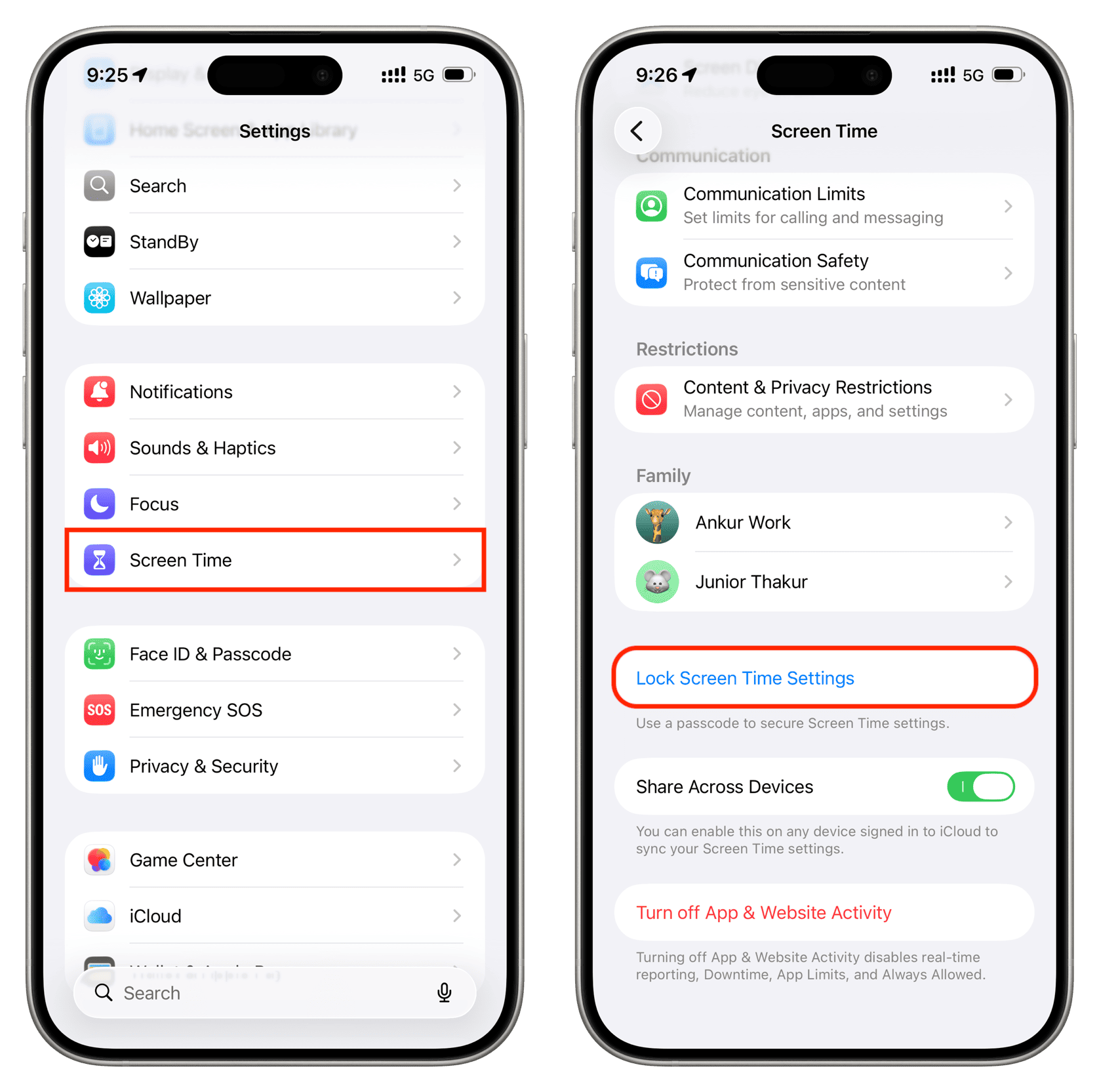
Activez l'option « Bloquer à la fin de la limite »
Après avoir configuré le code de Temps d'écran, touchez une limite existante ou créez-en une nouvelle et assurez-vous que l'option Bloquer à la fin de la limite est activée. Si elle est désactivée, les limites d'application ne bloqueront pas significativement l'utilisation de l'application ; votre enfant peut contourner les restrictions en touchant l'option Ignorer la limite.
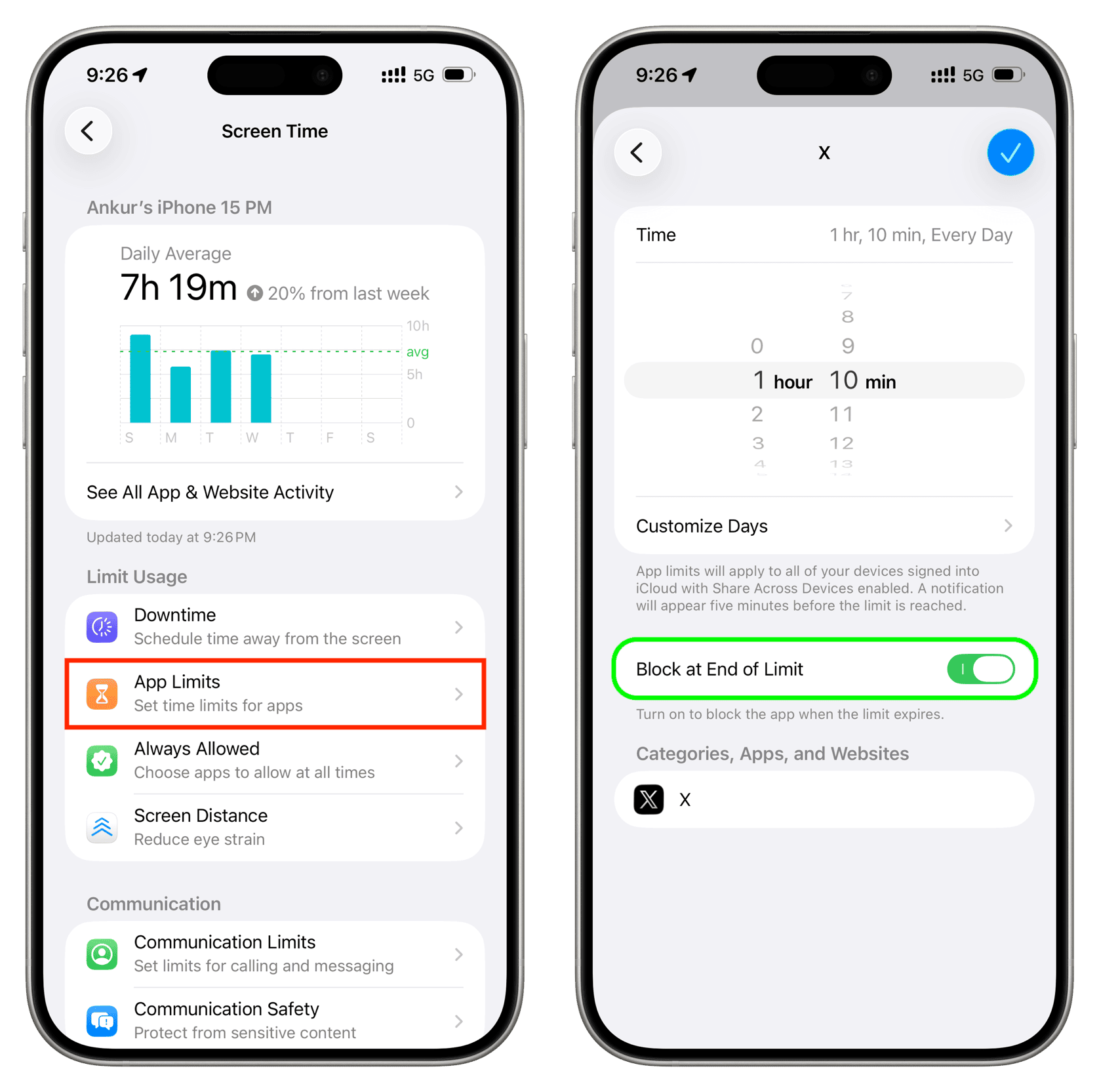
Assurez-vous de choisir les bonnes applications
Lorsque vous configurez la limite d'application, sélectionnez toutes les catégories ou assurez-vous de choisir la bonne application. De même, si vous ajoutez une limite à un site web, assurez-vous d'entrer l'URL correcte du site.
Sachez que les limites se réinitialisent à minuit
Toutes les limites d'application que vous avez configurées se réinitialisent automatiquement à minuit. Il n'est pas possible de modifier cela ou de configurer des limites d'application sur une base hebdomadaire ou mensuelle. Par conséquent, si votre enfant utilise une application restreinte à minuit, sachez que la limite a été réinitialisée. Pour éviter l'utilisation de l'application à ces heures-là, utilisez plutôt la fonctionnalité Temps libre.
Redémarrez votre iPhone après avoir configuré la limite
Les fonctionnalités de Temps d'écran peuvent ne pas fonctionner en raison de bugs temporaires. Redémarrez votre iPhone ou iPad et le problème de limite d'application devrait être résolu.
Mettez à jour vers la dernière version d'iOS
Si votre iPhone ou iPad ne fonctionne pas avec la dernière version d'iOS 26 ou d'iPadOS 26, téléchargez la dernière version à partir de Réglages > Général > Mise à jour logicielle.
Supprimez et réajoutez les limites
Si vos applications ne sont toujours pas bloquées par les limites de temps quotidiennes, retournez dans Réglages > Temps d'écran > Limites d'application et faites glisser vers la gauche sur une limite ajoutée pour la supprimer. Ensuite, redémarrez votre iPhone ou iPad et réajoutez la limite.
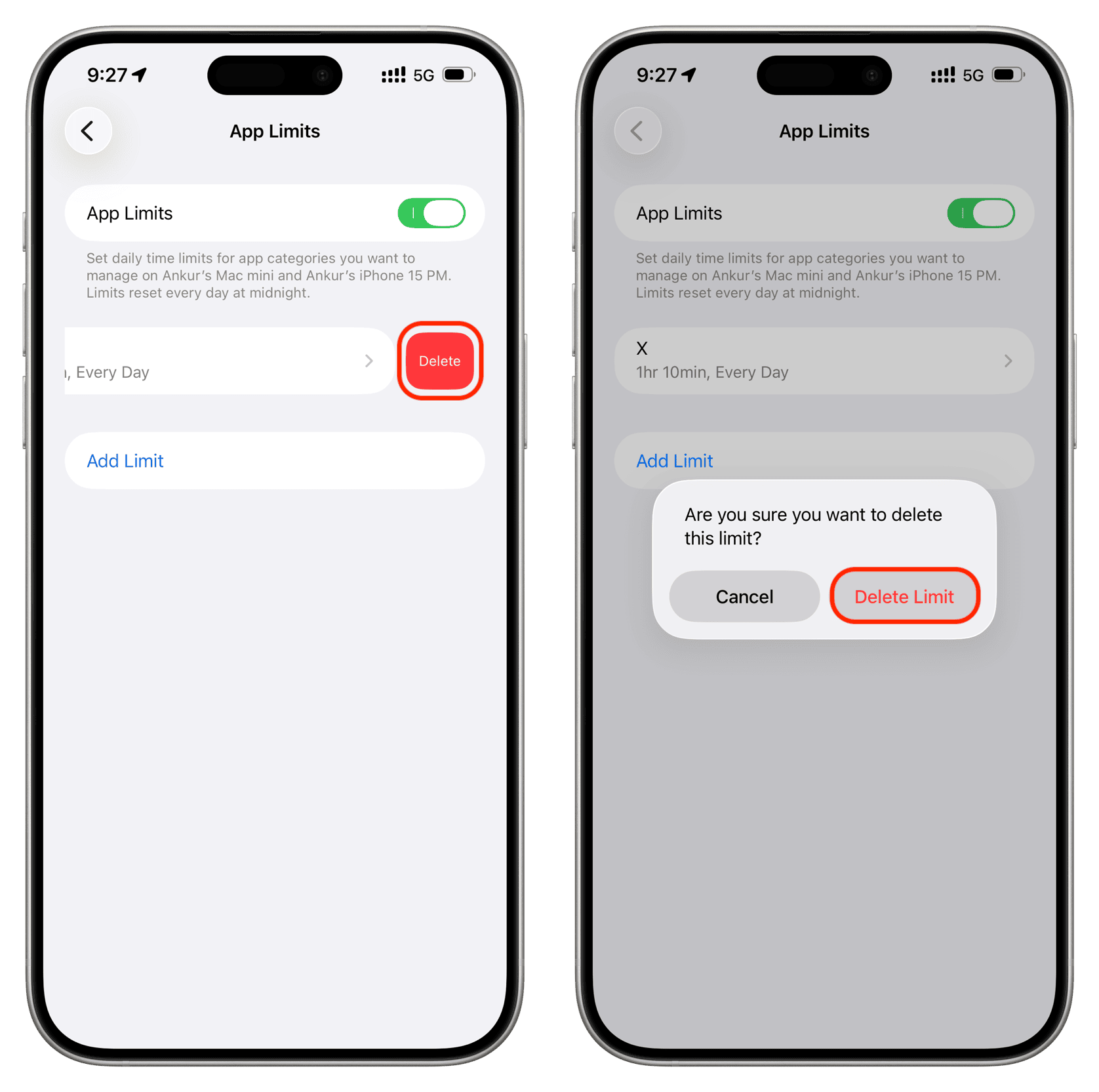
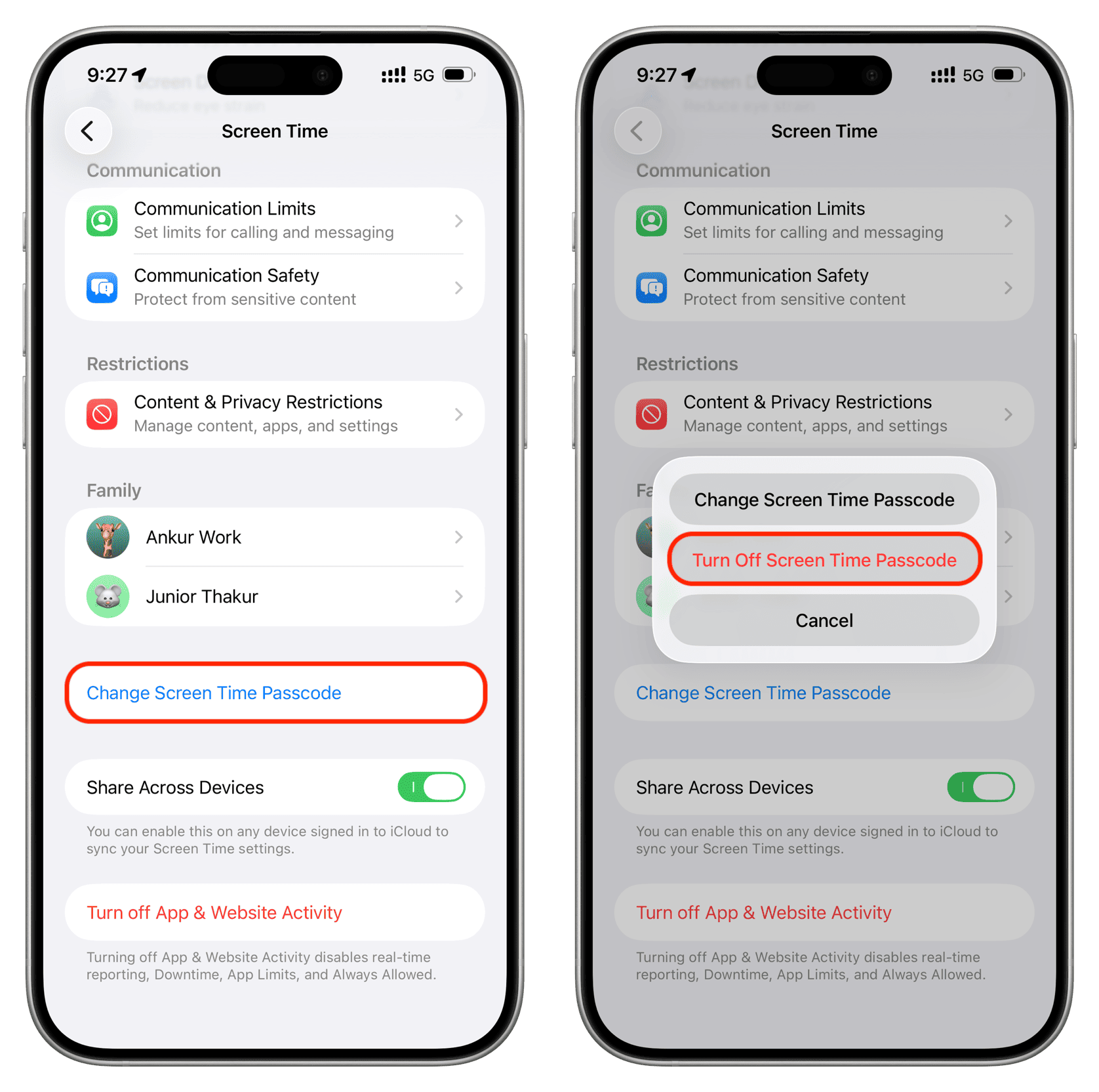
Désactivez et réactivez le code de Temps d'écran
Parfois, rafraîchir ou changer le code de Temps d'écran peut aider à résoudre les problèmes associés. Allez dans Réglages > Temps d'écran > Modifier le code de Temps d'écran et sélectionnez l'option Désactiver le code de Temps d'écran. Ensuite, redémarrez votre iPhone et configurez le même code à quatre chiffres ou un code différent.
Rafraîchissez le Temps d'écran
Pour résoudre le problème, vous pouvez envisager de désactiver et de réactiver les Limites d'application. Allez dans Réglages > Temps d'écran et touchez l'option Désactiver l'activité des applications et des sites web en bas. Après avoir redémarré votre iPhone ou iPad, touchez à nouveau Activité des applications et des sites web > Activer l'activité des applications et des sites web pour la réactiver.








































Commentaires
(1 Commentaire)