
Si certaines chansons ou albums dans l'application Musique fonctionnant sous iOS 26 sur votre iPhone ou iPad ont une image de couverture (également appelée image de couverture) manquante ou incorrecte, consultez ces conseils rapides.
Cependant, avant de continuer, gardez à l'esprit qu'une même chanson peut être disponible plusieurs fois sur Apple Music ou dans votre bibliothèque locale avec différentes images de couverture. De plus, les éditeurs de musique peuvent changer l'image de couverture comme bon leur semble, et ces modifications sont envoyées automatiquement à votre appareil.
Cependant, si l'image de couverture est manquante ou complètement différente et non pertinente, les étapes ci-dessous vous aideront à résoudre le problème et à restaurer l'image de couverture originale.
Connectez-vous à Internet
Si l'image de couverture d'une chanson sur Apple Music est incorrecte, connectez votre iPhone ou iPad au Wi-Fi et cela devrait se corriger automatiquement. En attendant, essayez également de fermer et de rouvrir l'application Musique plusieurs fois.
Redémarrez votre iPhone ou iPad
Des bogues logiciels temporaires peuvent être la cause d'images de couverture manquantes ou incorrectes sur certaines ou toutes les chansons de l'application Musique iOS. Un simple redémarrage ou un redémarrage forcé devrait aider.
Supprimez la Chanson de la Bibliothèque et Téléchargez-la à Nouveau
Si l'image de couverture est manquante uniquement pour une ou plusieurs pistes, c'est l'une des solutions les plus efficaces.
- Ouvrez l'application Musique iOS et trouvez la piste avec l'image de couverture incorrecte.
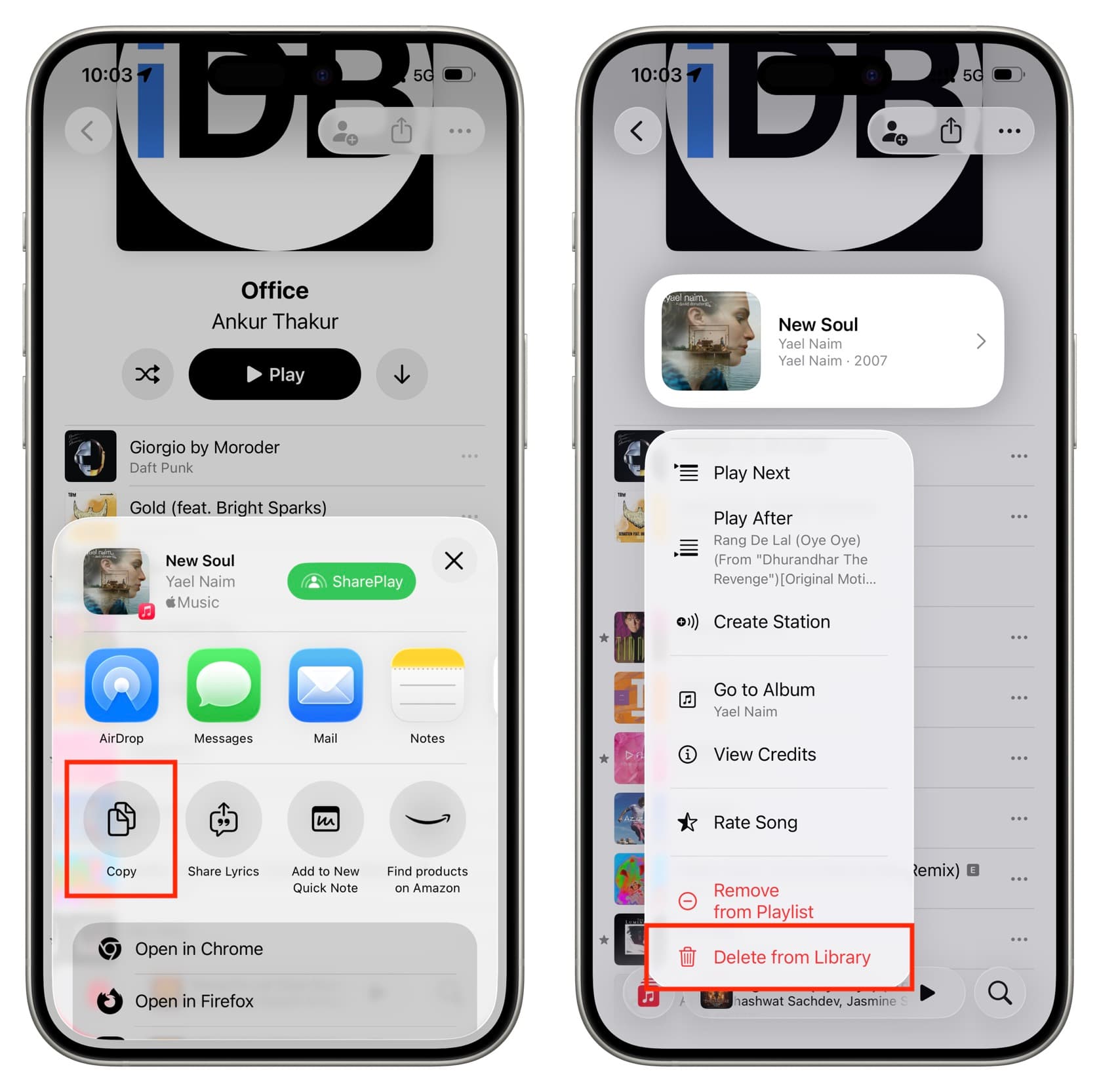
- Touchez et maintenez la piste, puis touchez Partager > Copier pour copier le lien dans le presse-papiers. Ensuite, collez-le dans l'application Notes (cela vous aidera à télécharger à nouveau la chanson complète à l'étape 5).
- Touchez à nouveau la même piste et supprimez-la de la bibliothèque.
- Répétez les étapes ci-dessus pour les autres chansons avec une image de couverture incorrecte. Ensuite, redémarrez votre iPhone.
- Ouvrez l'application Notes et touchez le lien enregistré pour ouvrir la page de la chanson dans l'application Musique et la télécharger à nouveau. Cette fois, elle devrait avoir la bonne image de couverture.
Mettez à Jour vers la Dernière Version d'iOS
Si votre appareil exécute une ancienne version du système d'exploitation, allez dans Réglages > Général > Mise à jour logicielle et téléchargez la dernière version disponible pour votre iPhone ou iPad.
Désactivez et Réactivez la Bibliothèque de Synchronisation
La Bibliothèque de Synchronisation (anciennement connue sous le nom de Bibliothèque Musicale iCloud) vous permet d'enregistrer, de télécharger et de créer une bibliothèque uniforme sur tous vos appareils avec des morceaux Apple Music.
Pour resynchroniser tous vos fichiers avec les bonnes images de couverture, suivez ces étapes pour désactiver et réactiver. Cependant, gardez à l'esprit que cela supprimera toutes vos chansons hors ligne et que vous devrez les télécharger à nouveau.
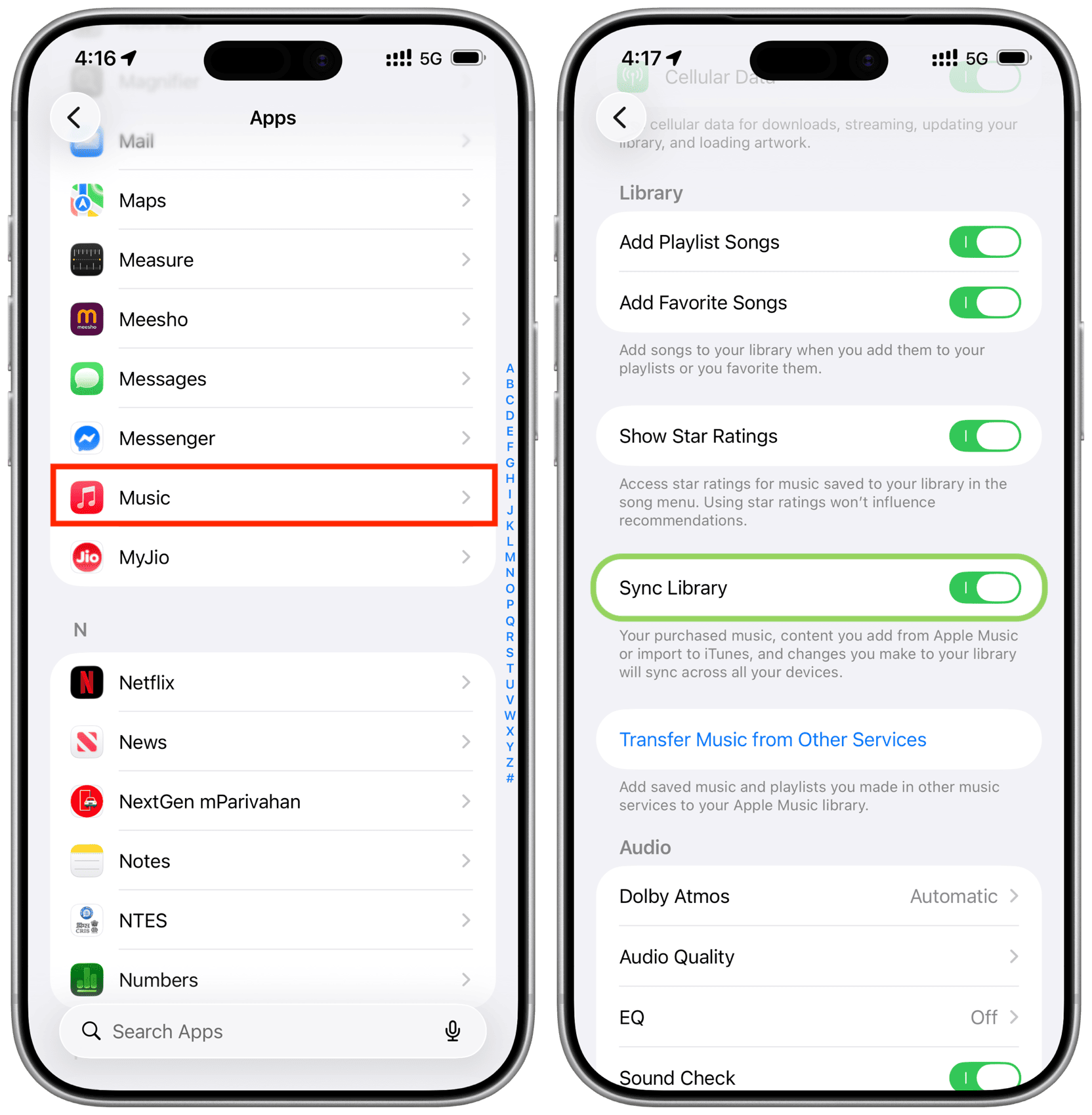
- Ouvrez Réglages, touchez Applications en bas, puis sélectionnez Musique dans la liste des applications.
- Désactivez Bibliothèque de Synchronisation.
- Redémarrez votre iPhone.
- Retournez aux paramètres de l'application Musique et réactivez Bibliothèque de Synchronisation.
- Ouvrez l'application Musique et attendez que toutes les chansons se synchronisent. Les morceaux ne devraient plus avoir d'images de couverture incorrectes.
Supprimez et Réinstallez l'Application Musique
Bien que l'application Musique soit préinstallée sur tous les iPhone et iPad, vous pouvez la supprimer comme d'autres applications pour résoudre des problèmes. Cependant, gardez à l'esprit que cela supprimera également toutes les chansons téléchargées et que vous devrez les télécharger à nouveau.
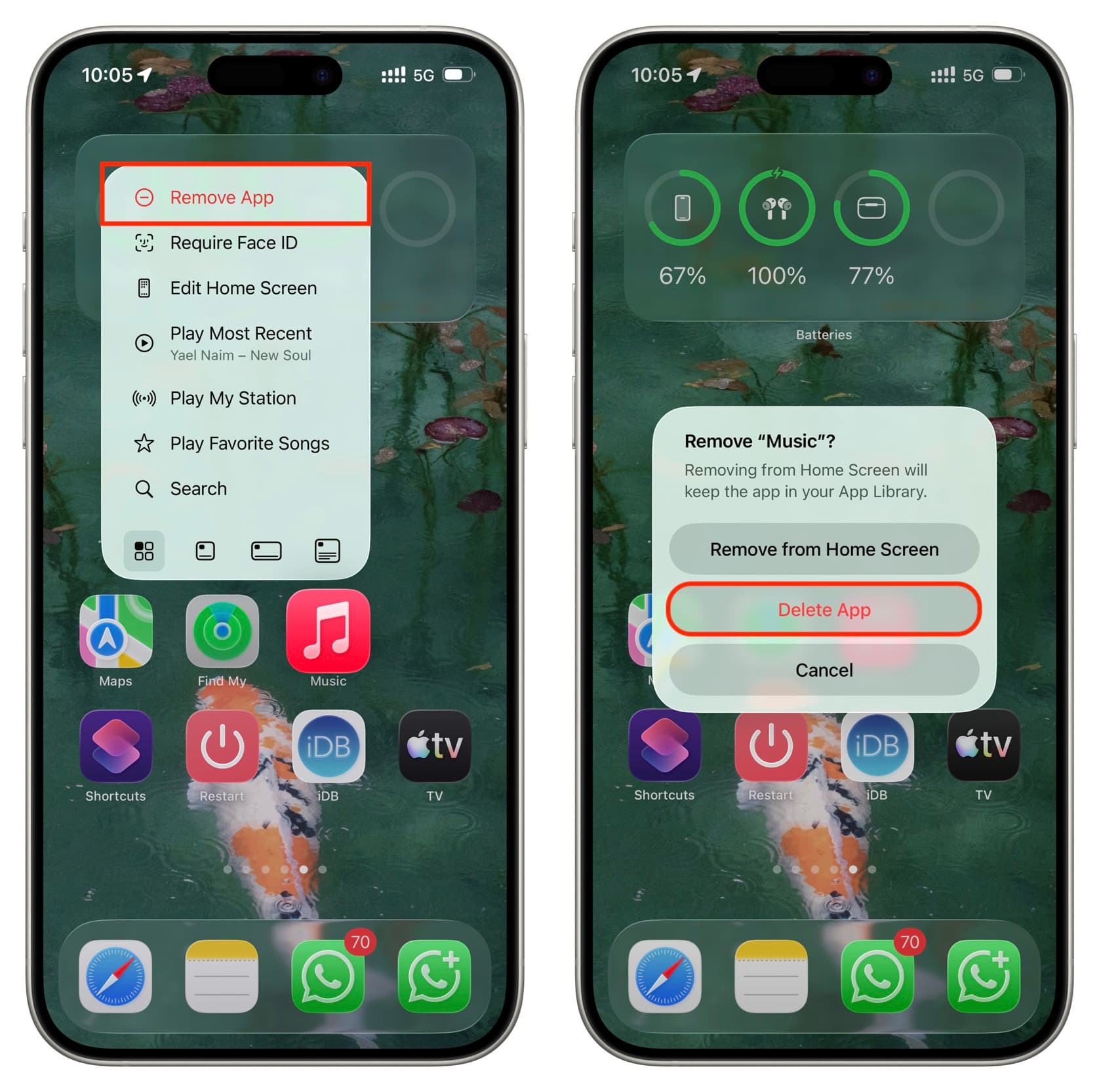
- Touchez et maintenez l'icône de l'application Musique sur l'écran d'accueil, puis supprimez-la.
- Redémarrez votre iPhone.
- Téléchargez à nouveau l'application Musique depuis l'App Store.
Resynchronisez les Musiques depuis l'Ordinateur
Si les images de couverture des chansons synchronisées depuis votre Mac ou PC Windows sont incorrectes, la resynchronisation devrait aider.
- Connectez votre iPhone ou iPad au même Mac ou PC avec lequel vous avez synchronisé les chansons.
- Ouvrez Finder sur Mac ou l'application Appareils Apple sur PC Windows et sélectionnez votre appareil iOS.
- Allez à l'onglet Musique, décochez la case Synchroniser la musique sur l'iPhone et cliquez sur Appliquer.
- Déconnectez et redémarrez votre iPhone.
- Reconnectez le téléphone au même ordinateur, revenez à l'onglet Musique, cochez la case Synchroniser la musique sur l'iPhone et cliquez sur Appliquer.











































Commentaires
(7 Commentaires)