
Ce court guide montre deux façons simples de déplacer des fichiers d'iCloud Drive vers d'autres dossiers Mac sans fenêtre de confirmation.
Lorsque vous essayez de faire glisser un fichier d'un dossier iCloud Drive vers un autre dossier dans le Finder, vous verrez une boîte de dialogue disant : "Êtes-vous sûr de vouloir supprimer le fichier de iCloud Drive ? Cet élément sera déplacé vers ce Mac et ne sera plus disponible sur vos autres appareils dans iCloud Drive."
Les fichiers iCloud Drive sont stockés en ligne sur les serveurs d'Apple et se synchronisent avec tous vos iPhone, iPad, Mac, Apple Vision Pro, web et PC Windows. Cette fenêtre de confirmation ajoute un peu de friction pour s'assurer que vous savez ce que vous faites et vous empêche de vous inquiéter lorsque vous ne trouvez pas le même fichier sur vos autres appareils.
Cependant, cette seconde entrée de confirmation peut ralentir les choses lorsque vous savez ce que vous faites. Cela est particulièrement vrai pour les utilisateurs de Mac qui préfèrent garder leurs documents et dossiers de bureau dans iCloud Drive. Déplacer des fichiers de ces dossiers populaires nécessite de gérer une fenêtre pop-up.
Heureusement, macOS offre un moyen facile de changer ce comportement.
Déplacer des fichiers iCloud Drive sur Mac sans confirmation
- Ouvrez le Finder et allez dans iCloud Drive.
- Ouvrez un deuxième dossier local dans le Finder, par exemple, Téléchargements.
- Sélectionnez un fichier dans la fenêtre iCloud Drive, essayez de le faire glisser et de le déposer dans le dossier local.
- Vous verrez une fenêtre de confirmation. Cochez l'option "Ne plus demander" et cliquez sur Déplacer. Après cela, vous pourrez faire glisser des fichiers d'iCloud Drive d'un seul mouvement.
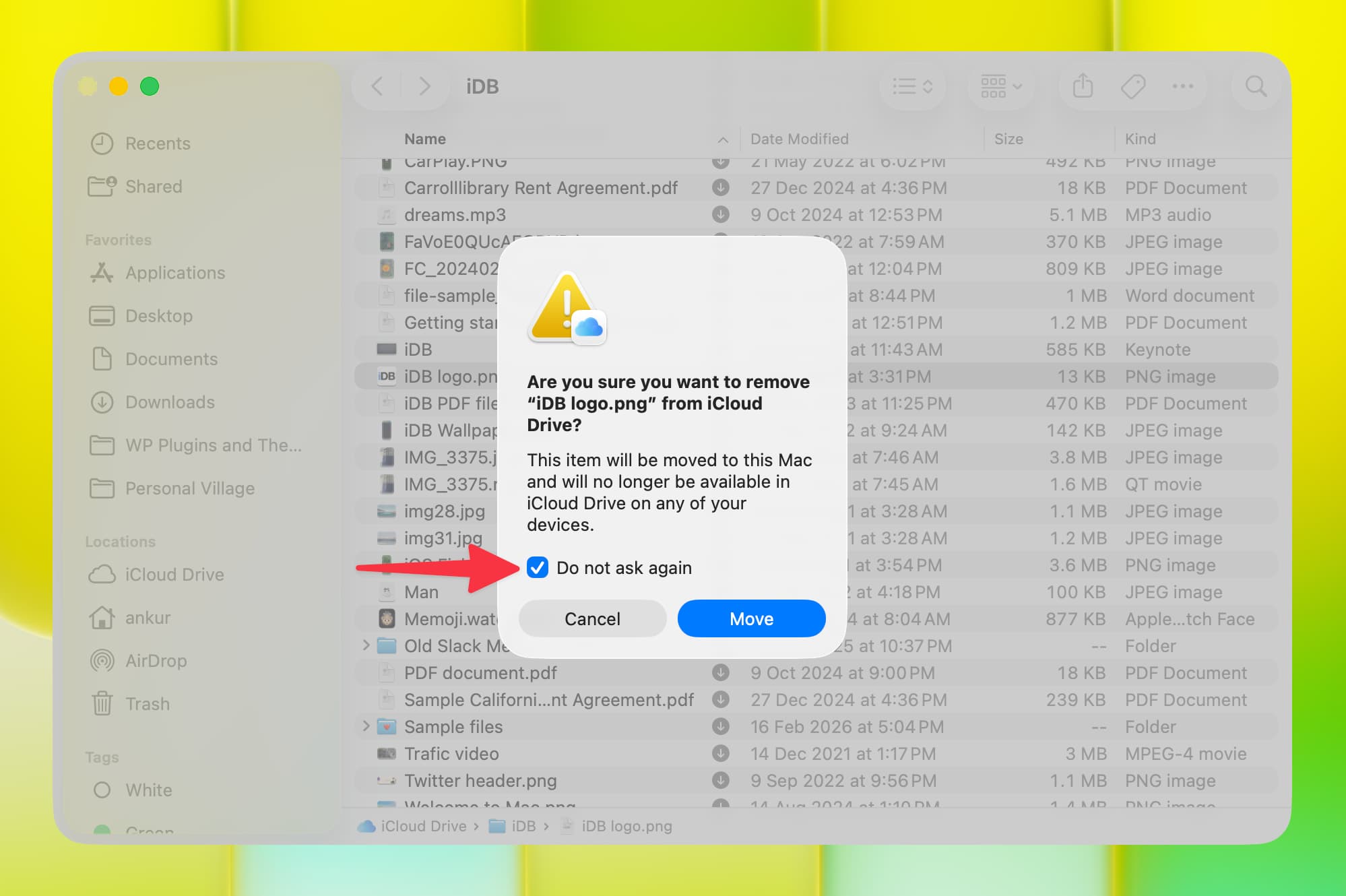
Si votre Mac ne fonctionne pas avec la dernière version de macOS Tahoe ou si vous ne voyez pas l'option "Ne plus demander", voici ce que vous devez faire :
- Ouvrez le Finder et cliquez sur Finder > Préférences dans la barre de menu supérieure.
- Allez à l'onglet Avancé.
- Décochez l'option "Afficher l'avertissement avant de supprimer de iCloud Drive" et fermez cette fenêtre de paramètres.
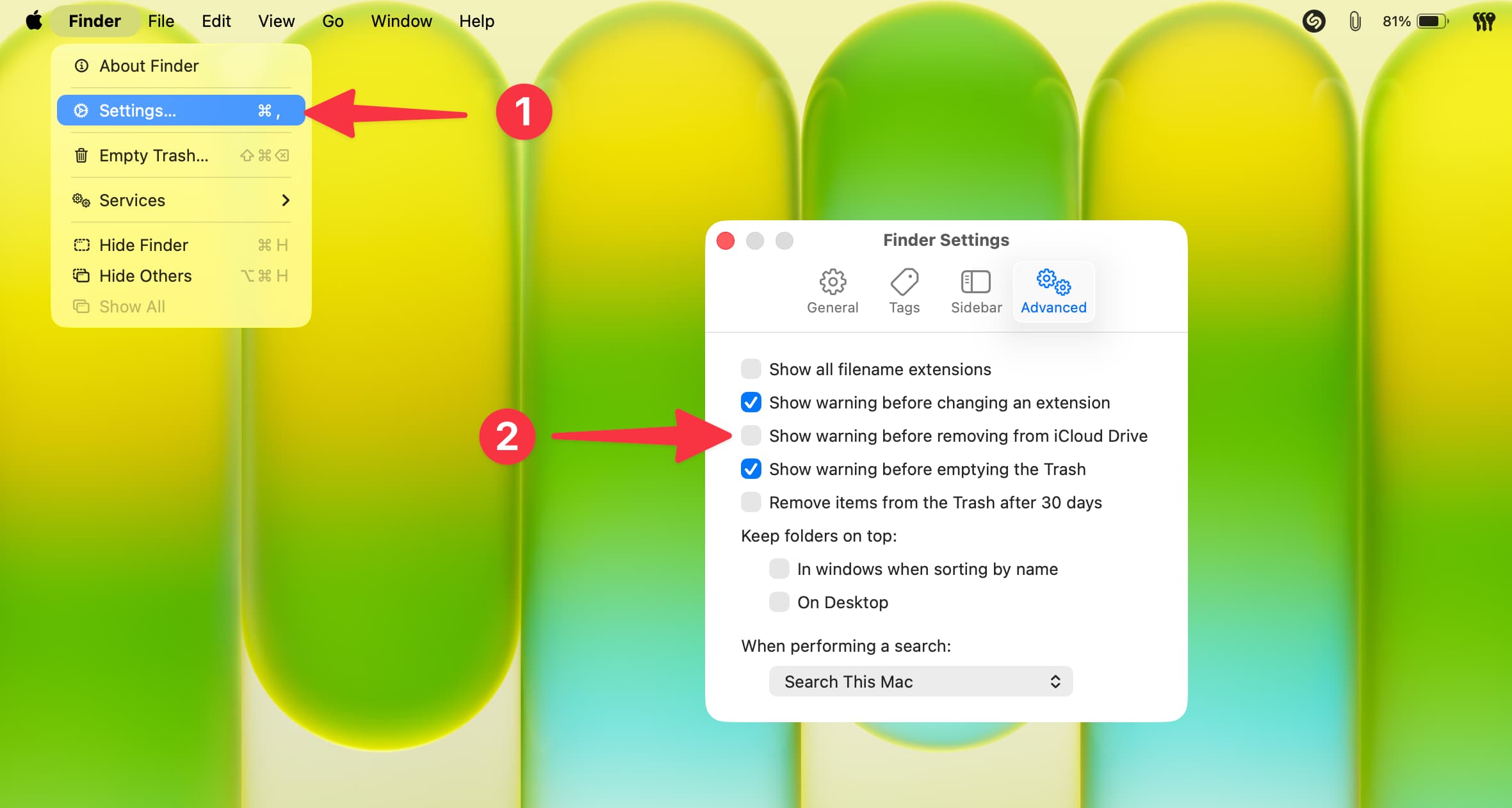
Vous ne verrez plus la fenêtre de confirmation iCloud Drive. Cependant, dans de rares cas, si vous la voyez encore, redémarrez le Finder ou redémarrez votre Mac pour la rafraîchir.
Astuce : En maintenant la touche Option enfoncée lors du glisser-déposer d'un fichier depuis iCloud Drive (ou un autre dossier Mac), vous pouvez copier le fichier au lieu de le déplacer. Et comme vous ne déplacez pas le fichier, vous ne verrez aucune fenêtre de confirmation.










































Commentaires
(7 Commentaires)