
Vous ne pouvez pas complètement arrêter votre iPhone ou iPad en tant que télécommande Apple TV. Cependant, vous pouvez suivre quelques étapes.
Tout d'abord, chaque Apple TV est livrée avec une télécommande Siri physique. De plus, vous pouvez utiliser votre iPhone ou iPad ou celui d'une personne ajoutée à votre Apple TV comme télécommande ; cela vous permet de faire tout ce que la télécommande physique Apple TV peut faire.
Si vous ne souhaitez pas utiliser votre iPhone ou iPad comme télécommande, vous pouvez supprimer son enregistrement dans les paramètres de télécommande Apple TV, puis oublier d'utiliser la télécommande dans le Centre de contrôle iOS.
Supprimez l'enregistrement de votre iPhone ou iPad en tant que télécommande Apple TV
- Ouvrez l'application Paramètres sur votre Apple TV.
- Allez dans la section Télécommandes et appareils.
- Sélectionnez Application de télécommande et appareils.
- Sélectionnez l'iPhone ou l'iPad qui vous appartient ou appartient à un membre de votre famille.
- Cliquez sur l'option Oublier cet appareil, puis cliquez sur l'option Supprimer.
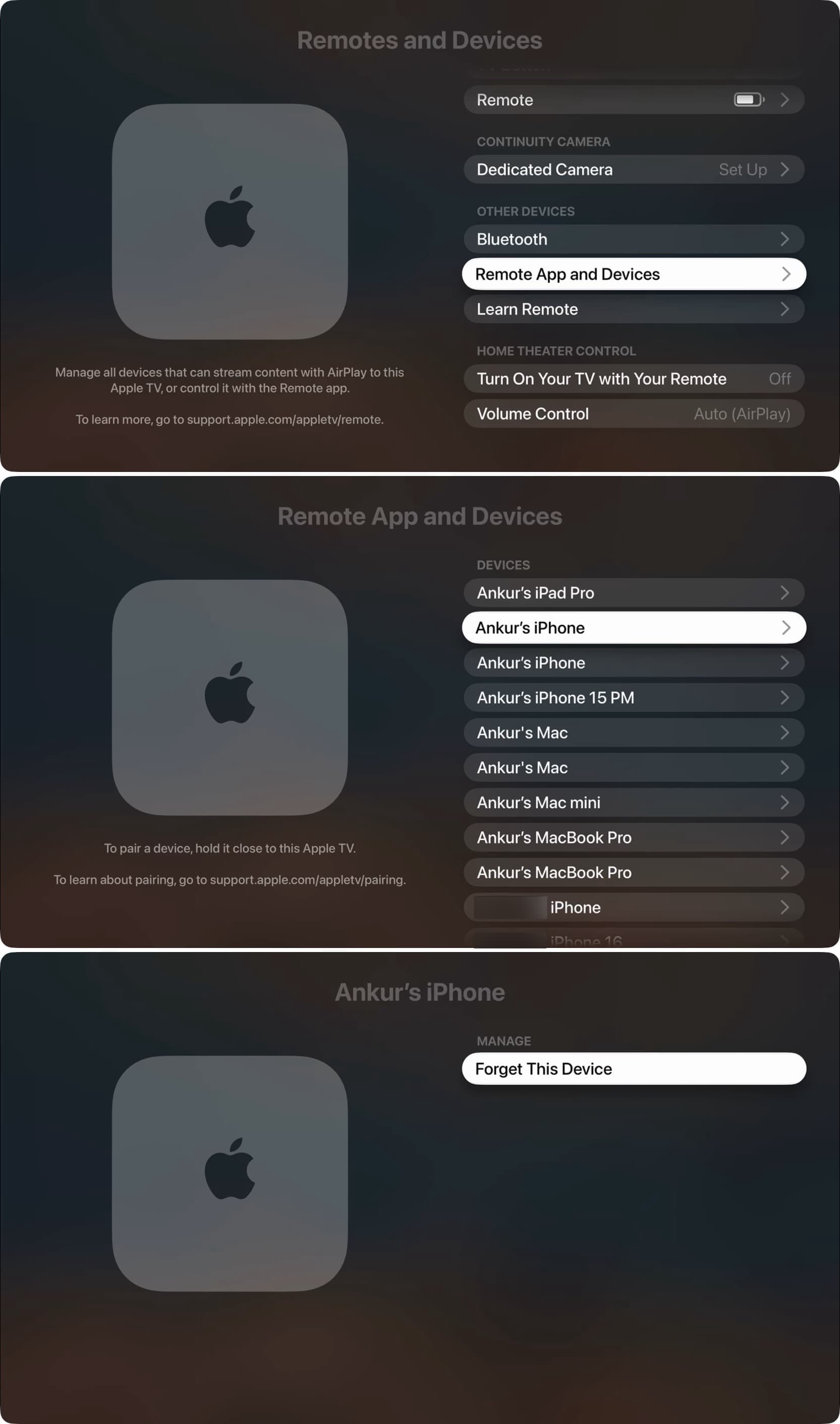
Idéalement, l'iPhone ou l'iPad ne devrait plus fonctionner comme télécommande pour cette Apple TV. Cependant, lors de mes tests, après avoir suivi les étapes ci-dessus et supprimé mes iPhone et iPad, j'ai pu ouvrir l'application Télécommande depuis le Centre de contrôle iOS et il pouvait fonctionner comme télécommande en se connectant à ma Apple TV. La meilleure option pour arrêter cela est de supprimer l'icône de l'application Télécommande.
Supprimer la télécommande Apple TV du Centre de contrôle iOS
L'application Télécommande Apple TV n'est pas disponible en tant qu'application traditionnelle sur l'iPhone ou l'iPad. Par conséquent, vous ne pouvez pas la trouver sur l'écran d'accueil, dans la bibliothèque d'applications, dans les paramètres de stockage de l'iPhone ou dans d'autres endroits où vous pourriez la supprimer.
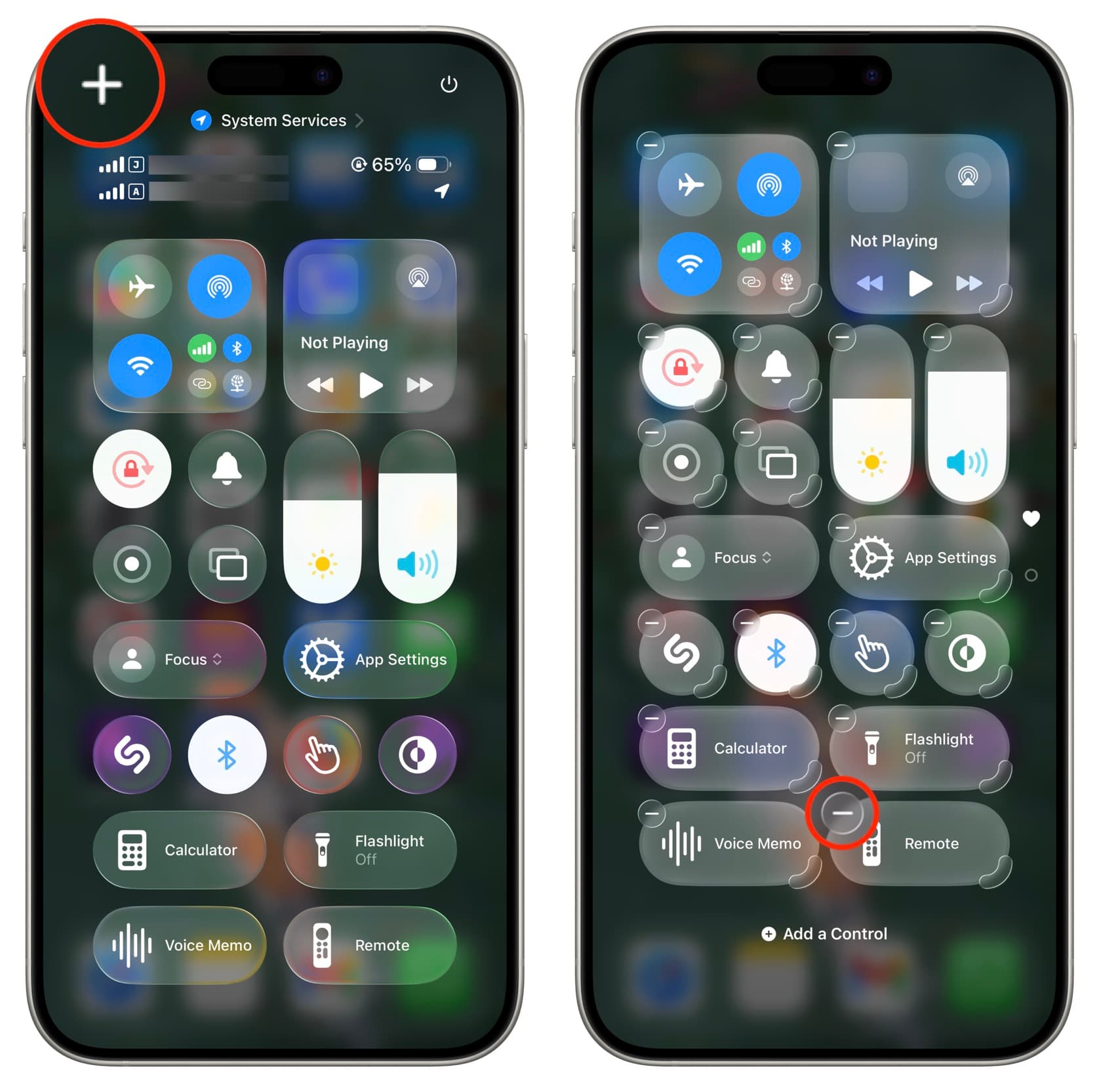
L'application Télécommande est uniquement disponible en tant que bouton du Centre de contrôle iOS, bouton de l'écran de verrouillage et action de l'application Raccourcis. Par conséquent, si vous les avez ajoutés, supprimez-les de ces endroits. Voici les étapes pour le Centre de contrôle :
- Ouvrez le Centre de contrôle sur votre iPhone ou iPad et appuyez sur le bouton plus en haut (+) pour entrer en mode d'édition.
- Supprimez en appuyant sur le bouton moins à côté de Télécommande.
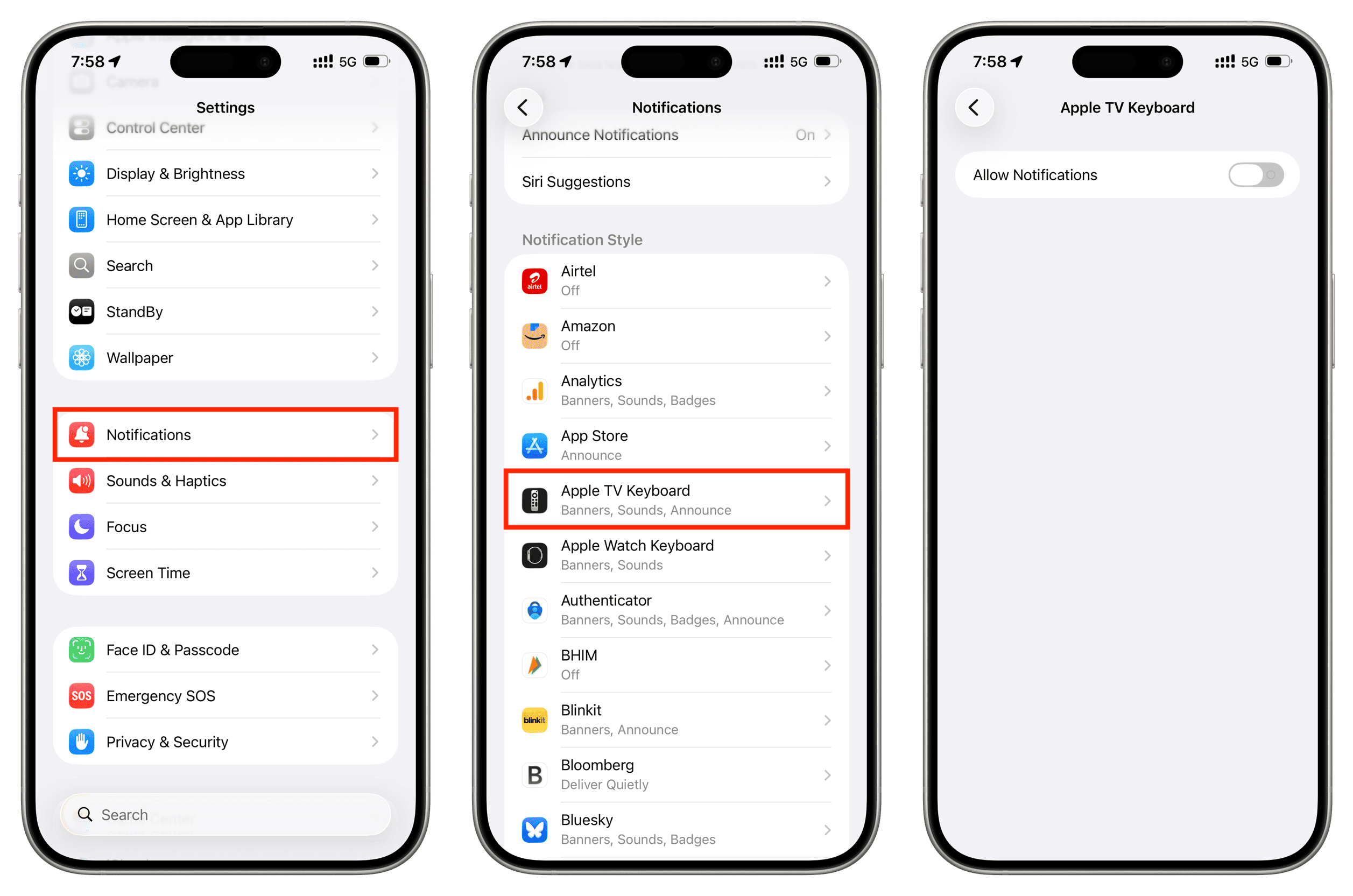
Arrêter les notifications de clavier Apple TV sur l'iPhone
Lorsque vous commencez à taper sur votre Apple TV, si vous ne souhaitez pas recevoir de notifications de saisie de clavier Apple TV sur votre iPhone ou iPad, allez dans Réglages > Notifications > Clavier Apple TV et désactivez Autoriser les notifications.
Arrêter de voir les contrôles de lecture Apple TV sur l'écran de verrouillage de l'iPhone ou de l'iPad
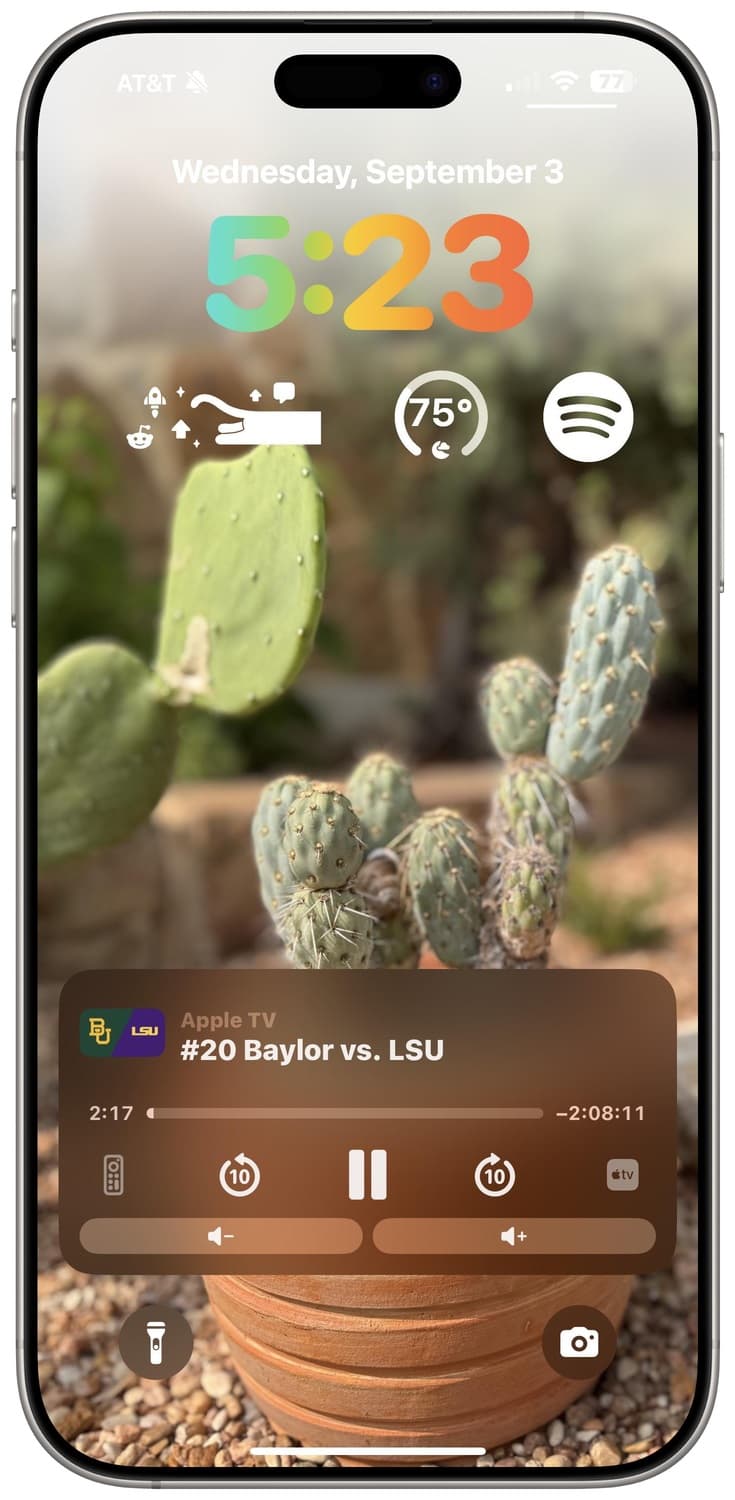
Il n'y a pas de moyen définitif pour se débarrasser de la vue des contenus joués sur Apple TV sur l'écran de verrouillage de l'iPhone ou de l'iPad, mais :
- Si quelque chose d'autre est joué sur l'iPhone ou l'iPad.
- Si le Wi-Fi et le Bluetooth sont désactivés dans les réglages iOS (pas seulement depuis le Centre de contrôle).
- Si l'iPhone ou l'iPad n'est pas à proximité de votre Apple TV.
- Ou, si vous avez supprimé l'Apple TV de l'application Apple Home.
Comme vous pouvez le voir, il n'y a pas d'option claire pour arrêter complètement d'utiliser l'iPhone comme télécommande Apple TV ou pour empêcher les contrôles multimédias d'apparaître sur l'écran de verrouillage iOS. Bien que nous apprécions tous combien les appareils Apple fonctionnent bien, le fait de ne pas avoir la possibilité de désactiver certaines fonctionnalités de l'écosystème peut être frustrant.











































Commentaires
(6 Commentaires)