
Apprenez à ajuster les heures de début et de fin d'une chanson spécifique sur Apple Music, afin de pouvoir écouter uniquement votre partie préférée et de sauter les parties de début et de fin.
Posez-vous la question suivante : combien de fois avez-vous rencontré une chanson avec de superbes paroles ou une musique au milieu, mais le début ou la fin n'est pas long et agréable !
Souvent, j'ai remarqué qu'une certaine partie d'une chanson avait l'air géniale dans une vidéo Instagram Reel ou TikTok, alors je vais écouter le morceau complet sur Apple Music, mais je découvre que le reste de la chanson n'est pas très agréable.
Pour faire face à de telles situations, je définis les heures de début et de fin d'une chanson dans l'application Musique d'Apple et j'écoute uniquement ma partie préférée.
C'est une fonctionnalité peu connue que j'utilise beaucoup et vous devriez l'essayer aussi !
Quelques points à considérer
- Vous ne pouvez effectuer ce changement que dans l'application Apple Music sur Mac ou PC Windows.
- Les modifications que vous apportez sur votre ordinateur seront automatiquement synchronisées avec votre iPhone ou iPad si la bibliothèque de synchronisation est activée (ce qui est probablement déjà le cas).
- Vous pouvez définir des heures de début et de fin personnalisées dans l'application Musique sur votre Mac, même si vous n'avez pas d'abonnement Apple Music. Et lorsque vous synchronisez votre iPhone ou iPad, les modifications seront reflétées dans l'application Musique iOS.
- Vous devez définir individuellement des heures de fin et de début personnalisées pour chaque chanson.
Régler les heures de début et de fin d'une chanson sur Apple Music
1) Ouvrez l'application Musique sur Mac. Les étapes pour PC Windows sont similaires.
2) Lisez la chanson dans votre bibliothèque et trouvez les heures de début et/ou de fin que vous souhaitez régler.
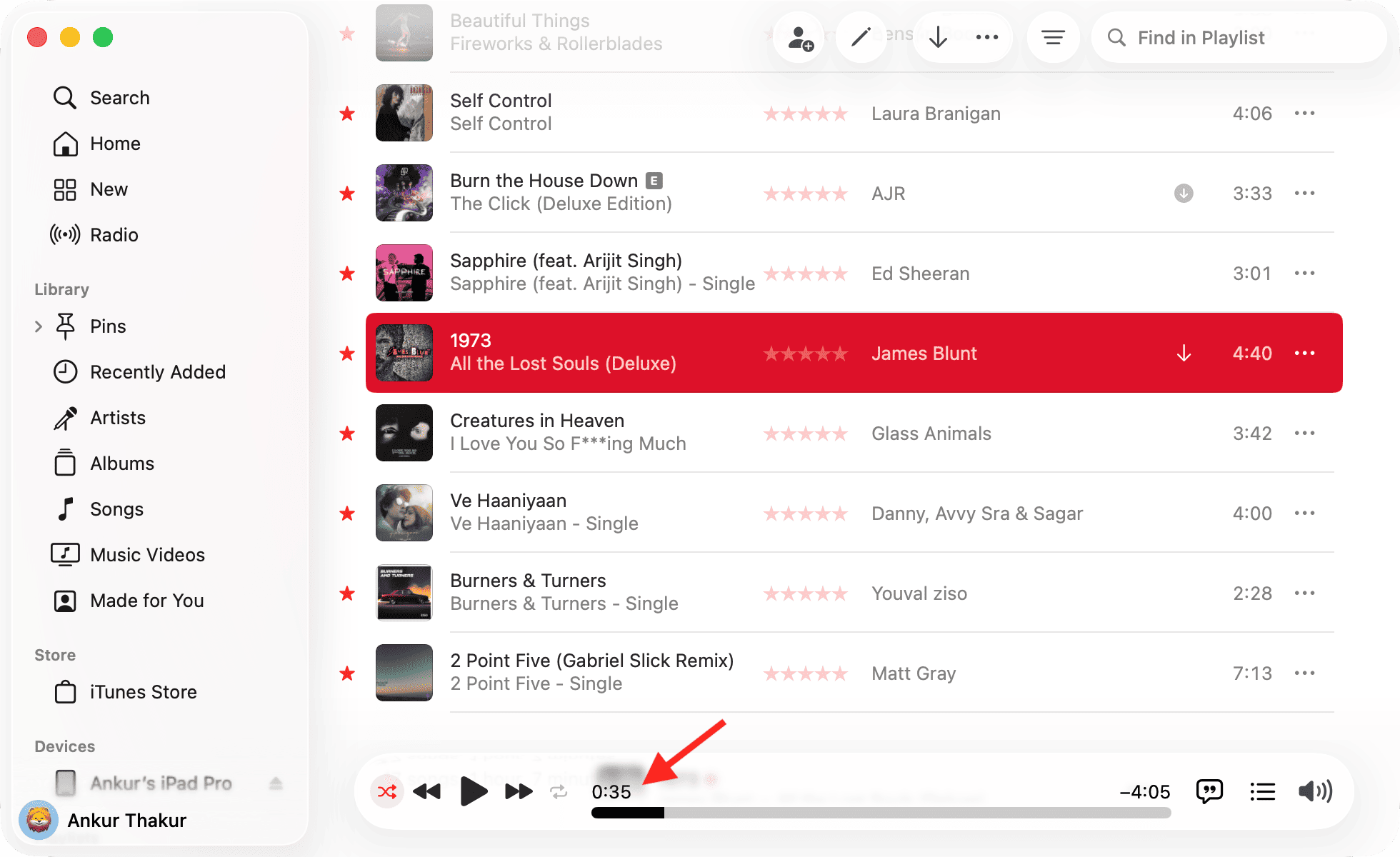
3) Ensuite, sélectionnez la chanson et appuyez sur Command + I ou faites un clic droit et choisissez Obtenir des informations.
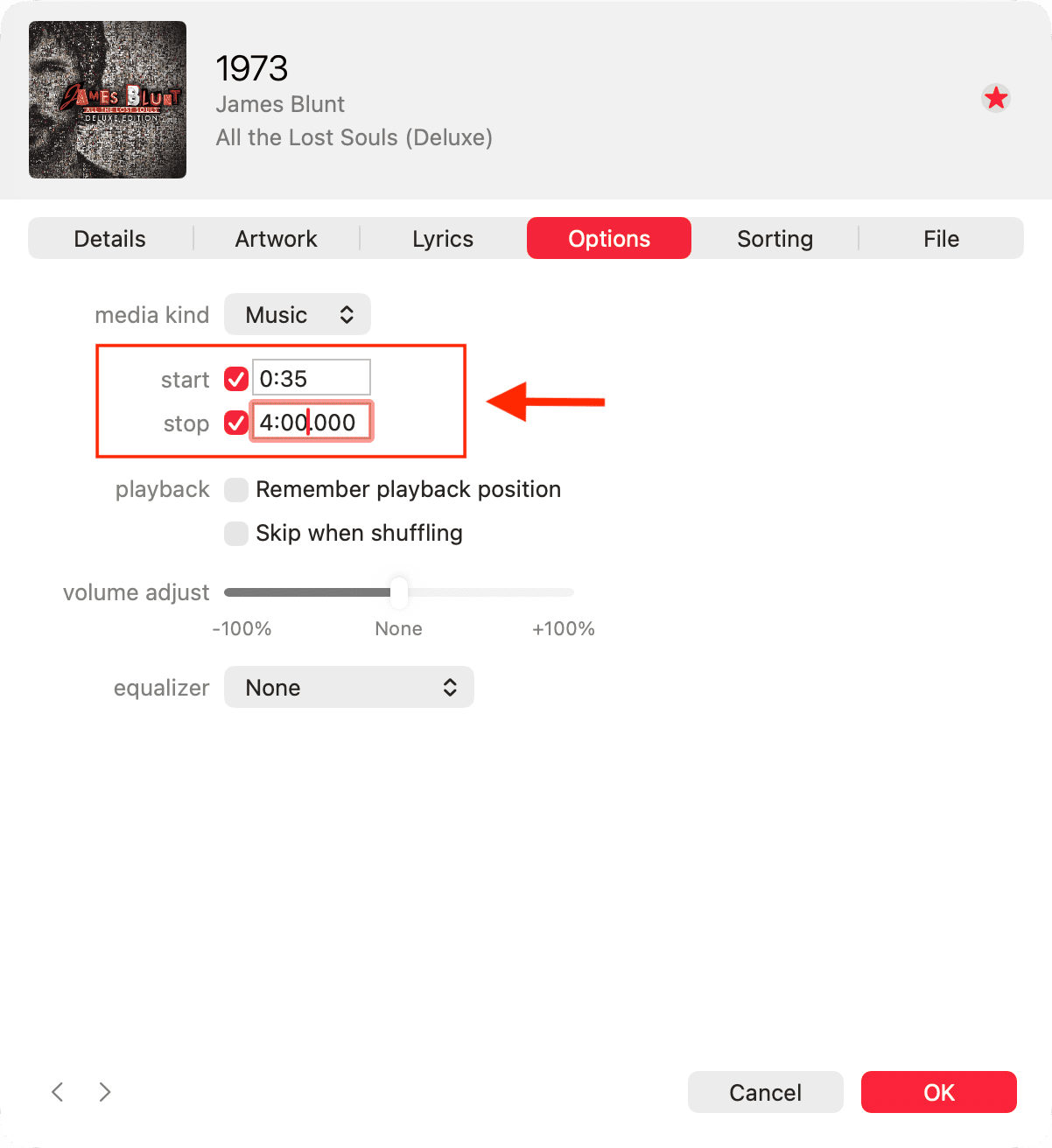
4) Allez à l'onglet Options.
5) Vous verrez les options début et fin. Cochez la case pour chacune si nécessaire et entrez le temps dans les cases à côté. Je veux que la chanson commence à la 35e seconde (0:35) et se termine à 4 minutes 00 secondes (4:00), donc je vais faire cela.
6) Enfin, cliquez sur le bouton OK.
Ce changement sera immédiatement reflété dans l'application Musique sur cet ordinateur. Et si vous avez un abonnement Apple Music avec la bibliothèque de synchronisation activée, cela se reflétera sur vos autres appareils après environ une minute. Si vous synchronisez la musique directement de votre ordinateur à un appareil iOS, les changements seront reflétés lorsque vous les synchroniserez manuellement.
Désormais, lorsque cette chanson sera jouée (que ce soit manuellement ou si une chanson se termine et que celle-ci est en file d'attente), elle commencera à partir de l'heure que vous avez indiquée à l'étape 5 et se terminera en conséquence.
Même si vous réglez cette chanson pour qu'elle soit rejouée, elle ne jouera que la partie que vous avez spécifiée en utilisant uniquement les cases de début et de fin.
N'oubliez pas que ce n'est certainement pas une nouvelle fonctionnalité. Vous pouvez également utiliser cette méthode pour créer des sonneries de 30 secondes pour votre iPhone, mais sachez qu'iOS 26 permet désormais d'utiliser n'importe quel fichier audio comme sonnerie pour l'iPhone. Et si le fichier musical dépasse 30 secondes, vous pouvez le couper directement sur votre iPhone.









































Commentaires
(10 Commentaires)