
Ce guide rapide explique les différentes manières de projeter l'écran de votre iPhone ou iPad sur un moniteur d'ordinateur ou une télévision, afin que vous puissiez voir tout sur un plus grand écran.
Remarque : Vous pouvez contrôler votre iPhone ou iPad en connectant un clavier et une souris/trackpad pendant que vous projetez l'écran sur un grand écran.
Projection avec AirPlay
Si vous avez une télévision (comme cette TV LG) ou un moniteur (comme ce moniteur Samsung) avec support AirPlay intégré, suivez ces étapes simples pour projeter l'écran de votre iPhone ou iPad dessus.
1) Allumez votre moniteur ou votre télévision. Si cette option est disponible, accédez aux paramètres AirPlay. Sur certaines télévisions Android, vous devrez peut-être télécharger une application tierce pour utiliser AirPlay.
2) Assurez-vous que le Bluetooth et le Wi-Fi de votre iPhone ou iPad sont activés. Ensuite, ouvrez le Centre de contrôle iOS et appuyez sur l'icône de duplication d'écran. Attendez de voir votre moniteur ou votre télévision ici, puis appuyez dessus.
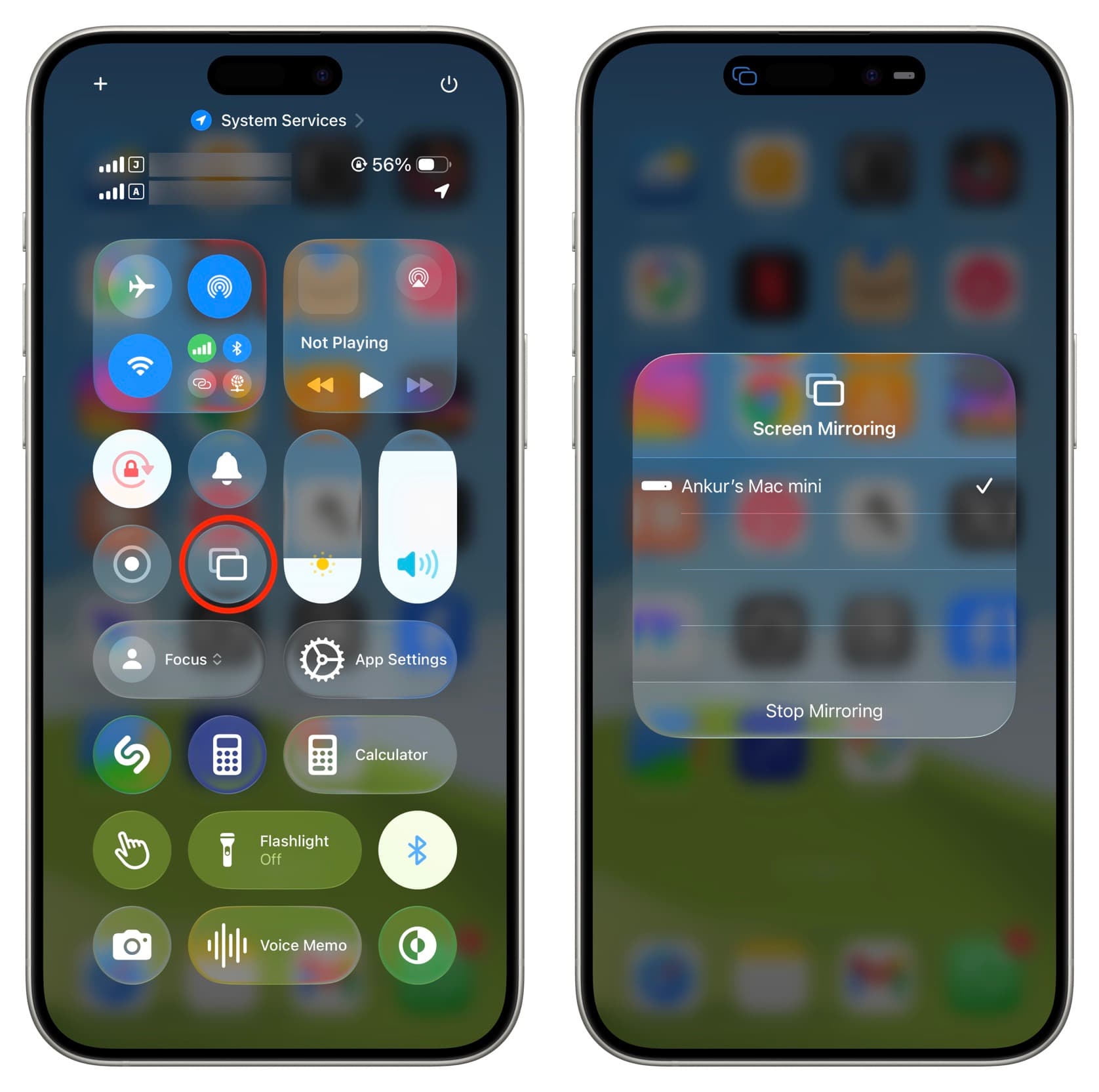
3) Vous devriez maintenant voir l'écran de votre iPhone ou iPad sur un plus grand écran. Si vous voyez une demande de connexion sur le moniteur ou la télévision, assurez-vous de l'accepter.
Connexion avec Apple TV
Si votre télévision ne prend pas en charge AirPlay mais que vous avez une Apple TV connectée via un câble HDMI, vous pouvez toujours utiliser AirPlay. C'est la même procédure que ci-dessus, mais au lieu de votre moniteur ou télévision, vous sélectionnerez votre Apple TV après avoir appuyé sur l'icône de duplication d'écran dans le Centre de contrôle iOS.
Projection depuis des applications spécifiques
De nombreuses applications vidéo, comme YouTube, Netflix et Prime Video, disposent d'une icône de duplication/AirPlay sur le lecteur. Dans la plupart des cas, cela est une extension de l'icône de duplication d'écran dans le Centre de contrôle iOS et facilite la visualisation de votre vidéo sur un grand écran. Il vous suffit d'appuyer dessus et de sélectionner votre écran compatible AirPlay.
Connexion directe par câble
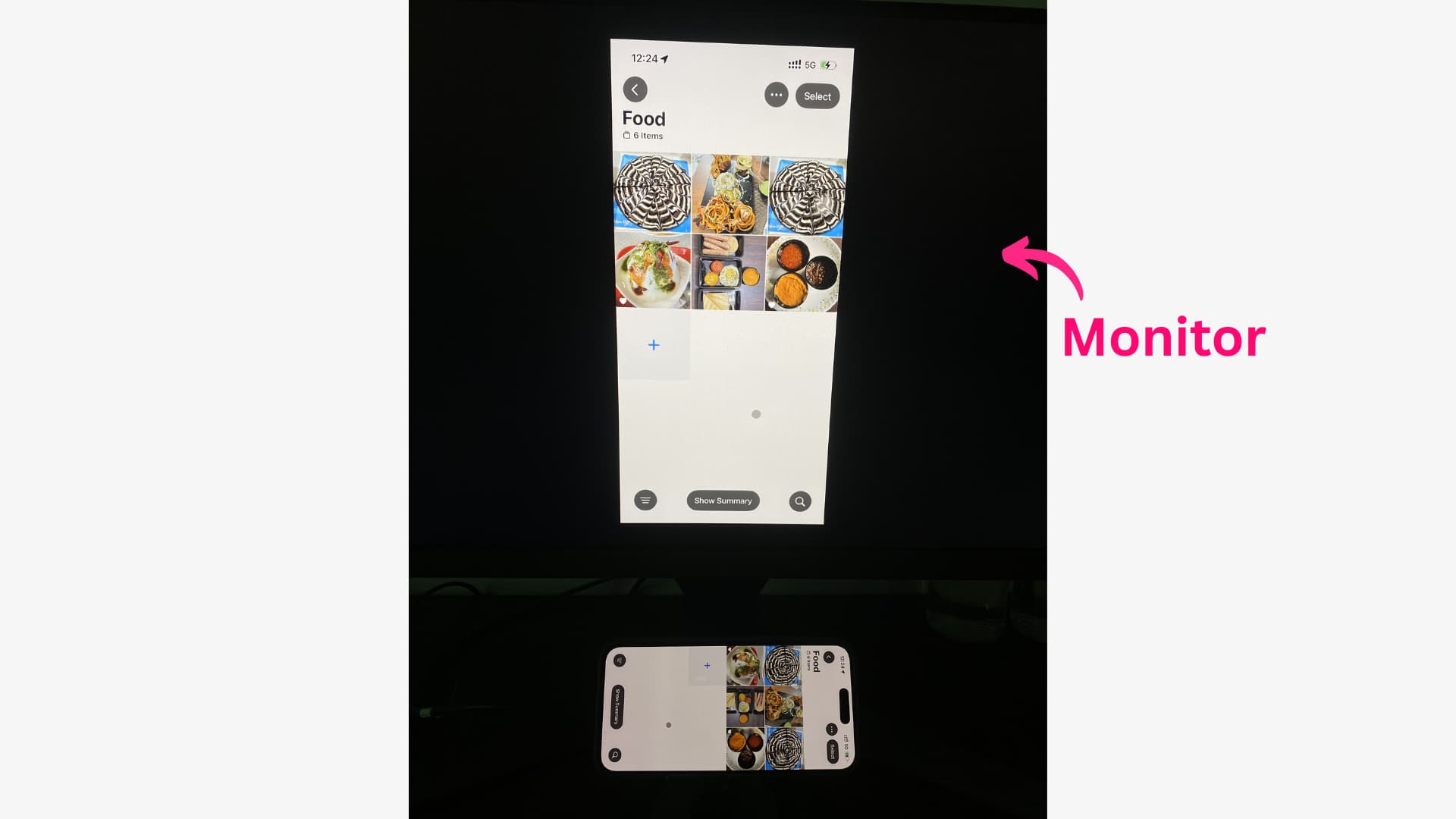
Cette méthode câblée, bien qu'elle ne soit pas aussi pratique que les méthodes sans fil ci-dessus, est presque sans délai et la plus fiable. Connectez votre moniteur ou votre télévision au port USB-C ou Lightning de votre iPhone/iPad déverrouillé, et cela devrait fonctionner immédiatement.
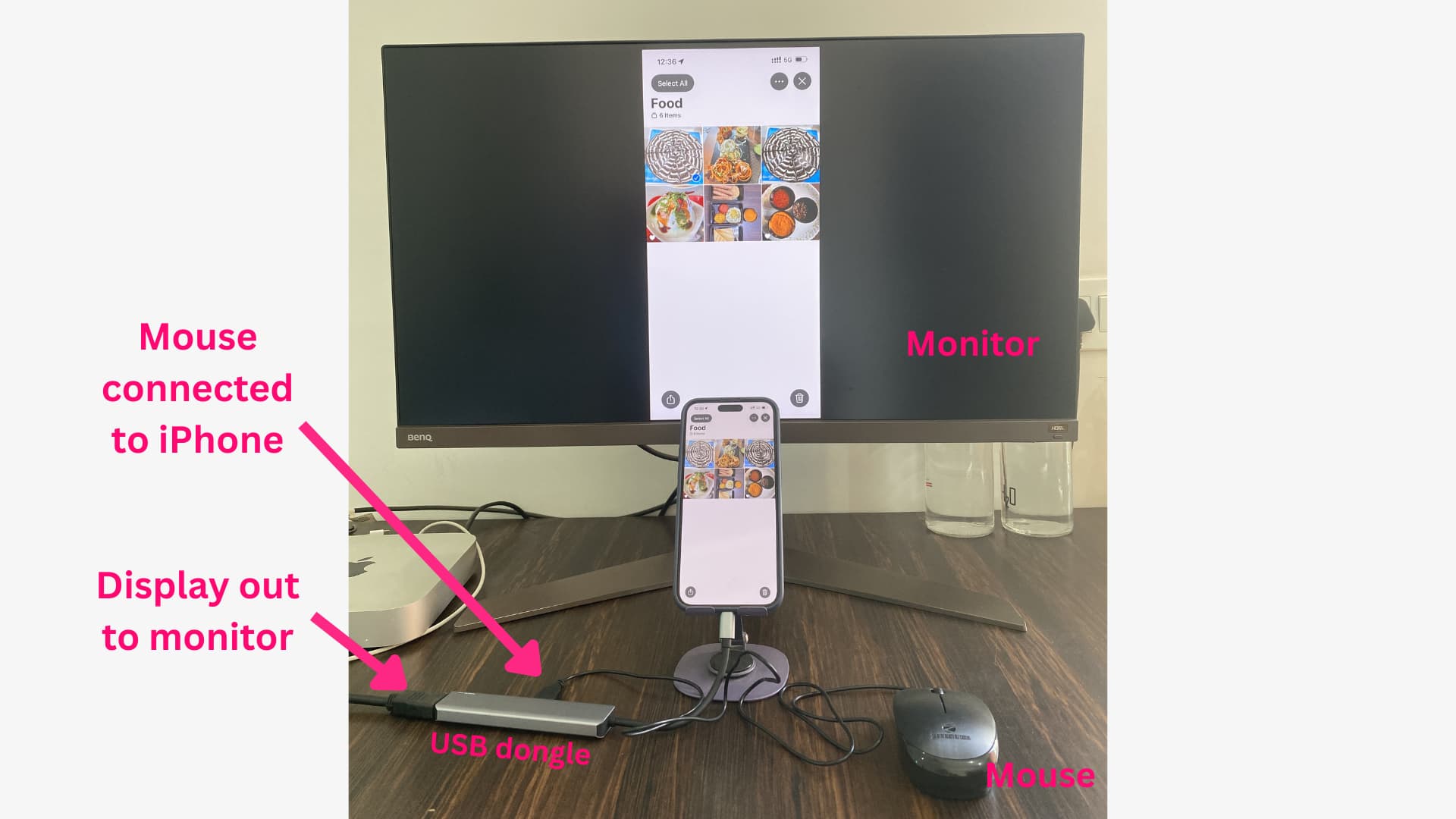
Si votre télévision ou moniteur dispose d'une entrée USB-C, un seul câble suffira ; cela suffit pour connecter un iPhone 15 ou plus récent et tous les derniers iPad.
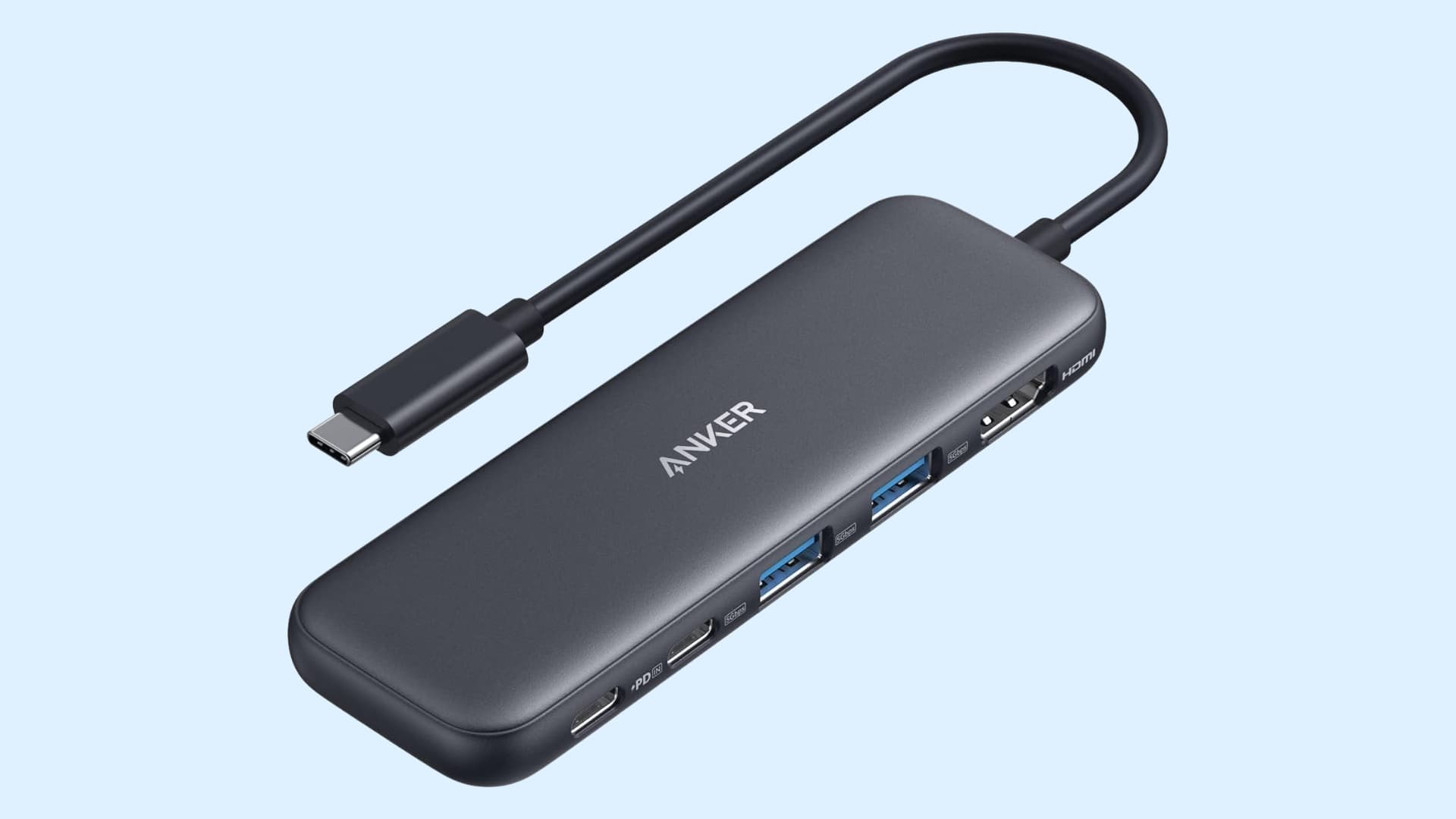
Si votre moniteur ou télévision n'a qu'une entrée HDMI, vous aurez besoin d'un dongle/adaptateur USB-C (celui-ci d'Anker) pour vous connecter.
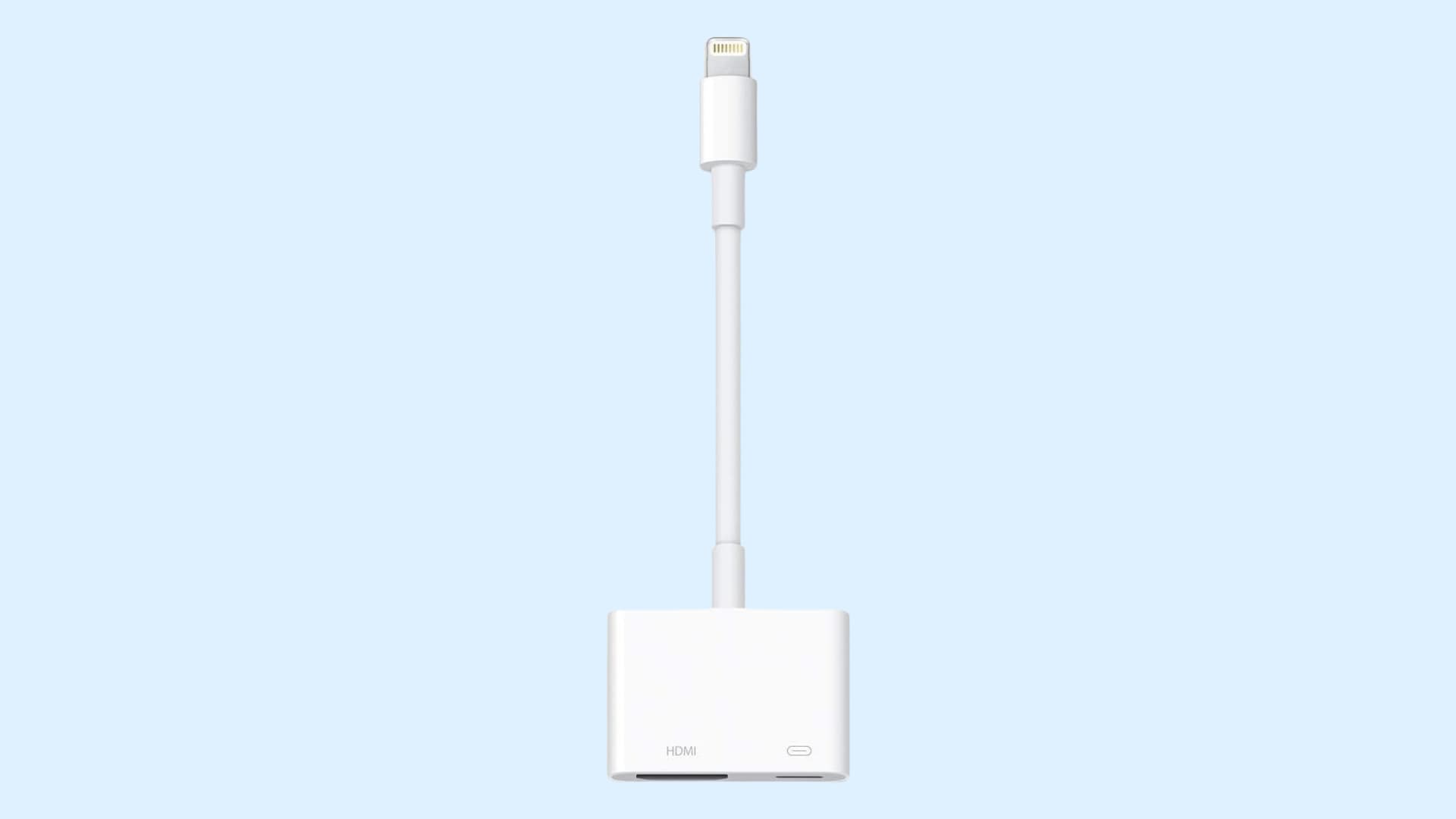
Pour les iPhones et iPads avec un port Lightning, un adaptateur Lightning-HDMI (celui-ci d'Apple) sera nécessaire.
Si votre moniteur est connecté à un Mac
Si votre écran externe (comme cet Apple Studio Display) est déjà connecté à un Mac et que vous n'avez pas de port d'entrée disponible, vous avez trois options pour projeter votre iPhone ou iPad dessus.
Projection d'iPhone
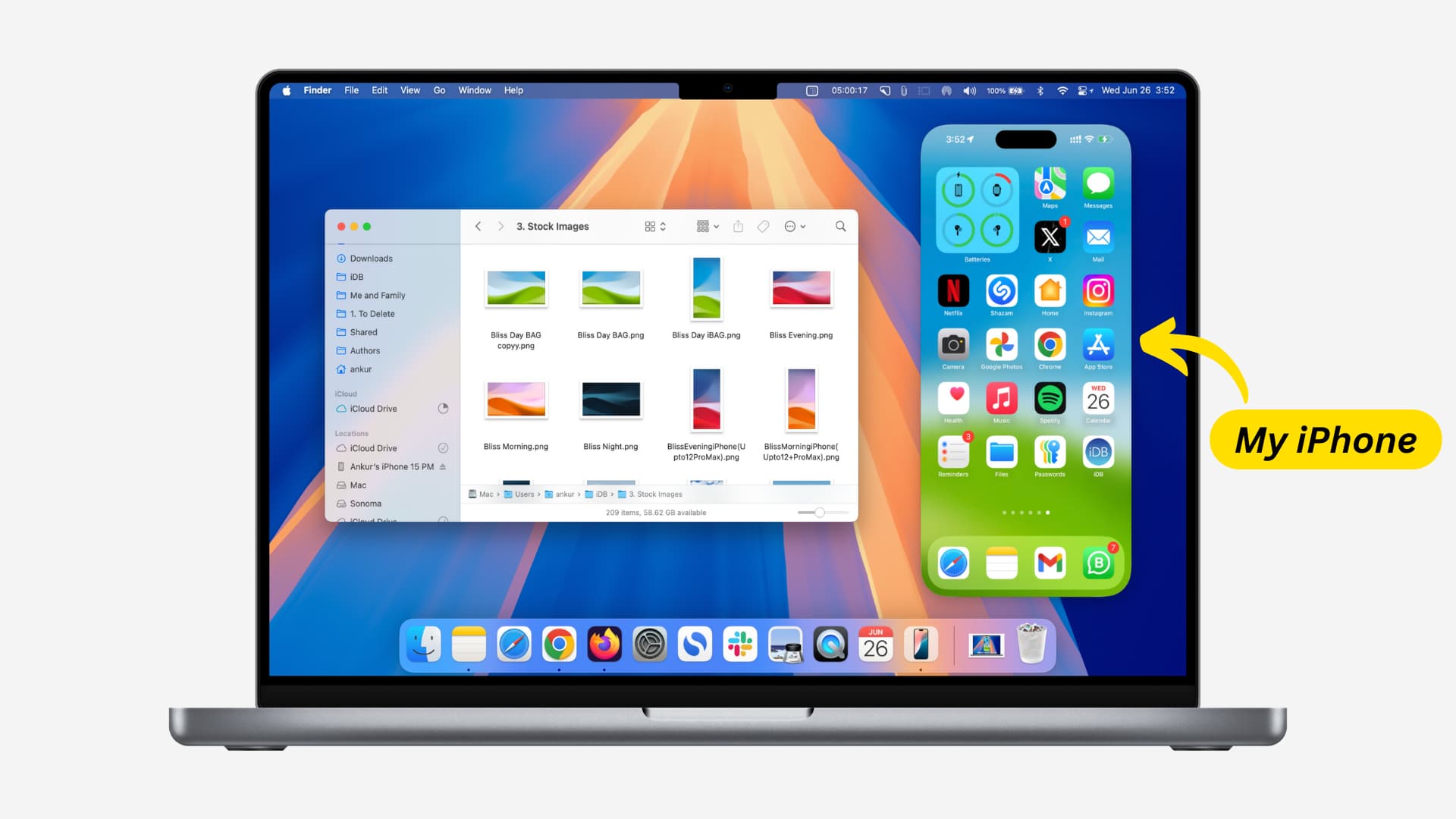
En utilisant la fonction de projection d'iPhone, vous pouvez voir et contrôler votre iPhone (pas l'iPad) depuis votre Mac. Par défaut, la fenêtre est de taille moyenne. Cependant, vous pouvez l'agrandir en cliquant sur Affichage > Plus grand ou en appuyant sur les touches Command + Plus (+). La projection d'iPhone fonctionne sans fil lorsque le Wi-Fi et le Bluetooth sont activés.
Projection avec QuickTime Player
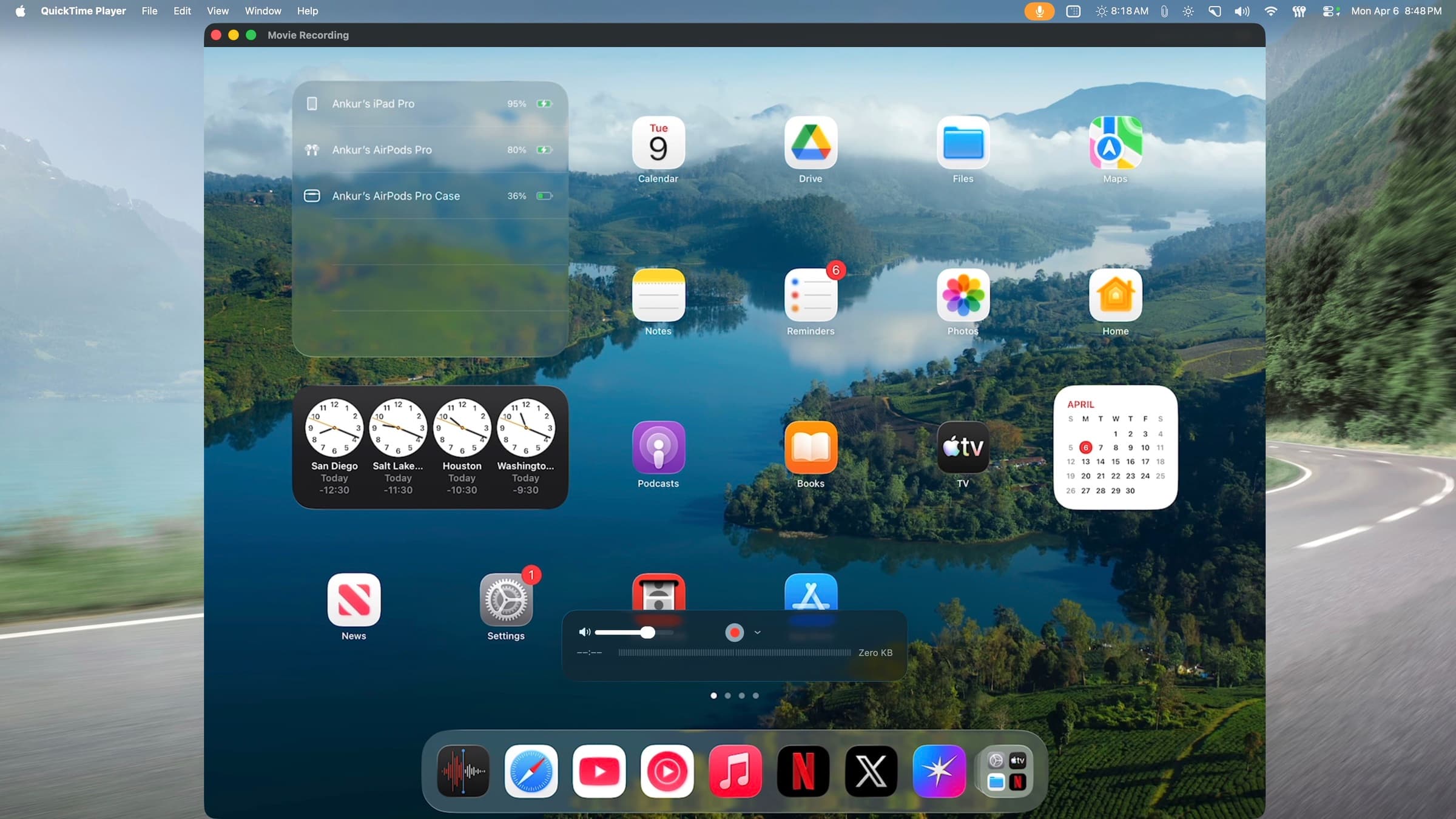
Connectez votre iPhone ou iPad à votre Mac avec un câble USB-C ou Lightning. Ensuite, ouvrez l'application QuickTime intégrée d'Apple sur votre Mac et cliquez sur Fichier > Nouvel enregistrement vidéo dans la barre de menu supérieure. Maintenant, cliquez sur la petite icône de flèche dans la fenêtre QuickTime et sélectionnez votre iPhone ou iPad comme écran. Vous pouvez maintenant également enregistrer l'écran.
Projection avec AirPlay
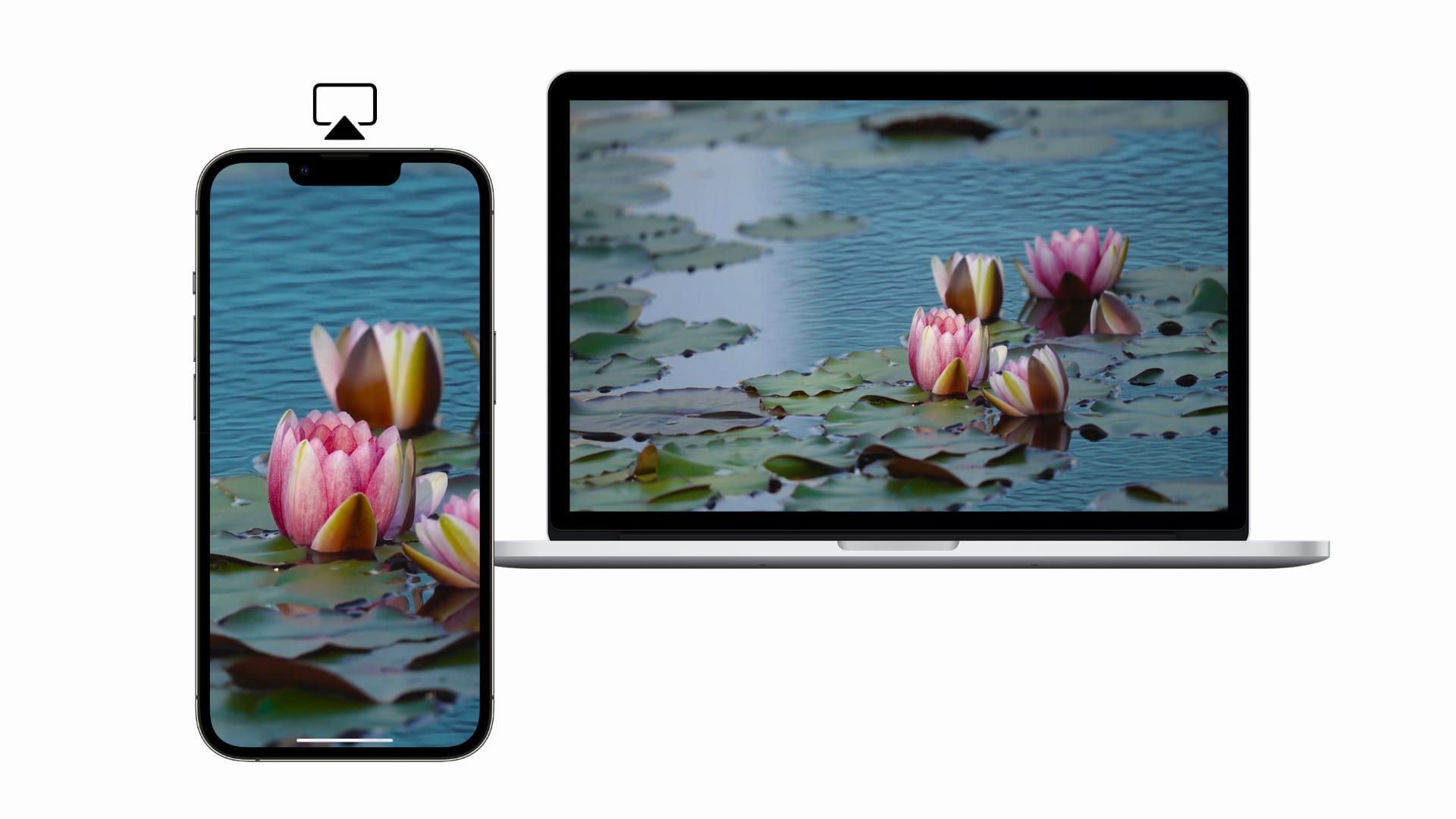
Enfin, votre Mac peut également fonctionner comme un récepteur AirPlay (cette fonctionnalité est activée par défaut). Il vous suffit d'appuyer sur l'icône de duplication d'écran dans le Centre de contrôle iOS et de sélectionner votre Mac pour projeter l'écran de votre iPhone ou iPad dessus. Vous ne pouvez pas utiliser votre Mac pour autre chose tant que vous n'avez pas terminé la session vidéo AirPlay.









































Commentaires
(8 Commentaires)