
Ce court guide vous montrera comment arrêter l'affichage des notifications d'application iPhone sur votre Mac.
Si vous exécutez macOS Sequoia ou macOS Tahoe sur votre Mac, après avoir configuré les paramètres de réflexion de l'iPhone, vous remarquerez que les notifications d'application iPhone apparaissent sur votre ordinateur. Cela est vrai même si la réflexion de l'iPhone est désactivée et que votre iPhone est verrouillé.
Bien que cela puisse vous aider à contrôler les alertes iPhone sans les réveiller, un flux constant de notifications d'application iOS peut être dérangeant. Cela peut devenir ennuyeux, surtout lorsque vous vous concentrez sur quelque chose d'important, que vous regardez un film en plein écran, que vous enregistrez votre écran d'ordinateur ou que vous prenez rapidement de nombreuses captures d'écran.
Pour résoudre ce problème, voici comment arrêter l'affichage des notifications de toutes ou de certaines applications iOS sur votre Mac.
Arrêtez de réfléchir aux notifications des applications iPhone sélectionnées sur Mac
- Ouvrez Préférences Système sur votre Mac.
- Cliquez sur Notifications.
- Cliquez sur l'option ‘Accepter les notifications de l'iPhone’.
- Examinez la liste des applications iOS dans la section ‘Réfléchir aux notifications de l'iPhone’ et désactivez le commutateur pour les applications que vous ne souhaitez pas voir sur votre Mac.
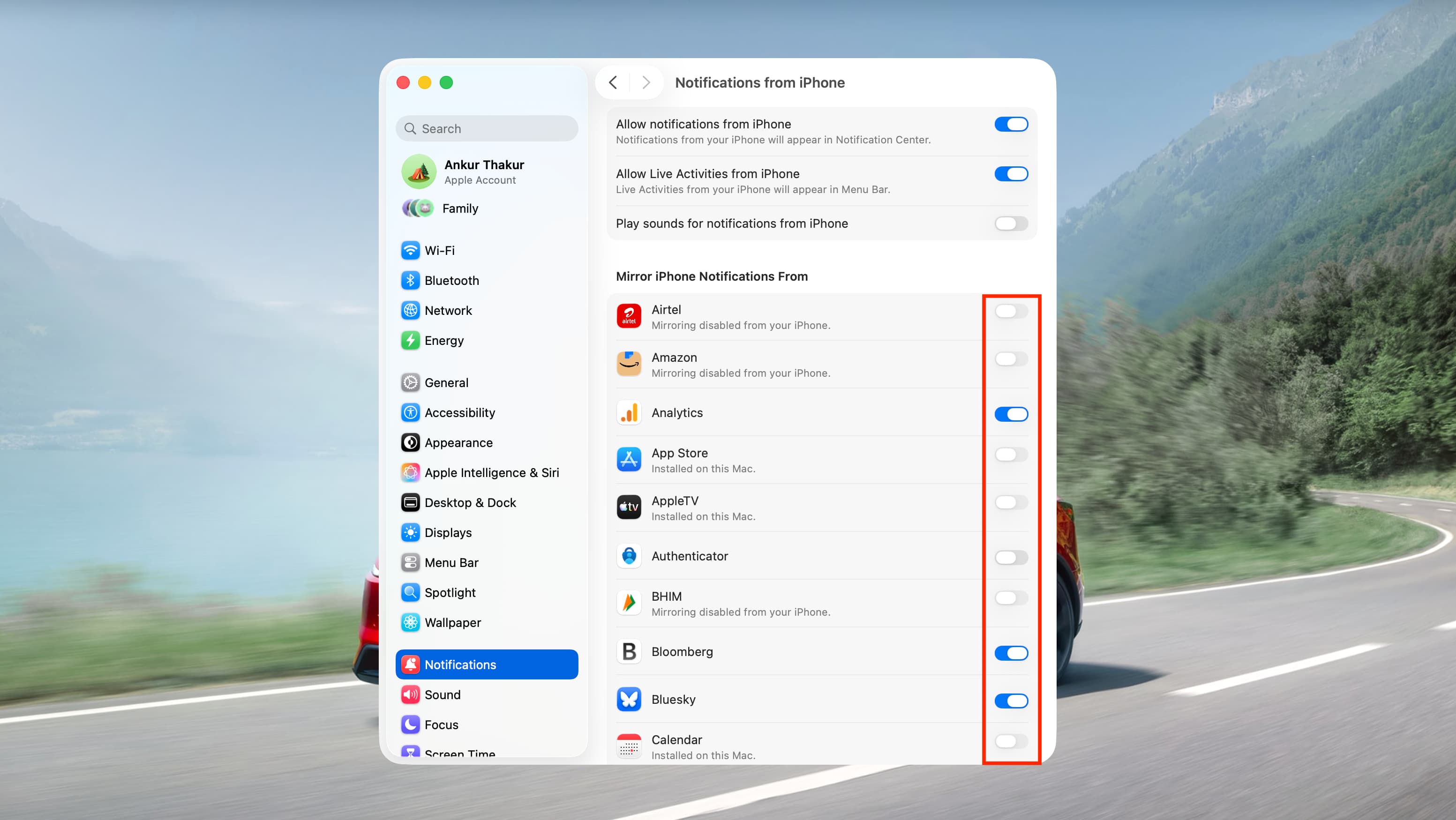
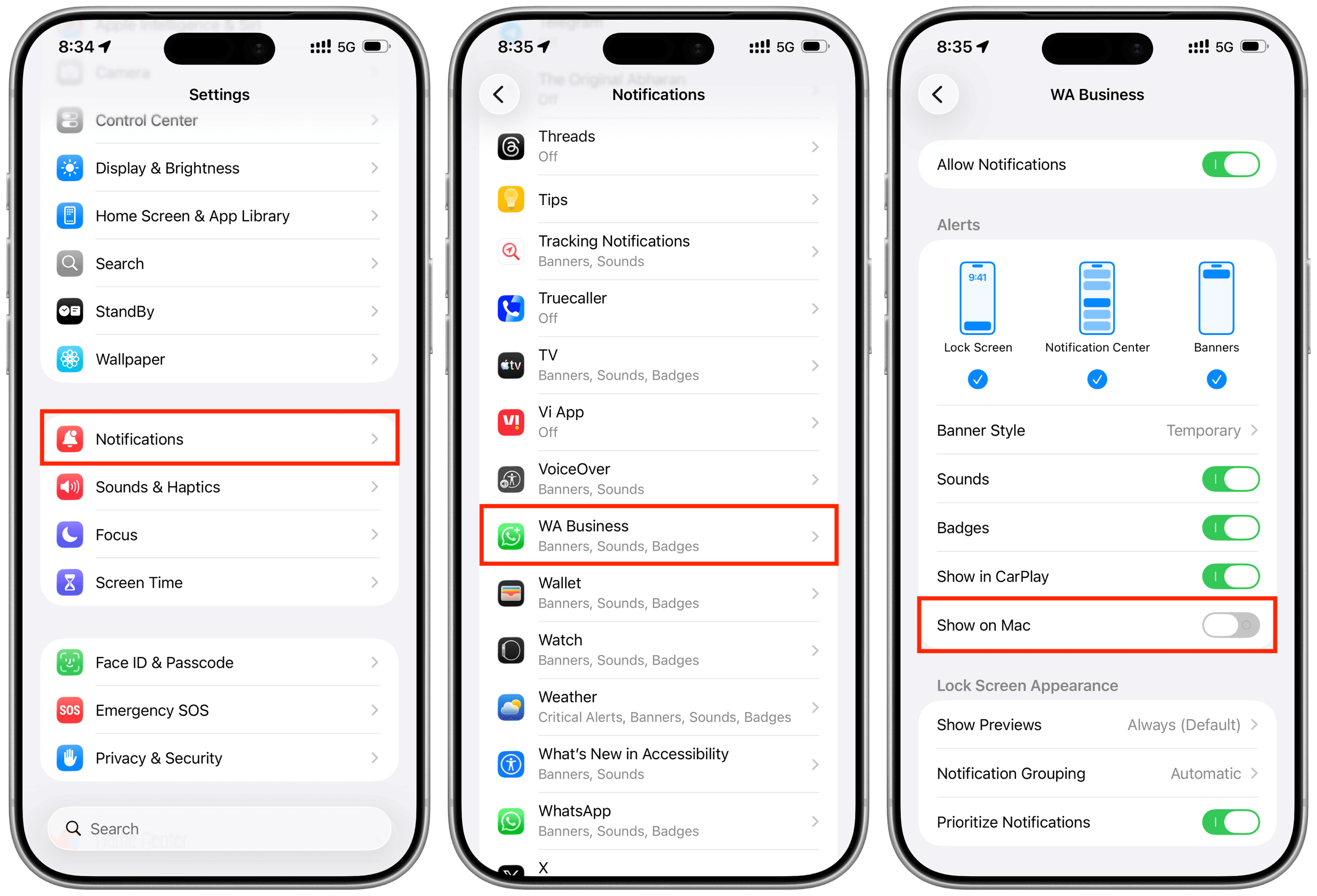
La méthode ci-dessus est utile car elle vous permet de parcourir toute la liste des applications et de les activer ou de les désactiver. De plus, vous pouvez sélectionner une application en allant dans Réglages sur votre iPhone et en touchant Notifications, puis en désactivant l'option “Afficher sur Mac” pour empêcher ses alertes d'apparaître sur votre ordinateur Apple.
Bloquez toutes les notifications d'application iPhone sur Mac
Pour empêcher l'affichage de toutes les notifications d'application provenant de votre iPhone sur votre Mac, suivez ces étapes.
- Démarrez Préférences Système sur macOS et cliquez sur Notifications.
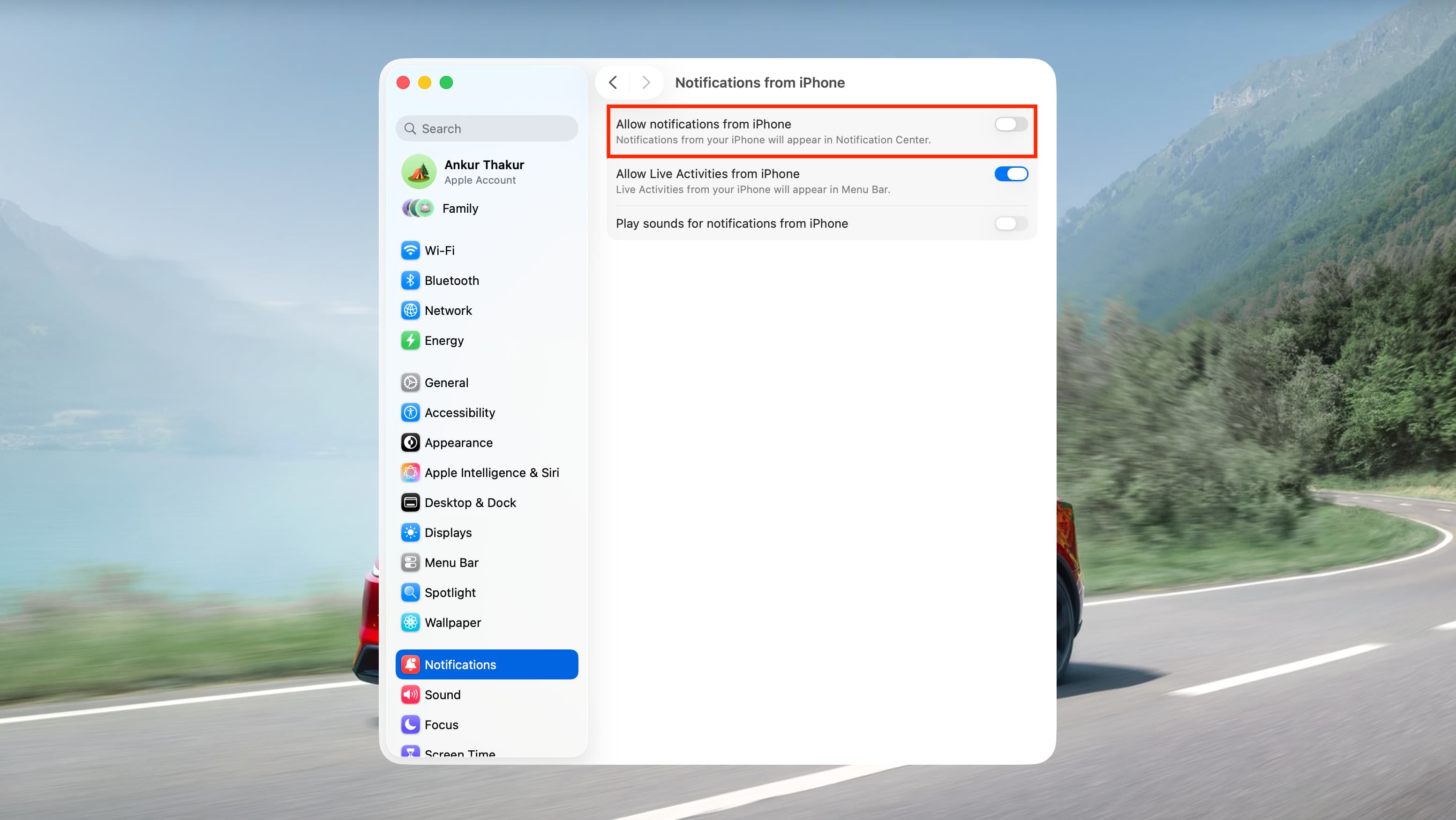
- Cliquez sur l'option “Accepter les notifications de l'iPhone”.
- Désactivez l'option “Accepter les notifications de l'iPhone”. Vous pouvez également choisir d'empêcher l'affichage des événements en direct de l'iPhone dans la barre de menu supérieure de votre Mac.
Si vous n'utilisez jamais la fonction de réflexion de l'iPhone, allez dans les paramètres de l'application de réflexion de l'iPhone pour annuler l'accès de votre iPhone. Cela empêchera également l'affichage de toutes les alertes d'application iOS sur l'écran de votre Mac.









































Commentaires
(7 Commentaires)