
Scopri cosa fare se hai salvato alcuni file video su un'unità esterna o SSD e non vengono riprodotti sul tuo iPhone o iPad.
Puoi collegare direttamente un'unità flash o un SSD (che consuma meno di 4.5 watt) alla porta USB-C o Lightning del tuo iPhone o iPad e poi accedere ai file video nell'app Apple File o in un'app come VLC. Di solito, questo processo avviene senza problemi, ma se i video non vengono riprodotti, ecco alcuni suggerimenti rapidi per risolvere il problema.
Se l'unità esterna non appare sul tuo iPhone o iPad, dai un'occhiata alla nostra altra guida.
Ottieni l'app giusta
iOS può riprodurre formati MP4, MOV e alcuni altri. Tuttavia, se il file video è in formato MKV, AVI, DAT o un altro formato, avrai bisogno di un'app multimediale versatile come VLC o Infuse.
Dopo aver installato una di queste app:
- Tocca il file, può aprirsi direttamente in VLC o Infuse.
- Tocca o tieni premuto sul file non riproducibile e seleziona l'opzione Anteprima. Poi, clicca sul nome dell'app VLC o Infuse come mostrato nello screenshot sottostante.
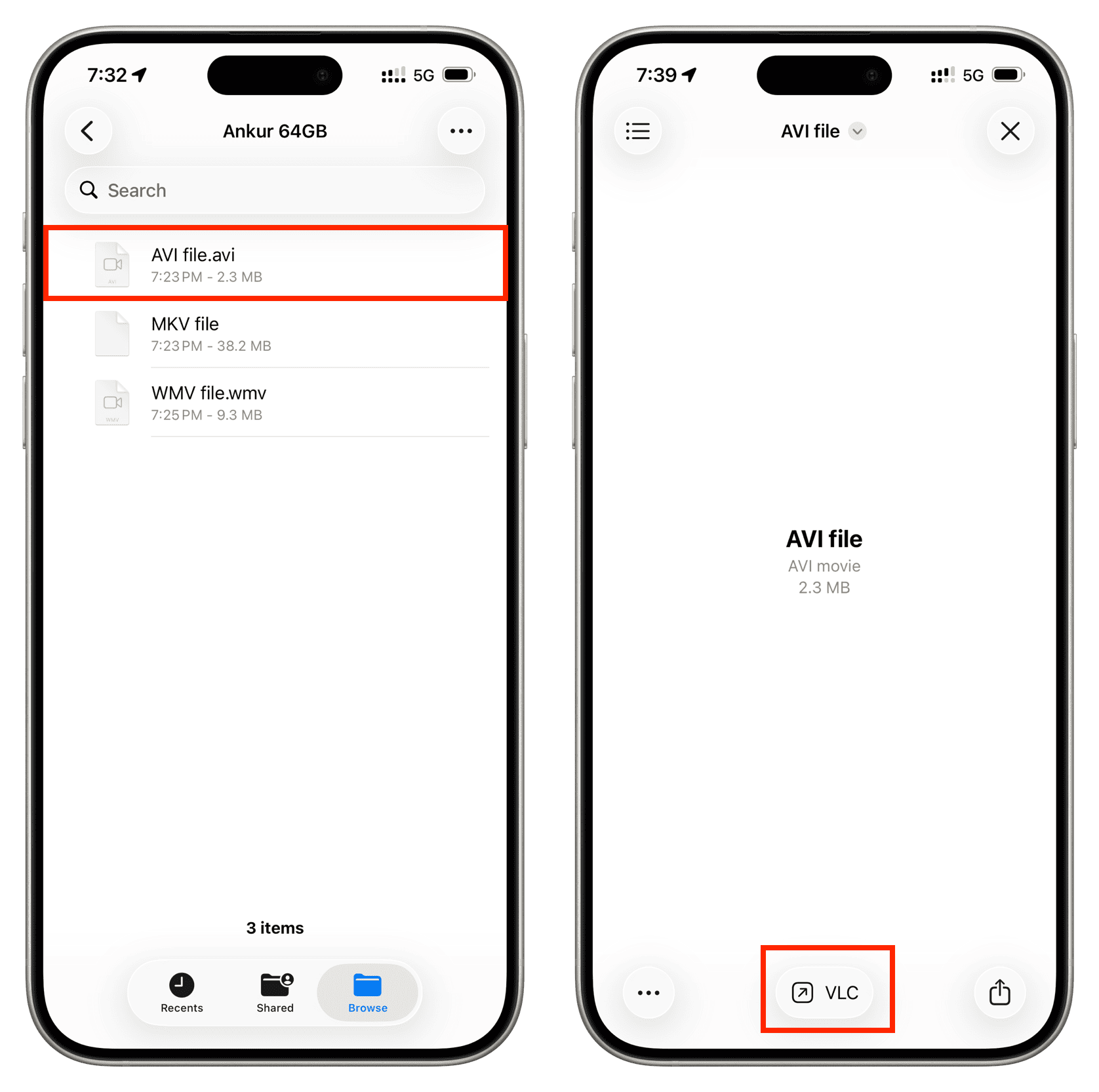
- Tocca e tieni premuto il file video nell'app Apple File, clicca su Apri (se visibile) e seleziona l'app.
- Apri un'app video come VLC, clicca su Esplora > File locali e seleziona il video da riprodurre.
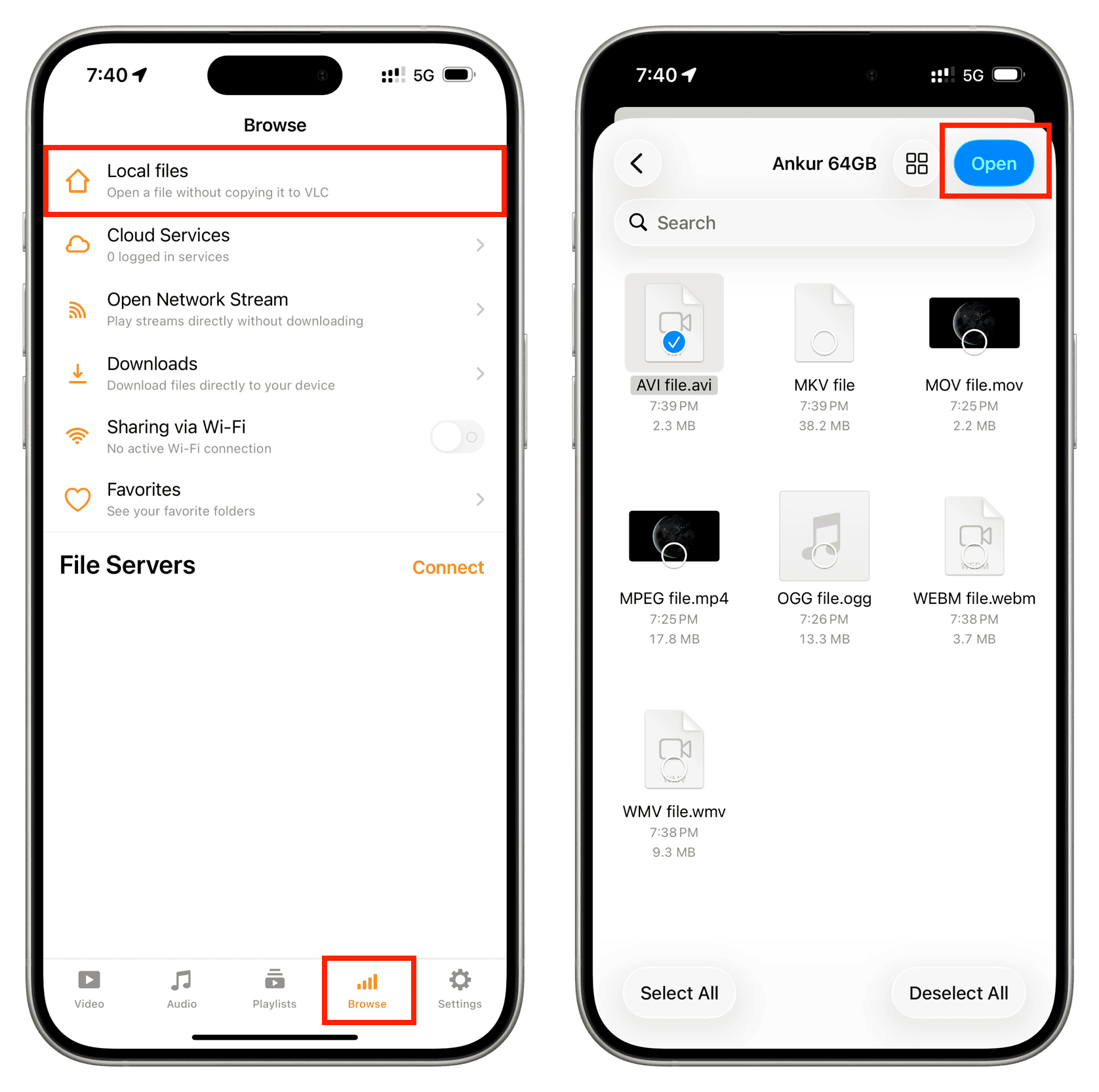
- Trasferisci il video nella cartella dell'app nella sezione iPhone/iPad e poi clicca per riprodurlo (questo è l'ultimo suggerimento di questo articolo).
Se hai già queste app sul tuo iPhone, prova ad aggiornarle dall'App Store e riprova.
Prova ad aggiungere l'estensione corretta
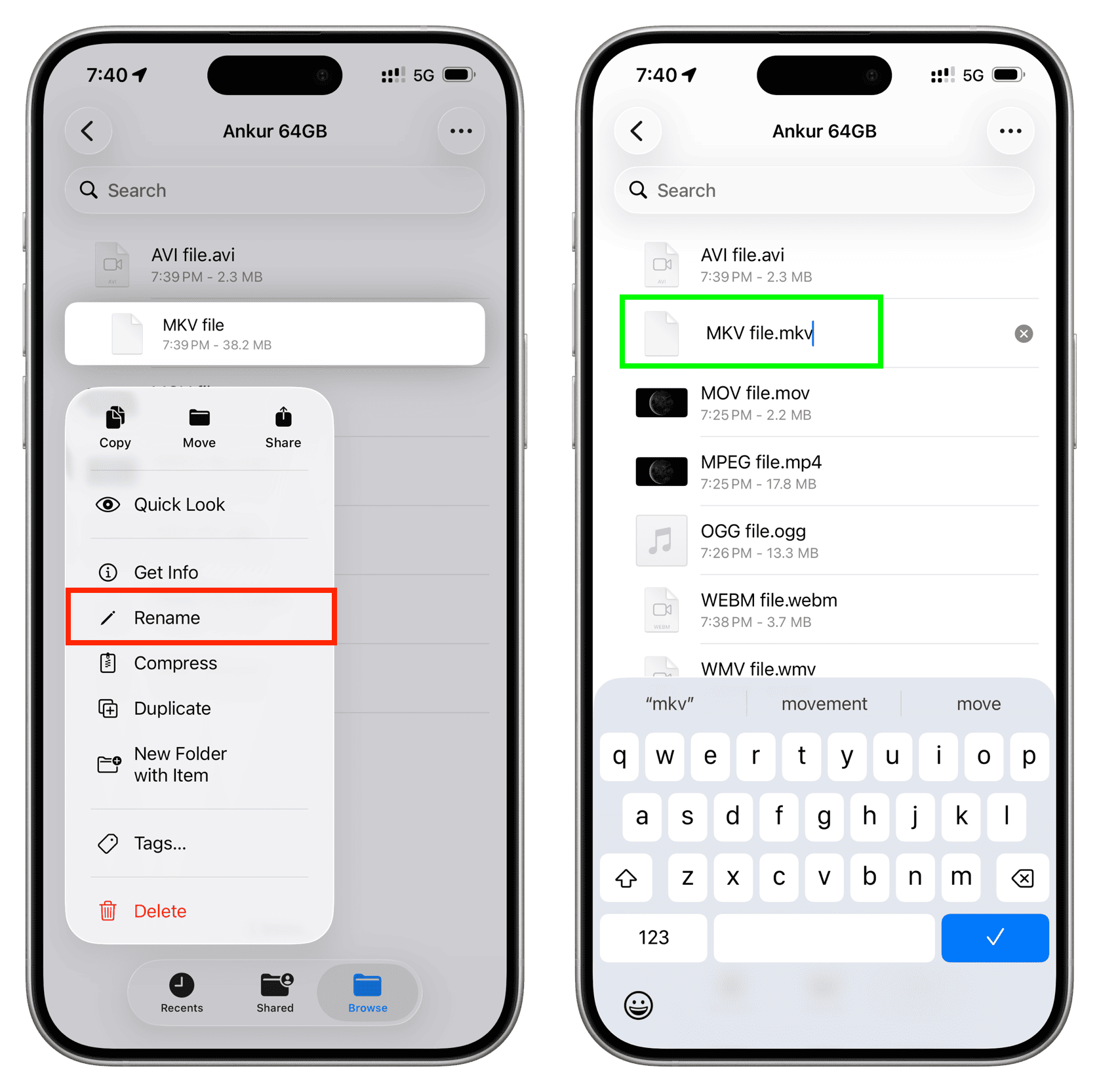
Tocca e tieni premuto sul file non riproducibile, seleziona l'opzione Rinomina e aggiungi l'estensione corretta (ad esempio .mkv o .avi). Se non sei sicuro di quale estensione aggiungere, prova con .mp4 e verifica se funziona.
Chiudi l'app e riavvia il tuo iPhone
Rimuovi l'SSD o l'unità flash e poi chiudi e riapri l'app File o l'app video. Se la riproduzione del film domestico continua a non funzionare, riavvia il tuo iPhone o iPad e riprova.
Controlla se il video viene riprodotto su un altro dispositivo
Se tutti i video tranne uno dall'unità esterna non vengono riprodotti sul tuo iPhone o iPad, il problema è probabilmente quel file video. Potrebbe essere un file corrotto o un problema di codec. Prova a riprodurre lo stesso video su un Mac, PC o telefono Android.
Se il video non viene riprodotto nemmeno su altri dispositivi:
- Eliminalo dall'unità esterna e copialo di nuovo
- Scarica nuovamente il video dalla fonte originale
- Converti in un altro formato o risoluzione
Trasferisci il file nella memoria locale
Se il video continua a non essere riprodotto, considera di trasferirlo dalla unità esterna alla memoria locale del tuo iPhone o iPad, poi riprova a riprodurlo.
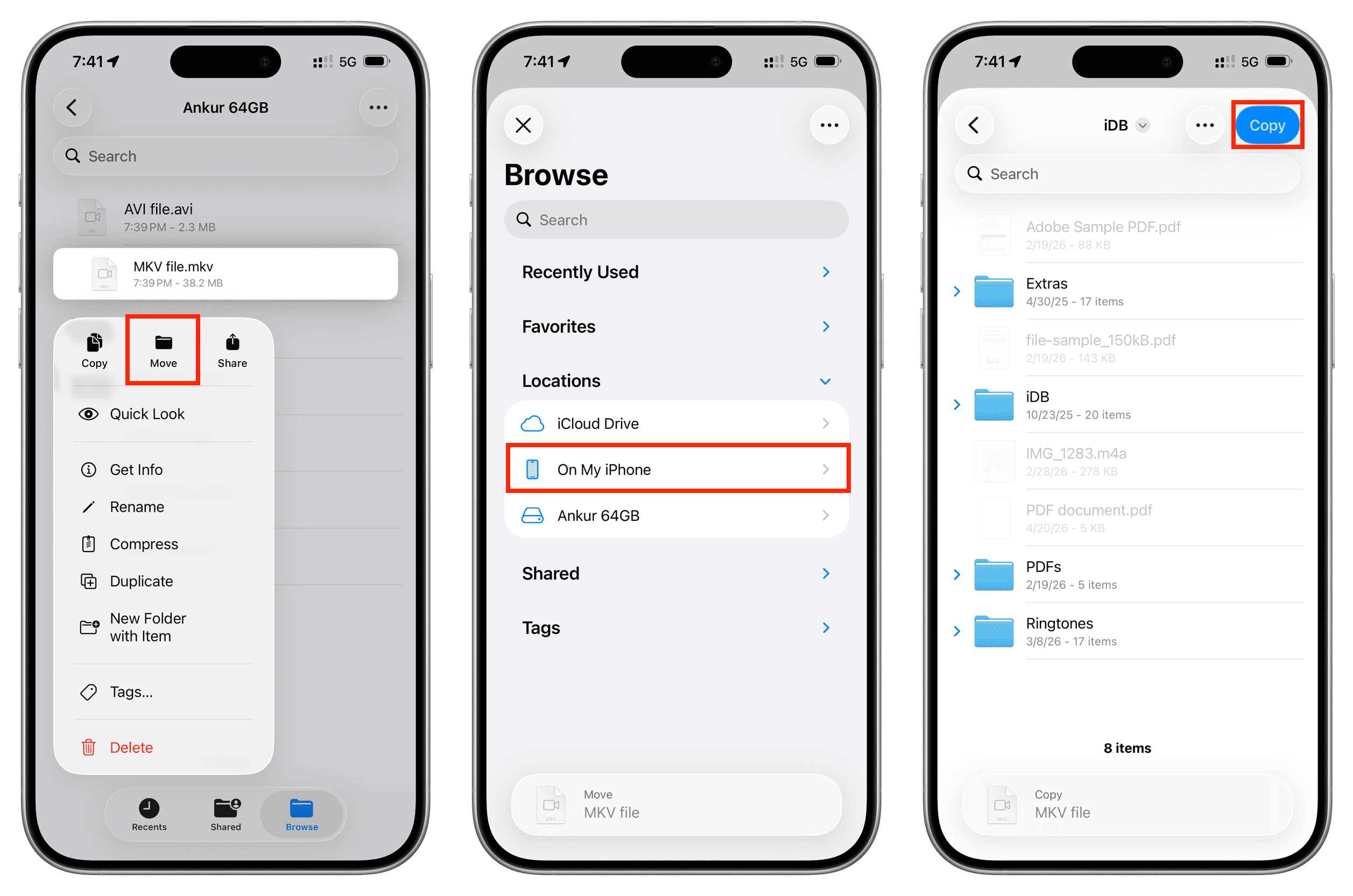
- Apri l'app File e vai alla cartella dell'unità esterna.
- Tocca e tieni premuto il file video, seleziona l'opzione Trasferisci.
- Clicca sul pulsante di ritorno e continua fino a raggiungere lo schermo ‘Esplora’, poi clicca su Nel mio iPhone/iPad.
- Vai nella cartella desiderata e clicca su Copia.
- Dopo che il file video è stato copiato, rimuovi l'unità esterna e riproduci il video che hai trasferito nella memoria locale.









































Commenti
(9 Commenti)