
In questa breve guida, ti mostreremo come fermare la visualizzazione delle notifiche delle applicazioni iPhone sul tuo Mac.
Se stai eseguendo macOS Sequoia o macOS Tahoe sul tuo Mac, dopo aver configurato le impostazioni di Mirroring dell'iPhone, noterai che le notifiche delle applicazioni iPhone appaiono sul tuo computer. Questo è valido anche se il Mirroring dell'iPhone non è attivo e il tuo iPhone è bloccato.
Sebbene questo possa aiutarti a controllare le notifiche dell'iPhone senza risvegliare il dispositivo, un flusso costante di notifiche delle applicazioni iOS può essere fastidioso. Questo può diventare particolarmente irritante quando ti concentri su qualcosa di importante, mentre guardi un film a schermo intero, registri lo schermo del computer o scatti rapidamente molti screenshot.
Per risolvere questo problema, ecco come fermare la visualizzazione delle notifiche di tutte o di alcune applicazioni iOS sul tuo Mac.
Fermare la visualizzazione delle notifiche delle applicazioni iPhone selezionate sul Mac
- Apri Impostazioni di Sistema sul tuo Mac.
- Clicca su Notifiche.
- Clicca sull'opzione ‘Accetta notifiche dall'iPhone’.
- Esamina l'elenco delle applicazioni iOS nella sezione ‘Specchia notifiche dall'iPhone’ e disattiva l'interruttore per le applicazioni che non desideri vedere sul tuo Mac.
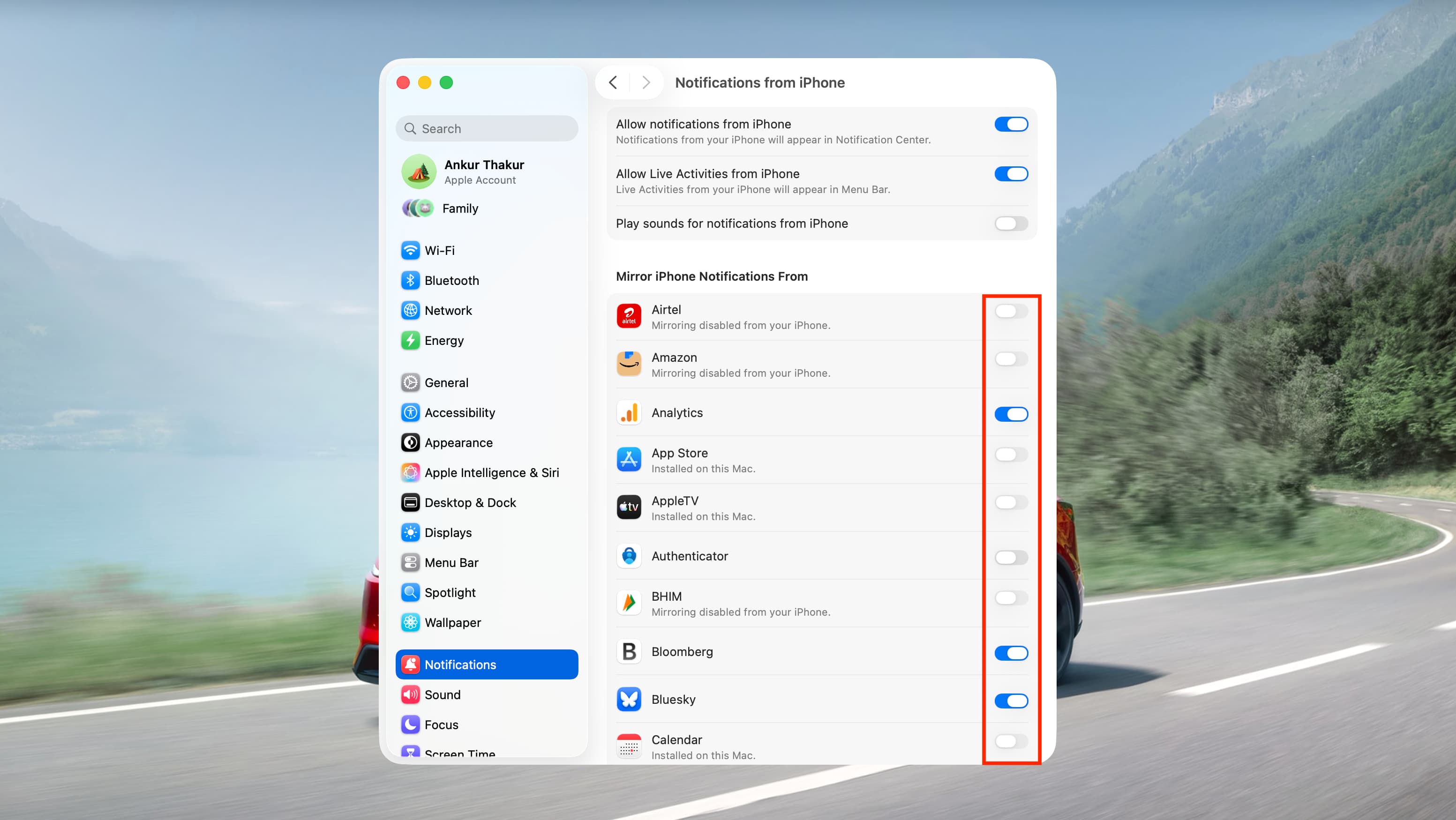
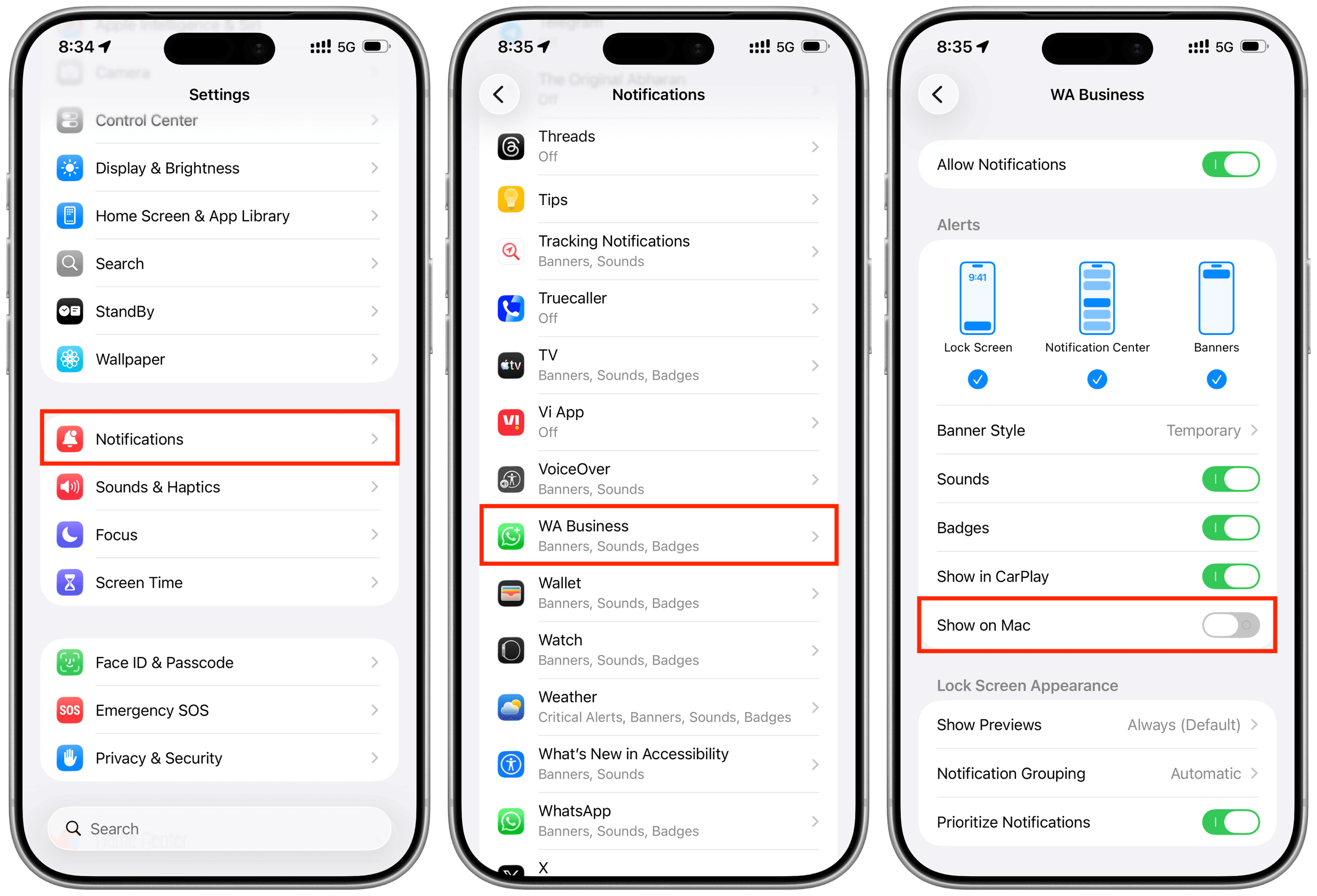
Il metodo sopra è utile per esaminare l'intero elenco delle applicazioni e attivare o disattivare le notifiche. Inoltre, puoi anche andare su Impostazioni sul tuo iPhone, toccare Notifiche, selezionare un'app e disattivare l'opzione “Mostra su Mac” per impedire che le sue notifiche appaiano sul tuo computer Apple.
Blocca tutte le notifiche delle applicazioni iPhone sul Mac
Per impedire che tutte le notifiche delle applicazioni dal tuo iPhone appaiano sul tuo Mac, segui questi passaggi.
- Avvia Impostazioni di Sistema di macOS e clicca su Notifiche.
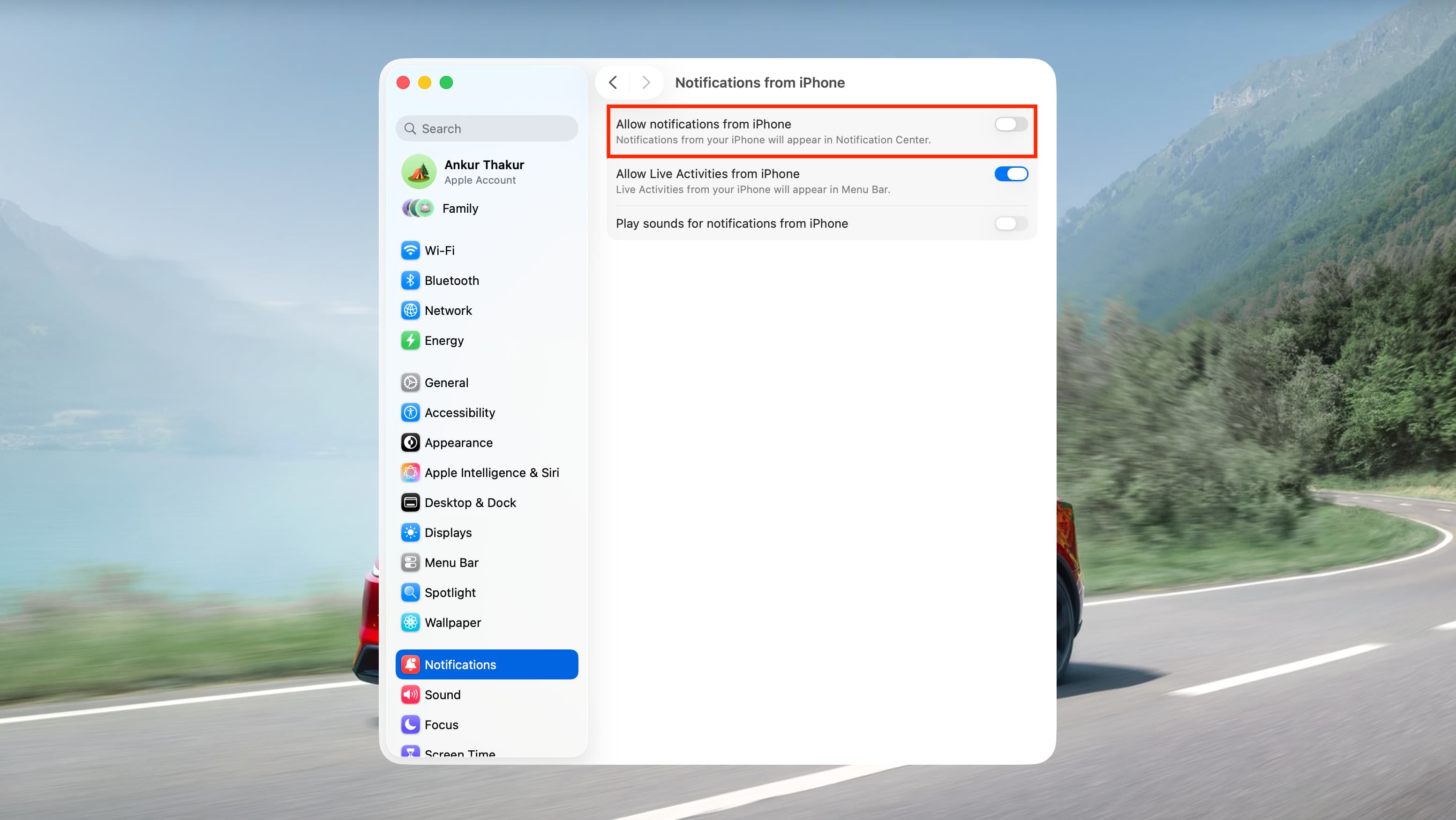
- Clicca sull'opzione “Accetta notifiche dall'iPhone”.
- Disattiva l'opzione “Accetta notifiche dall'iPhone”. Puoi anche scegliere di impedire che gli Eventi Live dell'iPhone appaiano nella barra dei menu in alto del tuo Mac.
Se non utilizzi mai la funzione di Mirroring dell'iPhone, vai alle impostazioni delle applicazioni di Mirroring dell'iPhone e revoca l'accesso del tuo iPhone. Questo impedirà anche che tutte le notifiche delle applicazioni iOS appaiano sullo schermo del tuo Mac.










































Commenti
(7 Commenti)