
In questa guida rapida, descriviamo vari modi per proiettare lo schermo del tuo iPhone o iPad su un monitor per computer o su una TV, in modo da poter vedere tutto su uno schermo più grande.
Nota: Puoi controllare il tuo iPhone o iPad collegando una tastiera e un mouse/trackpad mentre proietti lo schermo su un grande schermo.
Proiezione con AirPlay
Se hai una TV (come questa LG TV) o un monitor (come questo monitor Samsung) con supporto AirPlay integrato, segui questi semplici passaggi per proiettare lo schermo del tuo iPhone o iPad su di esso.
1) Accendi il tuo monitor o TV. Se disponibile, vai alle impostazioni di AirPlay. In alcune TV Android, potrebbe essere necessario scaricare un'app di terze parti per utilizzare AirPlay.
2) Assicurati che Bluetooth e Wi-Fi siano attivi sul tuo iPhone o iPad. Poi, apri il Centro di Controllo iOS e tocca l'icona di Proiezione dello Schermo. Aspetta che il tuo monitor o TV appaia qui, poi toccalo.
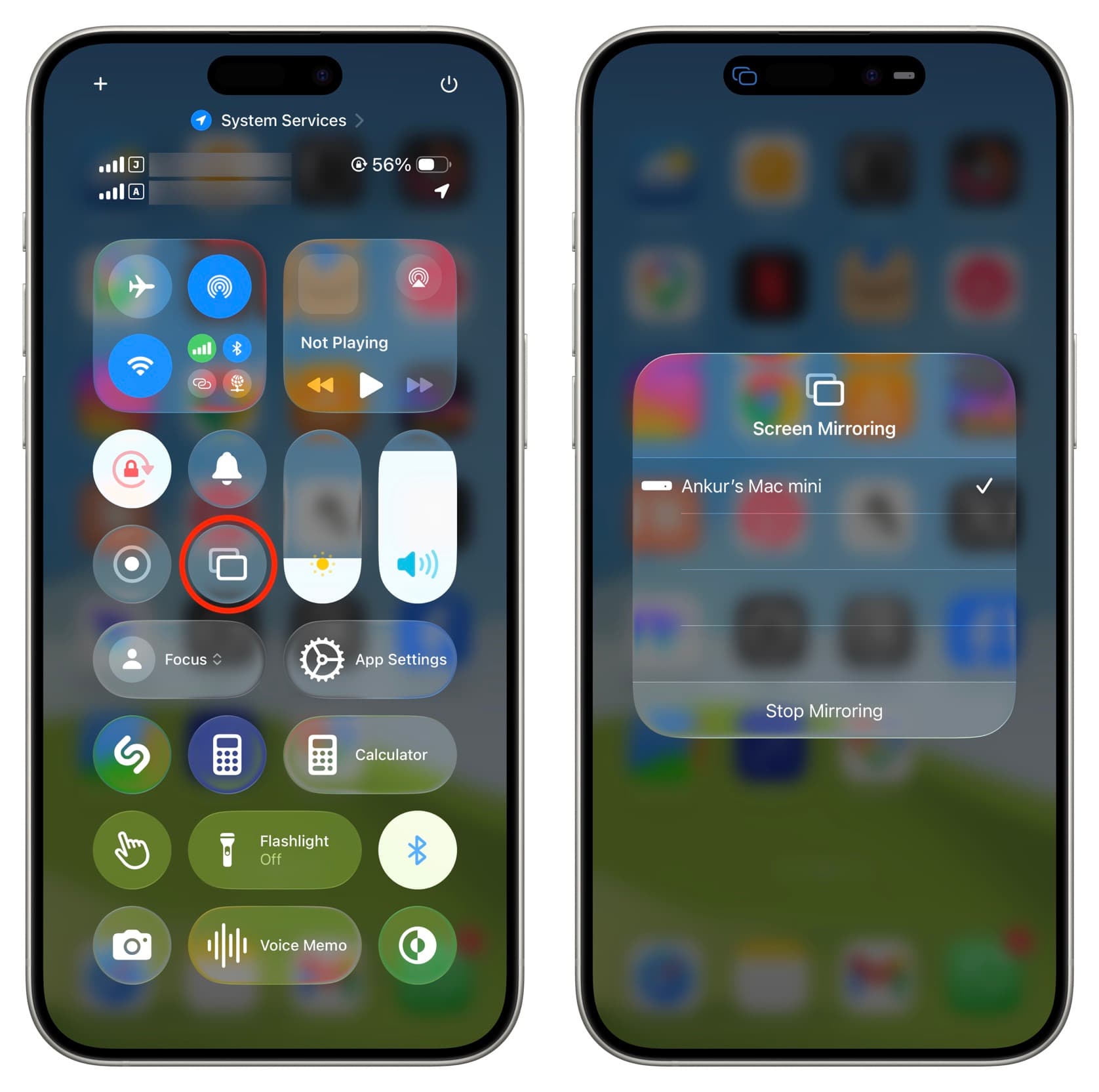
3) Ora dovresti vedere lo schermo del tuo iPhone o iPad su uno schermo più grande. Se vedi una richiesta di connessione sul monitor o sulla TV, assicurati di accettarla.
Connessione con Apple TV
Se la tua TV non supporta AirPlay ma hai un Apple TV collegato tramite un cavo HDMI, puoi comunque utilizzare AirPlay. È una ripetizione dei passaggi sopra, ma invece di un monitor o TV, selezionerai il tuo Apple TV dopo aver toccato l'icona di proiezione dello schermo nel Centro di Controllo iOS.
Proiezione da App Specifiche
Molte app video, come YouTube, Netflix e Prime Video, hanno un'icona di Proiezione/AirPlay sopra il lettore. Nella maggior parte dei casi, questa è un'estensione dell'icona di proiezione dello schermo nel Centro di Controllo iOS e rende più facile vedere il tuo video su uno schermo grande. Basta toccarla e selezionare il tuo schermo compatibile con AirPlay.
Connessione Diretta con Cavo
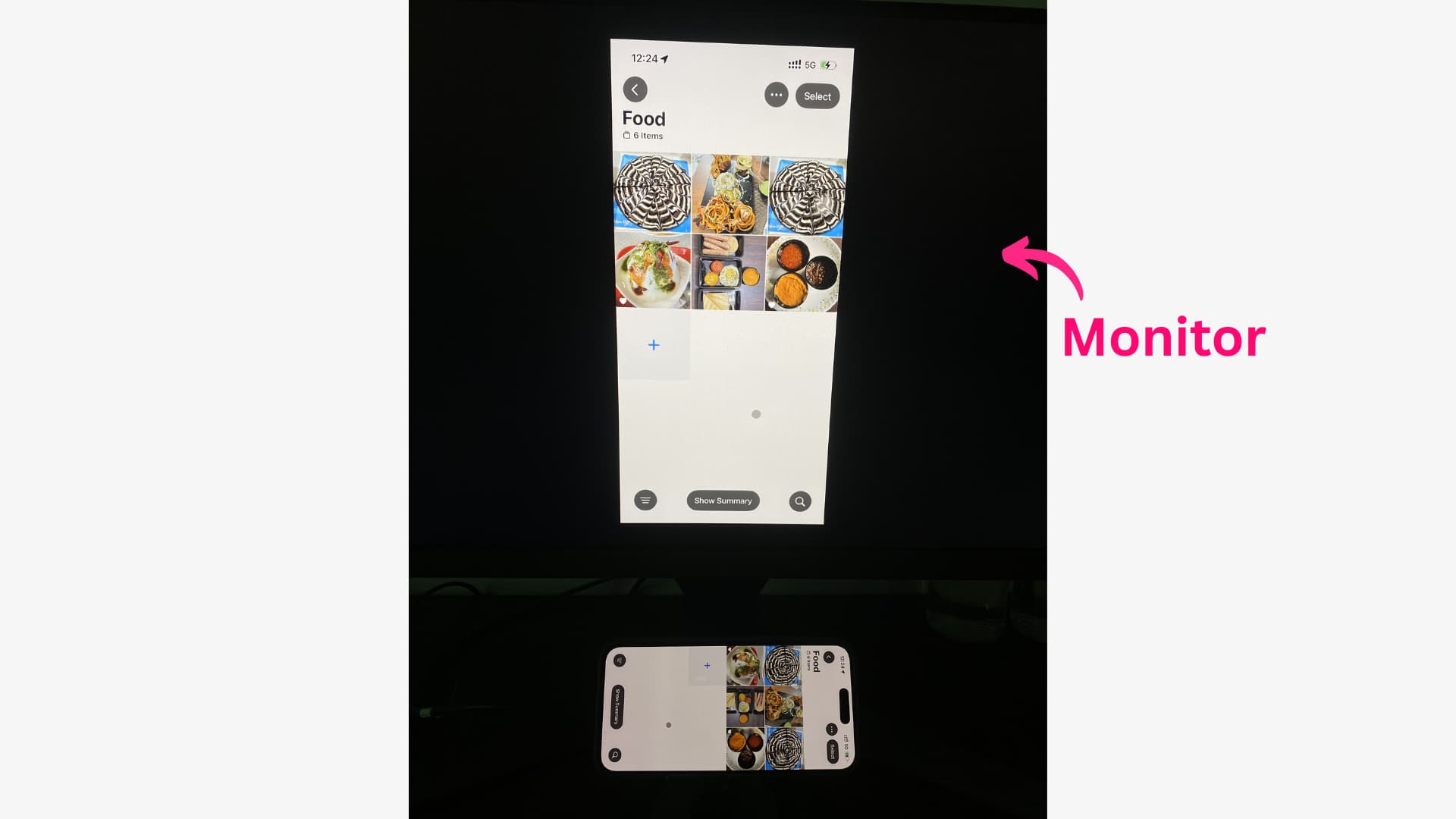
Questo metodo cablato, sebbene non sia pratico come i metodi wireless sopra, è il metodo più affidabile quasi senza latenza. Collega il tuo monitor o TV alla porta USB-C o Lightning del tuo iPhone/iPad sbloccato e dovrebbe funzionare immediatamente.
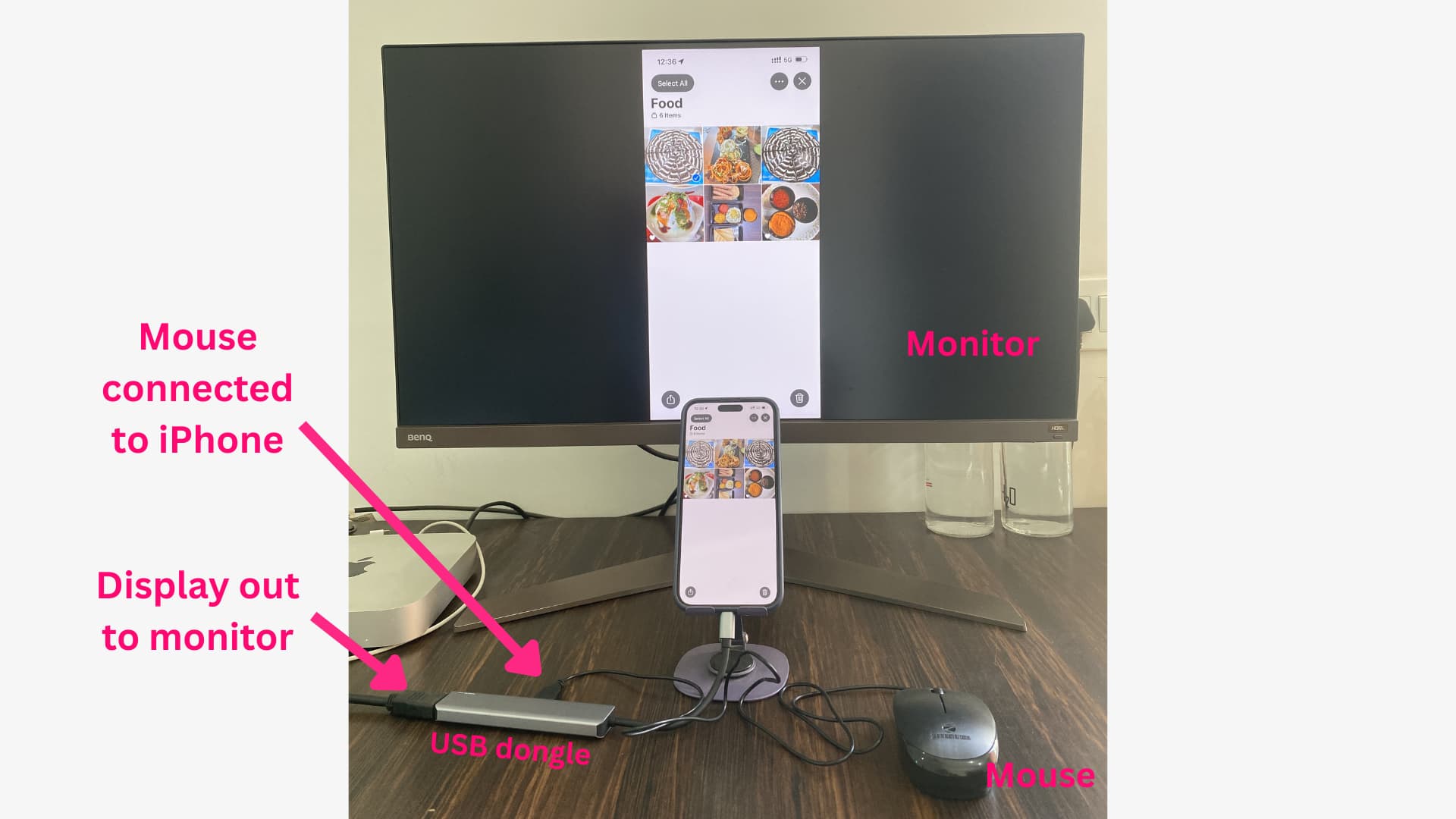
Se il tuo TV o monitor ha un ingresso USB-C, un solo cavo è sufficiente; questo è sufficiente per collegare iPhone 15 o più recenti e tutti gli ultimi iPad.
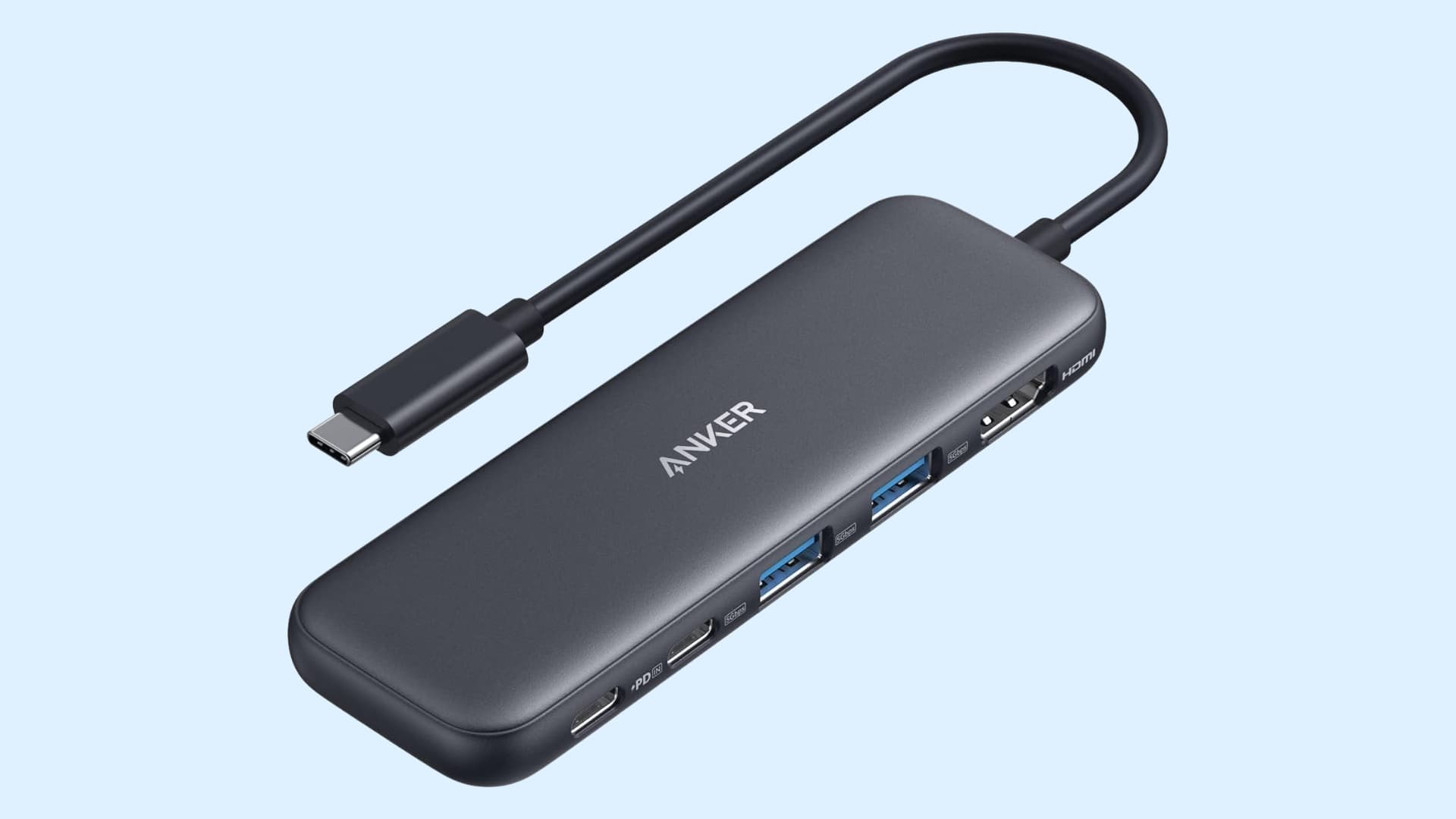
Se il tuo monitor o TV ha solo un ingresso HDMI, avrai bisogno di un dongle/adattatore USB-C (questo da Anker) per collegarti.
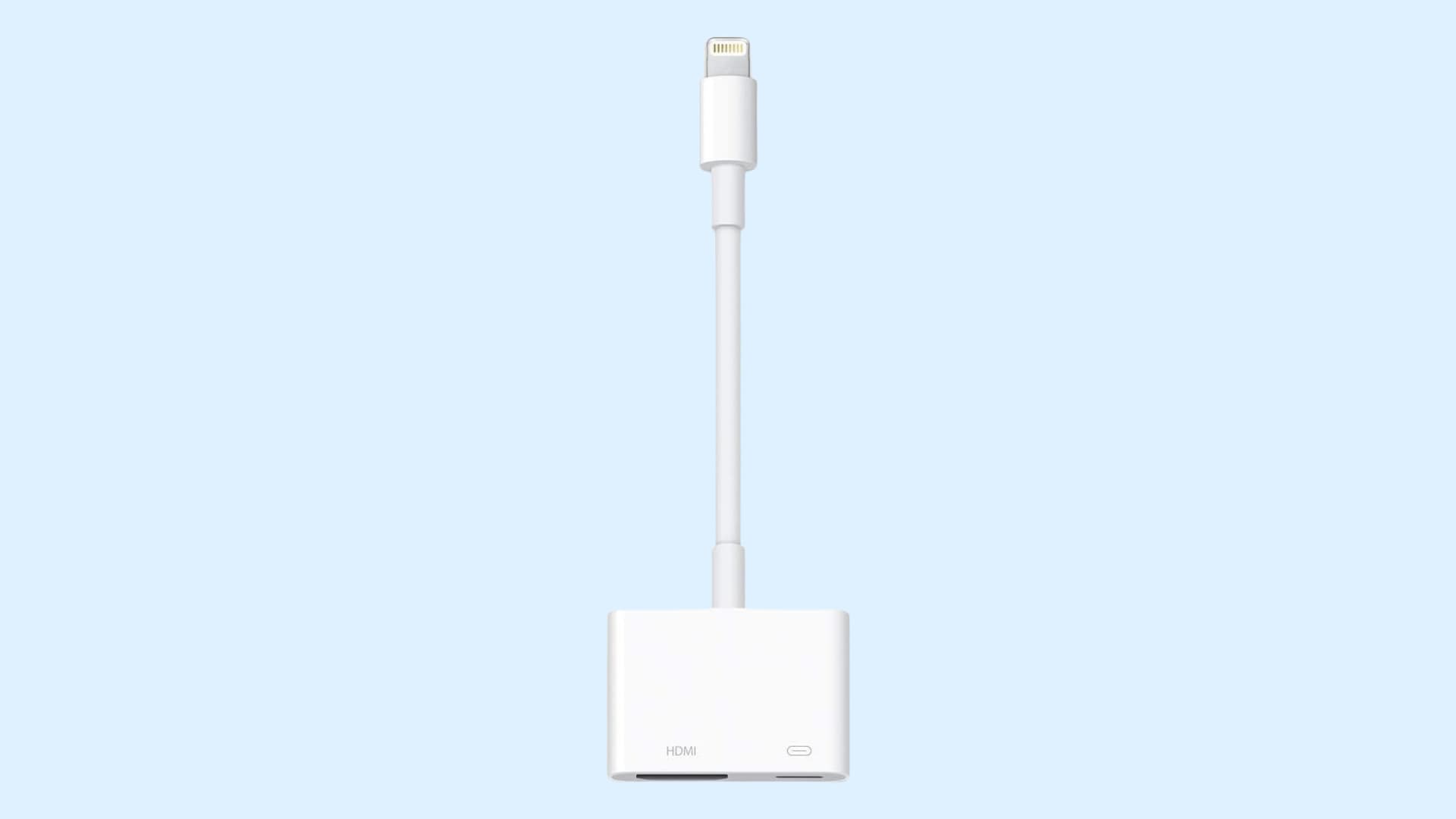
Per gli iPhone e iPad con porta Lightning, sarà necessario un adattatore Lightning-HDMI (questo da Apple).
Se il tuo monitor è collegato a un Mac
Se il tuo schermo esterno (come questo Apple Studio Display) è già collegato a un Mac e non hai una porta di ingresso disponibile, hai tre opzioni per proiettare il tuo iPhone o iPad su di esso.
Proiezione iPhone
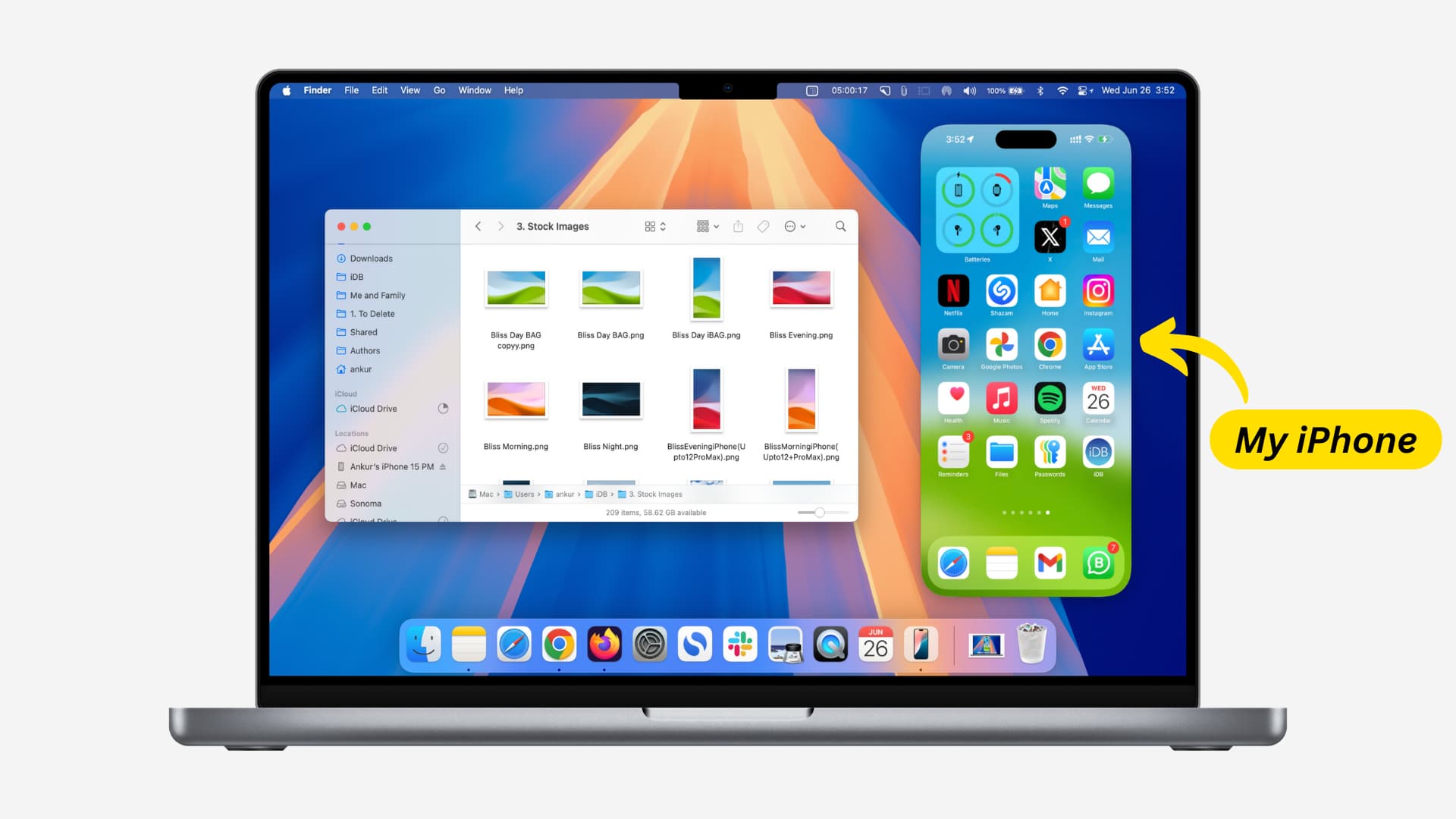
Utilizzando la funzione di Proiezione iPhone, puoi vedere e controllare il tuo iPhone (non l'iPad) dal tuo Mac. Di default, la finestra è di dimensioni medie. Tuttavia, puoi ingrandirla facendo clic su Vista > Più Grande o premendo i tasti Command + Più (+). La Proiezione iPhone funziona in modalità wireless quando Wi-Fi e Bluetooth sono attivi.
Proiezione con QuickTime Player
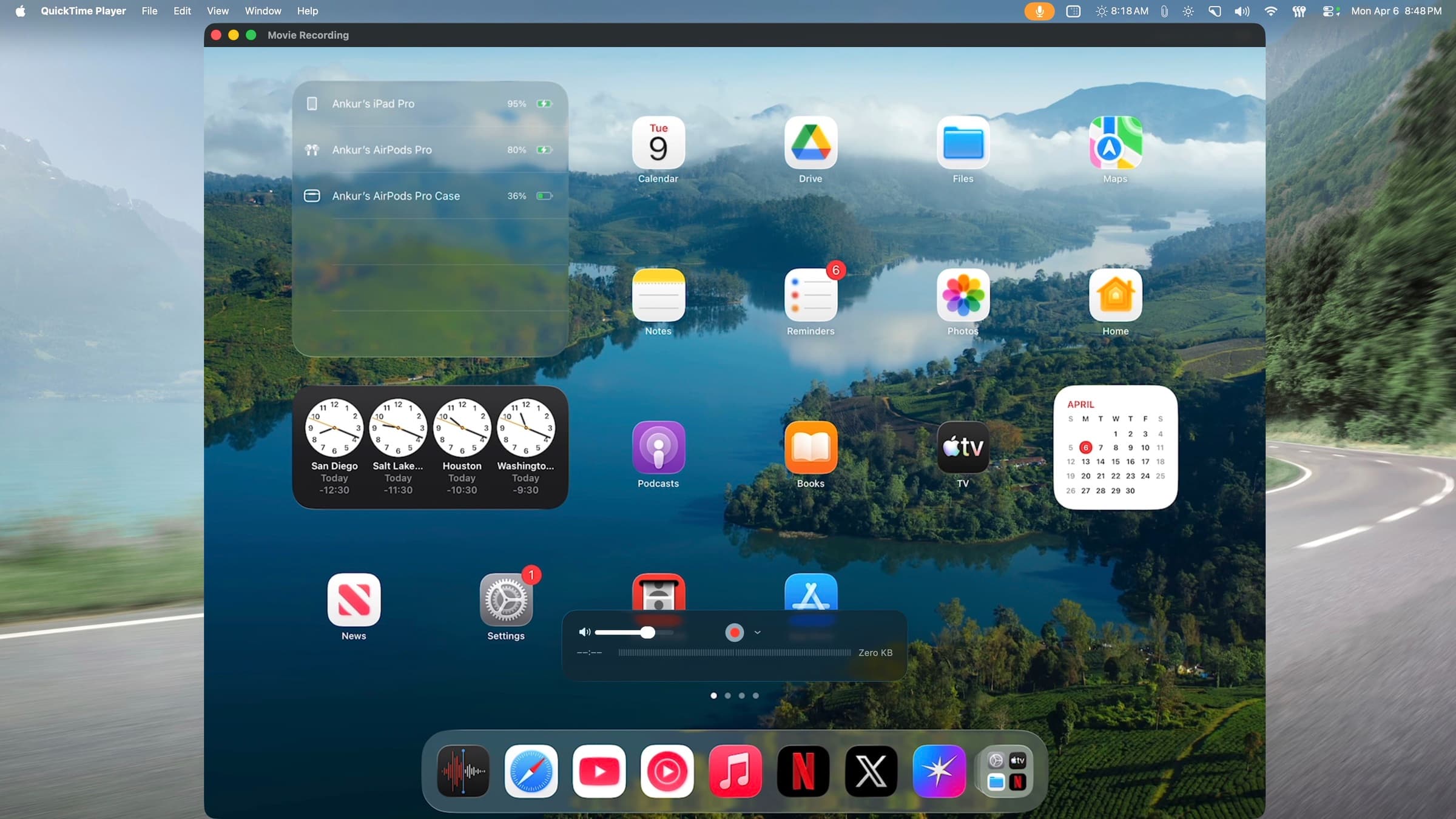
Collega il tuo iPhone o iPad al Mac con un cavo USB-C o Lightning. Poi, apri l'app QuickTime integrata di Apple sul tuo Mac e fai clic su File > Nuova Registrazione Film dalla barra dei menu in alto. Ora, fai clic sull'icona a forma di freccia nella finestra di QuickTime e seleziona iPhone o iPad come schermo. Ora puoi anche registrare lo schermo.
Proiezione con AirPlay
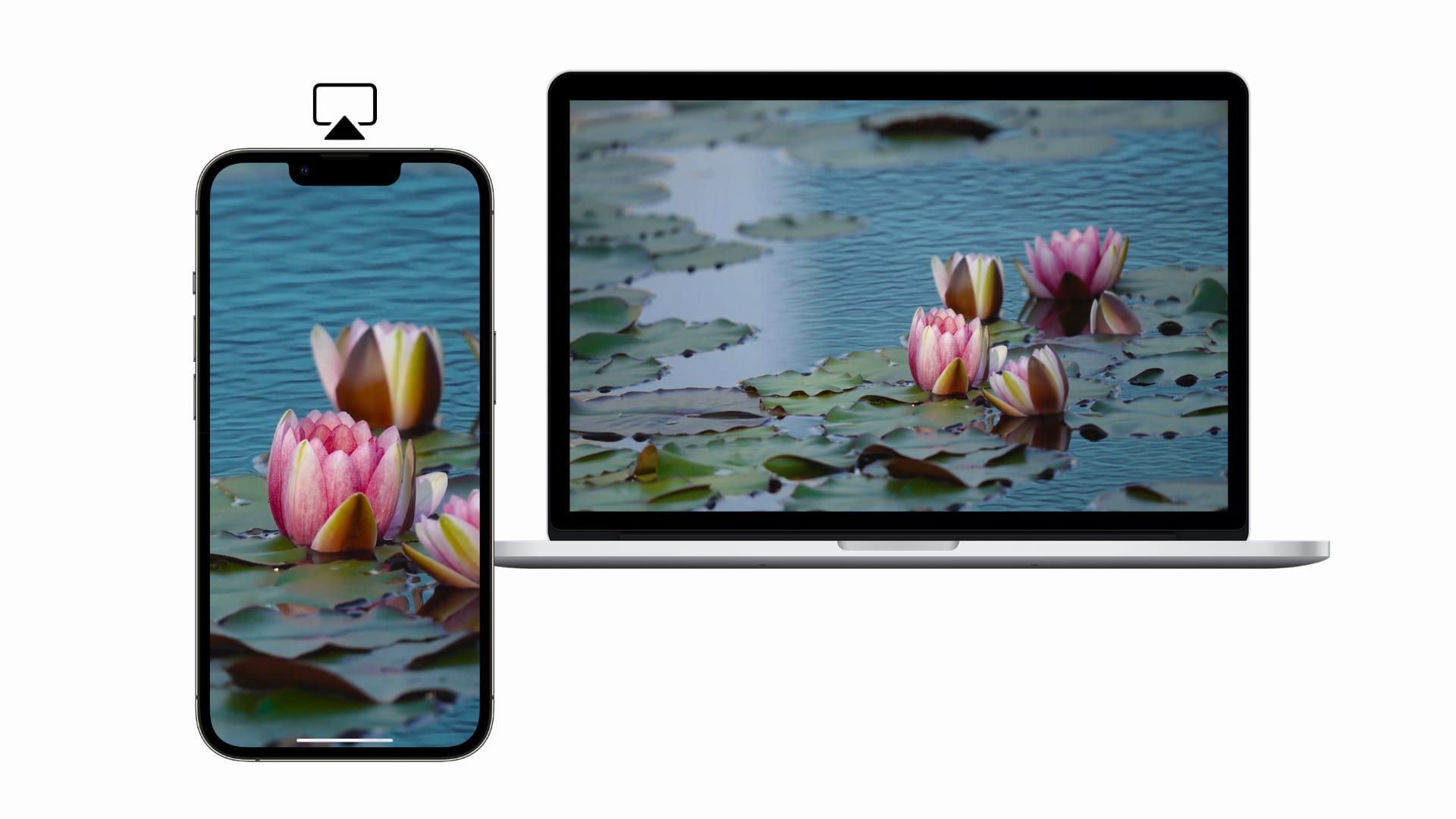
Infine, il Mac può anche fungere da ricevitore AirPlay (questa funzione è attivata per impostazione predefinita). Basta toccare l'icona di Proiezione dello Schermo nel Centro di Controllo iOS e selezionare il tuo Mac per proiettare lo schermo del tuo iPhone o iPad su di esso. Non puoi utilizzare il tuo Mac per nient'altro finché non interrompi la sessione video AirPlay.








































Commenti
(8 Commenti)