
Per utilizzare iMessage sul tuo Mac o sincronizzare i messaggi del tuo iPhone, devi accedere con il tuo Account Apple (precedentemente noto come Apple ID). Si tratta di un'operazione semplice, ma in alcuni casi potresti incontrare errori casuali che impediscono l'accesso. Quando vedi un messaggio come "Si è verificato un errore sconosciuto", "Errore di autenticazione" o simili, dai un'occhiata a questi rapidi suggerimenti.
Assicurati di aver inserito le informazioni corrette
Se inserisci in modo errato l'indirizzo email e la password del tuo Account Apple, l'app dovrebbe mostrare un messaggio appropriato. Tuttavia, in alcuni casi, potrebbe mostrare in rosso un messaggio generico "Si è verificato un errore sconosciuto" nella parte superiore dello schermo. Pertanto, assicurati di aver inserito le informazioni corrette. Se hai dimenticato la password del tuo Account Apple, puoi reimpostarla rapidamente tramite le Impostazioni iOS o le Impostazioni di Sistema macOS.
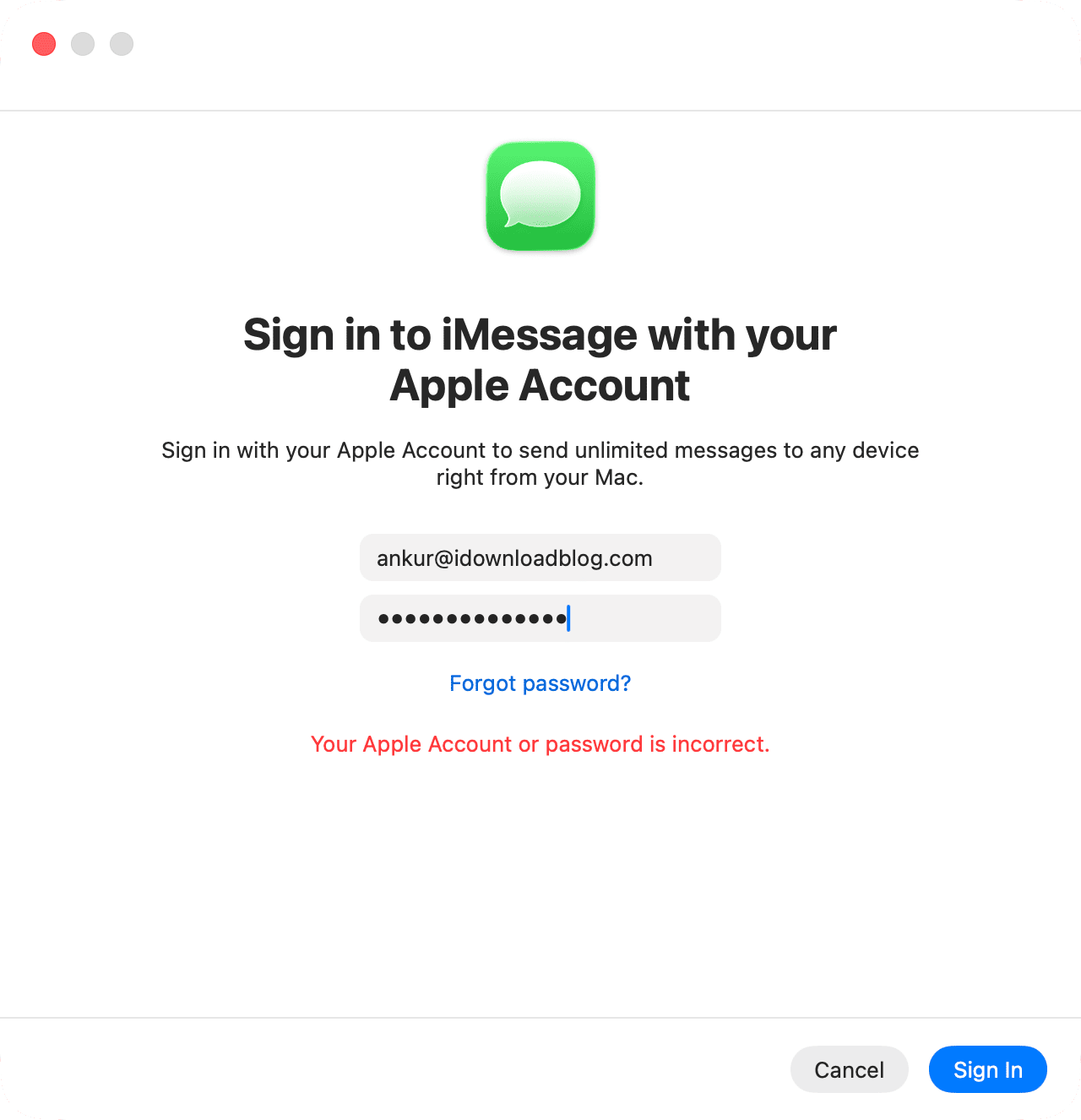
Prova a forzare la chiusura dell'app e riavvia il Mac
Anche se hai fatto tutto correttamente, l'app potrebbe continuare a mostrare un messaggio di errore a causa di un problema precedente. Per risolvere questo problema, fai clic sull'icona Apple nell'angolo in alto a sinistra dello schermo e seleziona "Forza Uscita" per forzare la chiusura dell'app Messaggi. Poi, riapri l'app e prova di nuovo ad accedere.
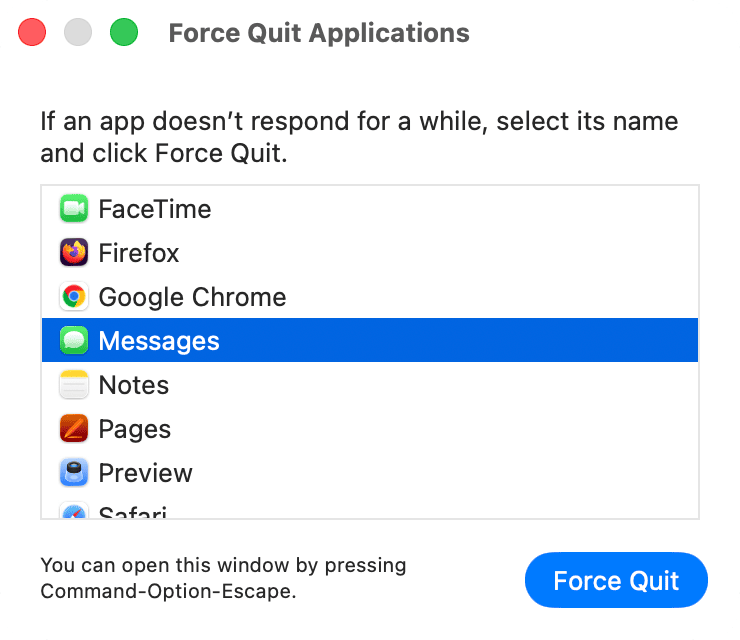
Se pensi che forzare la chiusura non abbia funzionato la prima volta, prova a forzare nuovamente la chiusura e riavvia il Mac. Poi apri l'app Messaggi e prova a fare il login. Dovrebbe funzionare correttamente.
Controlla lo stato del sistema di Apple e riprova dopo un po'
Visita la pagina di stato del sistema di Apple e assicurati che i servizi come Account Apple, Account iCloud e Accesso e iMessage siano disponibili. Se c'è un'interruzione, aspetta e riprova dopo un po'.
Aggiorna all'ultima versione di macOS
Se il tuo Mac sta eseguendo una vecchia versione di macOS o una versione beta di macOS, aggiorna all'ultima versione disponibile per il tuo computer.
Elimina i file di sistema relativi ai Messaggi
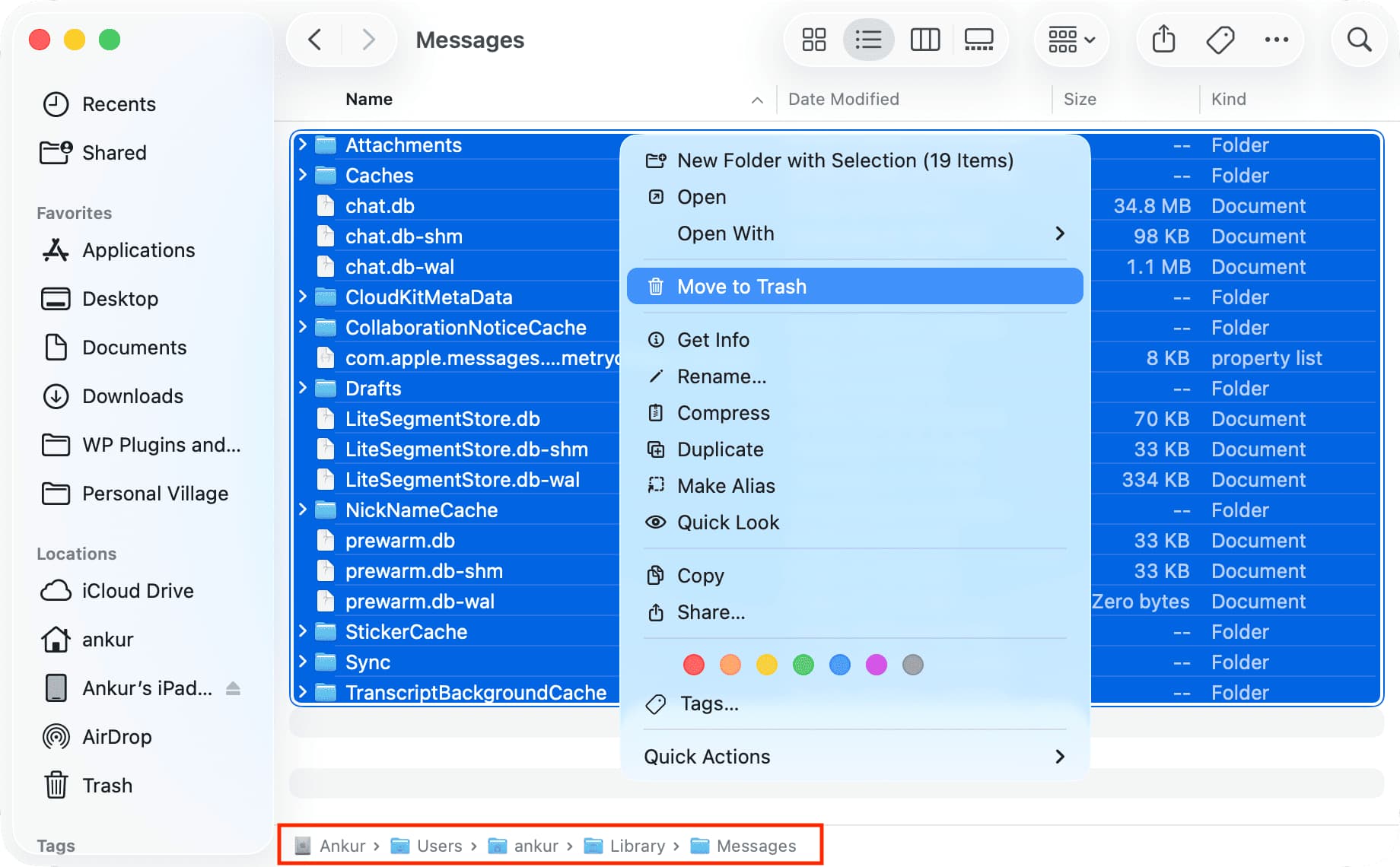
Se continui a vedere un messaggio come "Si è verificato un errore sconosciuto", segui questi passaggi per eliminare i file di sistema pertinenti e ricominciare da zero. Poiché hai già effettuato il logout, non dovresti avere preoccupazioni nel farlo. Quando riavvii, macOS ricreerà questi file necessari.
- Apri Finder per accedere alla cartella Biblioteca nascosta del tuo Mac, tieni premuto il tasto Opzione e fai clic su Vai > Biblioteca nella barra dei menu in alto.
- Trova e apri la cartella Messaggi. Quindi, seleziona tutti i file e le cartelle qui presenti e spostali nel Cestino. Puoi anche spostarli in un'altra cartella per sicurezza.
- Importante: riavvia il tuo Mac.
- Apri l'app Messaggi e prova di nuovo ad accedere. Dovrebbe funzionare.
Disconnettiti dal tuo Account Apple e accedi di nuovo
Se dopo aver seguito i suggerimenti sopra hai ancora problemi di accesso, considera di disconnetterti dal tuo Account Apple dalle Impostazioni di Sistema. Poi riavvia il Mac e prova a effettuare nuovamente l'accesso all'app Messaggi.
Se tutto fallisce...
Infine, se nulla funziona, ti consiglio di aspettare qualche ora o forse un giorno e poi riprovare. Se l'hai già fatto e il problema persiste, prova queste soluzioni come ultima risorsa. Ho elencato le più semplici sopra.
- Aggiungi un nuovo account utente al tuo Mac, impostalo e prova a effettuare l'accesso all'app Messaggi con il tuo Account Apple.
- Aggiungi un'altra versione di macOS al tuo computer (senza modificare la tua installazione attuale) e prova a effettuare l'accesso a Messaggi lì.
Se hai successo, ciò significa che c'è un problema con il tuo specifico account utente o con la tua installazione di macOS. Prova di nuovo tutte le soluzioni sopra, in particolare la soluzione in cui abbiamo parlato di eliminare tutti i file di Messaggi e ricominciare da zero.
Se il problema persiste, considera queste due opzioni:
- Reinstalla macOS senza eliminare i tuoi dati esistenti.
- Ripristina il tuo Mac alle impostazioni di fabbrica e reinstallalo.
Uno dei suggerimenti sopra o una combinazione di essi dovrebbe aver risolto il problema di accesso a iMessage sul tuo Mac. Facci sapere quale soluzione ha funzionato per te.








































Commenti
(7 Commenti)