
In questa guida, ti mostreremo quattro modi per salvare GIF dall'app X (precedentemente nota come Twitter) nell'app Foto iOS sul tuo iPhone o iPad.
X consente a tutti gli utenti di salvare senza sforzo le immagini fisse dall'app sulla propria app Foto.
Inoltre, puoi anche salvare video nella tua libreria fotografica di iPhone con pochi tocchi; tuttavia, per farlo, devi abbonarti a X Premium e il poster deve consentire il download.
Tuttavia, per quanto riguarda le GIF, non puoi salvarle come le foto e non vedrai nemmeno il pulsante di download che appare nei post video. Questo ti costringe a percorsi indiretti, e nessuno di essi è semplice. Tuttavia, se hai bisogno di salvare GIF dall'app X alla tua app Foto su iPhone, ecco quattro modi per farlo.
Usa la scorciatoia per il download di video e GIF di Twitter
Dopo aver provato innumerevoli scorciatoie di Siri, ho trovato questa scorciatoia che salva le GIF nell'app Foto iOS. Tuttavia, questa scorciatoia non ottiene direttamente il link del post X dalla pagina di condivisione; legge solo l'URL del post negli appunti. Pertanto, devi seguire esattamente i passaggi che ti mostro di seguito.
1) Per aggiungere la scorciatoia al tuo iPhone o iPad, scansiona il codice QR all'indirizzo routinehub.co/shortcut/16877/.
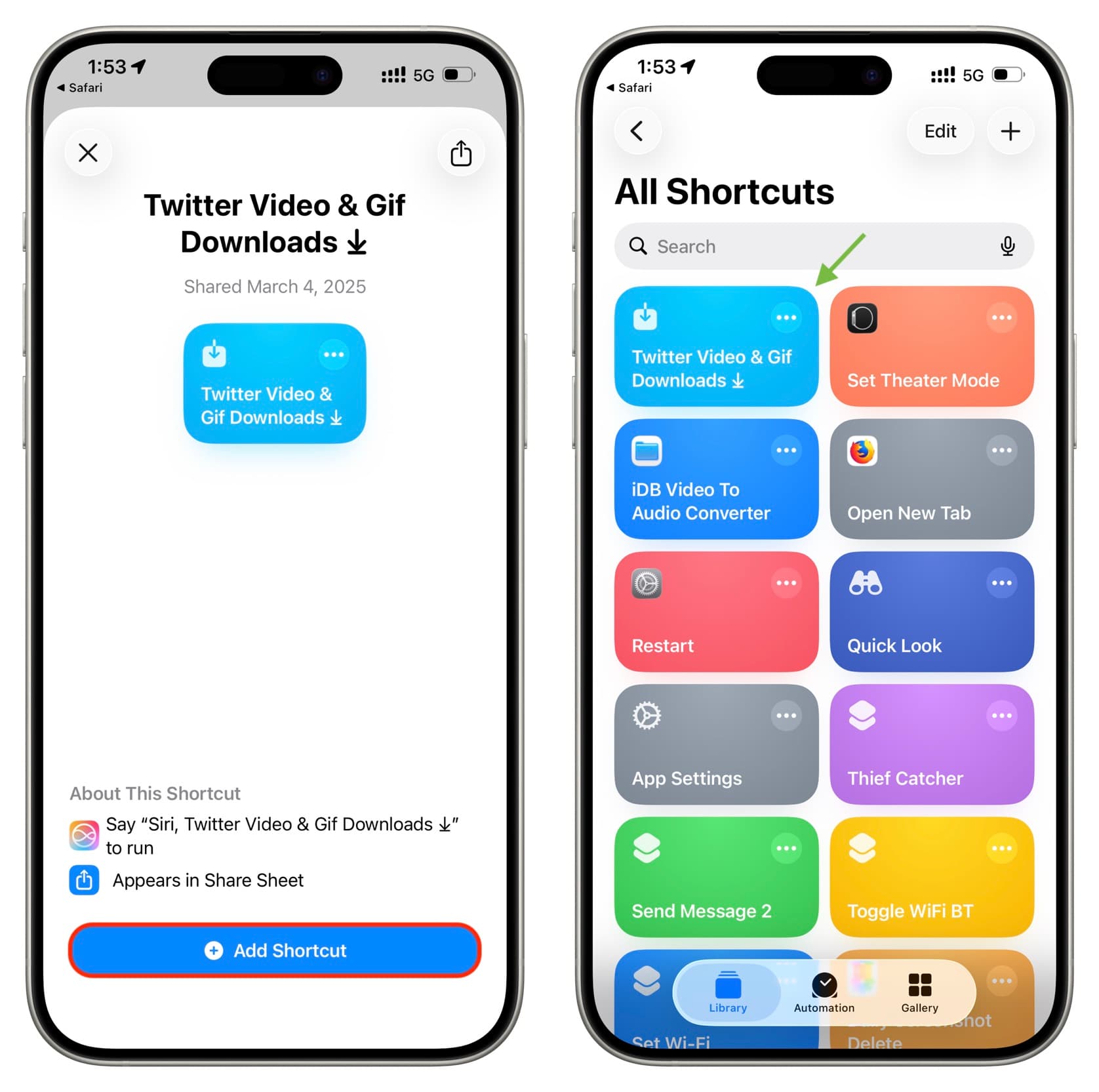
2) Apri l'app X sul tuo iPhone e vai a un post che contiene una GIF. Puoi semplicemente cercare "GIF" per trovare qualcosa.
3) Tocca il pulsante di condivisione sotto il post X e seleziona l'opzione Copia link.
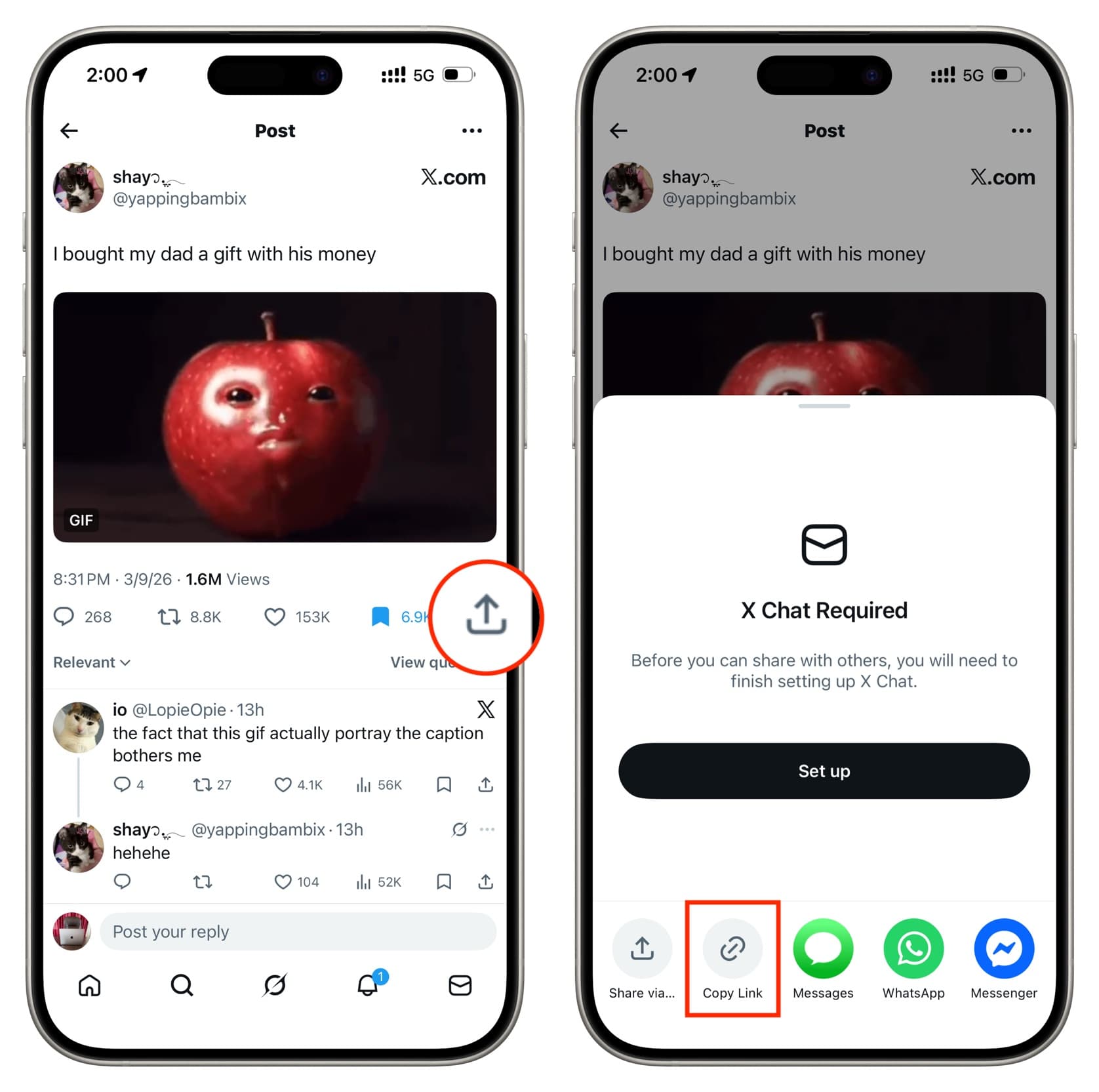
4) Tocca di nuovo lo stesso pulsante di condivisione e questa volta seleziona l'opzione Condivisione tramite per aprire la pagina di condivisione iOS. Da lì, tocca l'opzione Download video e GIF di Twitter.
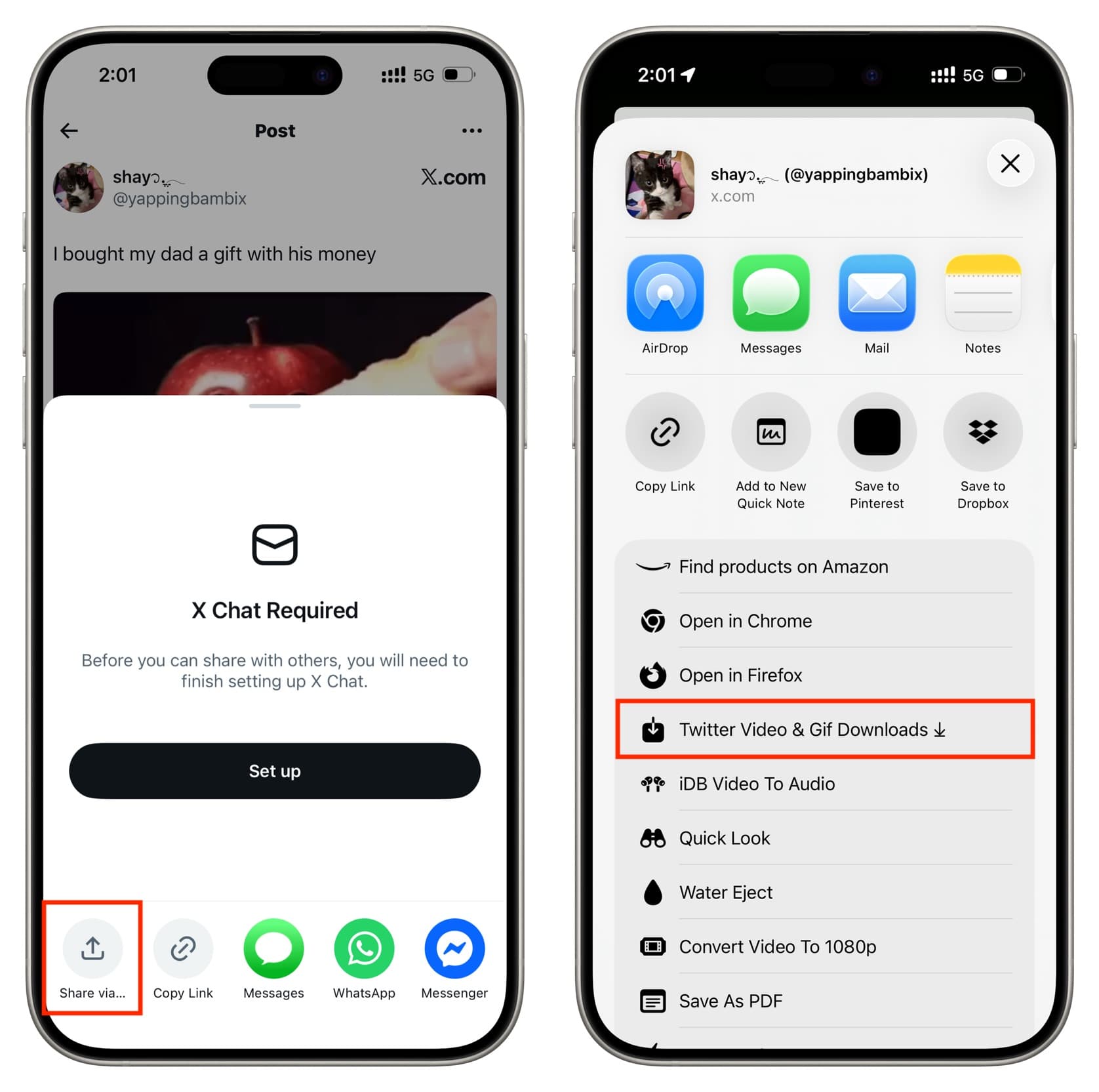
5) Ora dovrai concedere una serie di autorizzazioni che questa scorciatoia ti offre. Poi, quando arrivi al prompt 'Seleziona server', scegli la prima opzione che dice 'x2twitter'. Dopo aver concesso ulteriori autorizzazioni, quando vedi l'opzione 'Cosa dopo?', tocca l'opzione 'Fai GIF'. Se lo desideri, puoi anche confermare di ricevere notifiche da questa scorciatoia.

6) Infine, apri l'app Foto e vedrai che la GIF è stata salvata lì.
Quando hai bisogno di salvare una seconda GIF, non dovresti ricominciare dal passaggio 4 qui sopra; invece, inizia dal passaggio 3 (cioè copiare il link del post negli appunti) e segui il resto del processo.
Usa la scorciatoia TVDL
Come nelle scorciatoie iOS sopra, questa scorciatoia richiede di copiare il link del post GIF su X e poi selezionare TVDL 4.1.0 dalla pagina di condivisione iOS. Abbiamo spiegato come utilizzare questa scorciatoia nella nostra guida al download di video dall'app X all'app Foto su iPhone.
Usa la registrazione dello schermo locale
Se non stai salvando molte GIF da X, questo metodo è uno che dovresti conoscere.
Utilizzando l'opzione di registrazione dello schermo nel Centro di controllo iOS, registra lo schermo del tuo iPhone mentre mostra la GIF. Poi, ritaglia la registrazione dello schermo in modo che mostri solo la parte della GIF e rimuovi il resto.
Infine, condividi questo video di registrazione dello schermo tramite Messaggi, WhatsApp, email, ecc. Se il video è molto corto, WhatsApp potrebbe persino offrirti l'opzione di inviarlo come GIF invece che come video.
Correlato: Come convertire un video o una registrazione dello schermo in GIF su iPhone e Mac?
Usa un sito web per il download di video di Twitter
I siti web che ti consentono di scaricare video da Twitter sono abbastanza popolari e la maggior parte supporta anche il salvataggio delle GIF (come piccoli file video). L'intero processo è lo stesso di quello per salvare un video. Ecco un riepilogo:
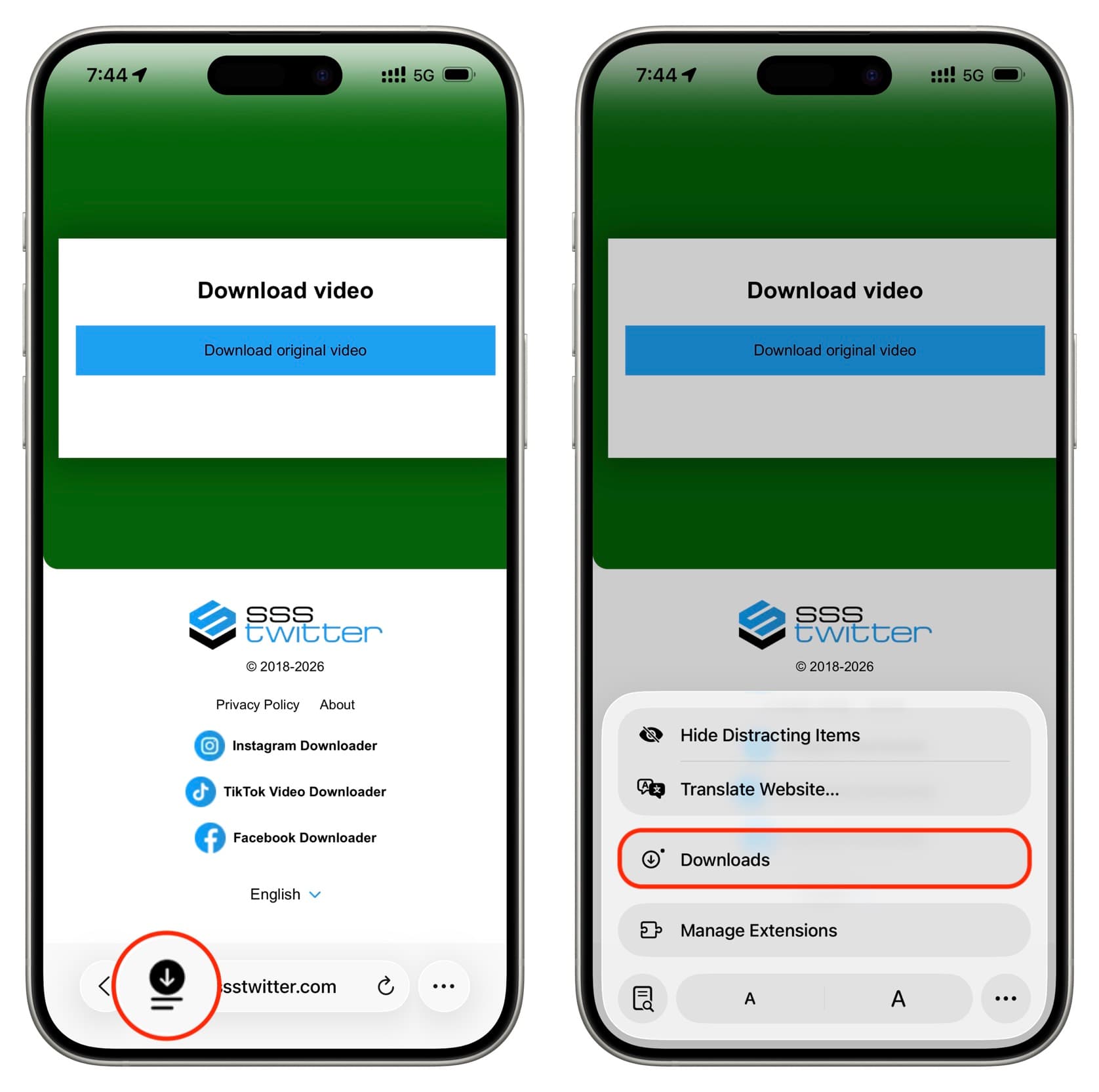
1) Copia il link del post X che contiene la GIF, vai su ssstwitter.com su Safari sul tuo iPhone, incolla il link lì e tocca Scarica > Scarica video originale. Dopo aver chiuso le pubblicità, tocca l'opzione Scarica (non Visualizza) nella finestra pop-up di Safari che ti chiede cosa fare con la GIF.
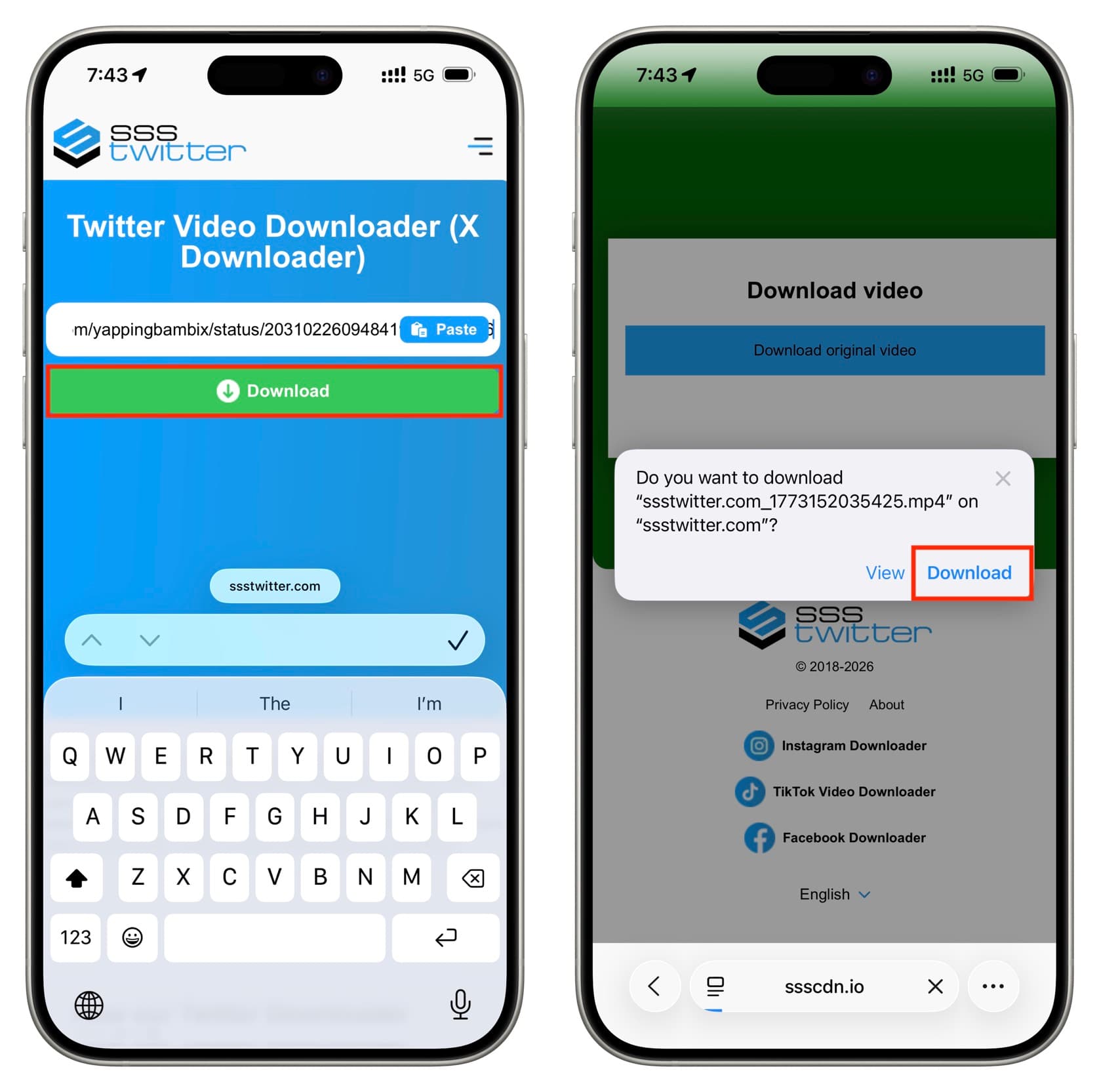
2) Poi, vai ai download di Safari come mostrato negli screenshot qui sotto.
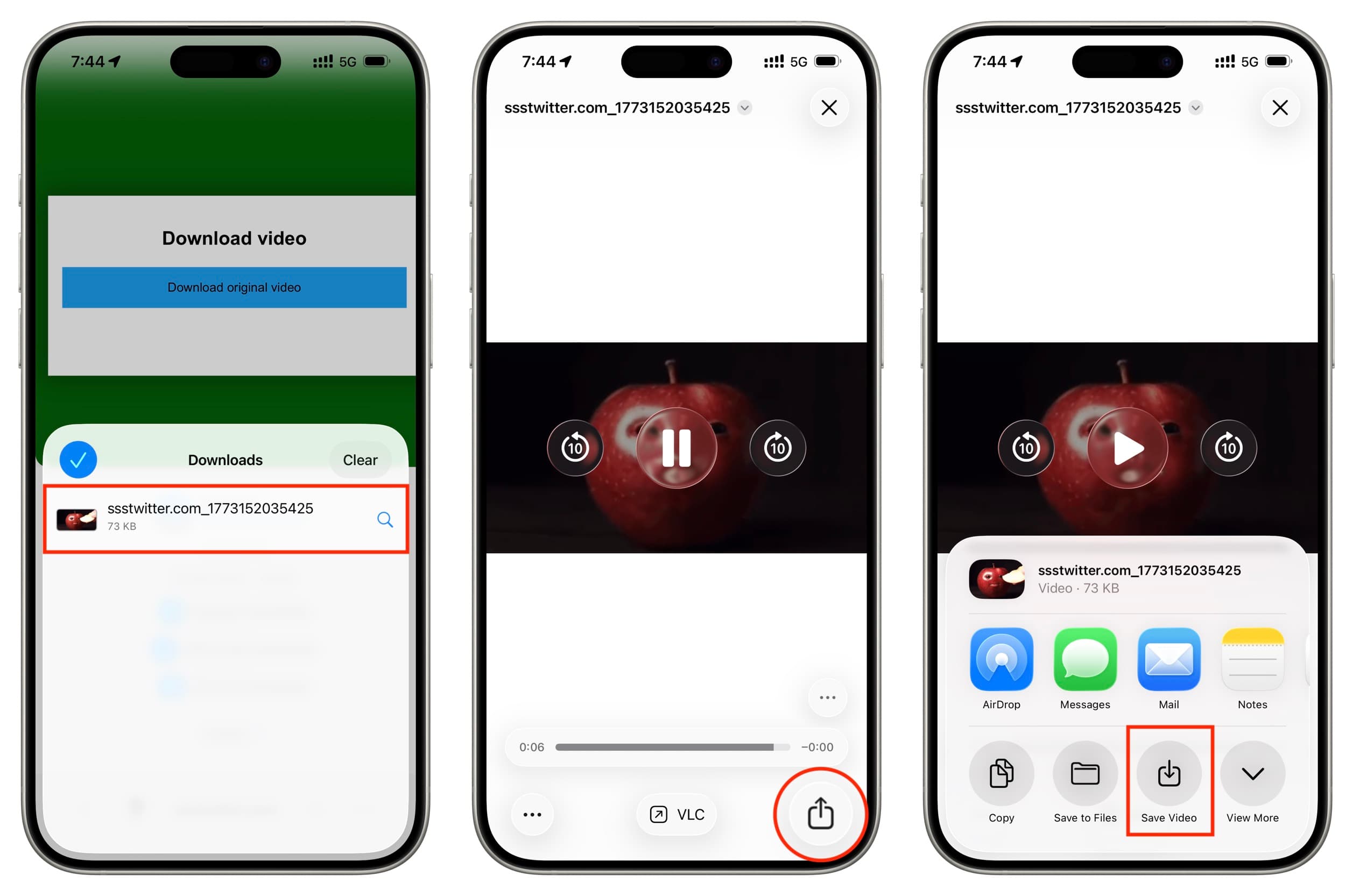
3) Tocca per aprire la GIF. Poi, tocca l'icona di condivisione e seleziona l'opzione Salva video per salvare questa GIF nella tua app Foto su iPhone.
Condividi il link del post o trova la GIF altrove
Infine, se nessuno dei passaggi sopra sembra praticabile o facile, invece di scaricare e condividere la GIF, condividi direttamente il link del post X.
La maggior parte delle GIF su X è disponibile anche su Google, GIPHY e altre piattaforme focalizzate sulle GIF. Cerca semplicemente la GIF con la sua descrizione e salvala da un'altra parte.









































Commenti
(3 Commenti)