
Saiba o que fazer se você gravou alguns arquivos de vídeo em uma unidade externa ou SSD e eles não estão sendo reproduzidos no seu iPhone ou iPad.
Você pode conectar uma unidade flash ou SSD (que consome menos de 4,5 watts) diretamente à porta USB-C ou Lightning do seu iPhone ou iPad e, em seguida, acessar os arquivos de vídeo no aplicativo Arquivos da Apple ou em um aplicativo como VLC. Normalmente, esse processo ocorre sem problemas, mas se os vídeos não estão sendo reproduzidos, aqui estão algumas dicas rápidas para corrigir isso.
Se a unidade externa não aparecer no seu iPhone ou iPad, primeiro dê uma olhada em nosso outro tutorial.
Obtenha o aplicativo correto
O iOS pode reproduzir MP4, MOV e alguns outros formatos. No entanto, se o arquivo de filme for MKV, AVI, DAT ou outro formato, você precisará de um aplicativo de mídia versátil como VLC ou Infuse.
Depois de instalar um desses aplicativos:
- Toque no arquivo, ele pode ser aberto diretamente no VLC ou Infuse.
- Toque ou mantenha pressionado o arquivo que não está sendo reproduzido e selecione Visualização Rápida. Em seguida, clique no nome do aplicativo VLC ou Infuse, conforme mostrado na captura de tela abaixo.
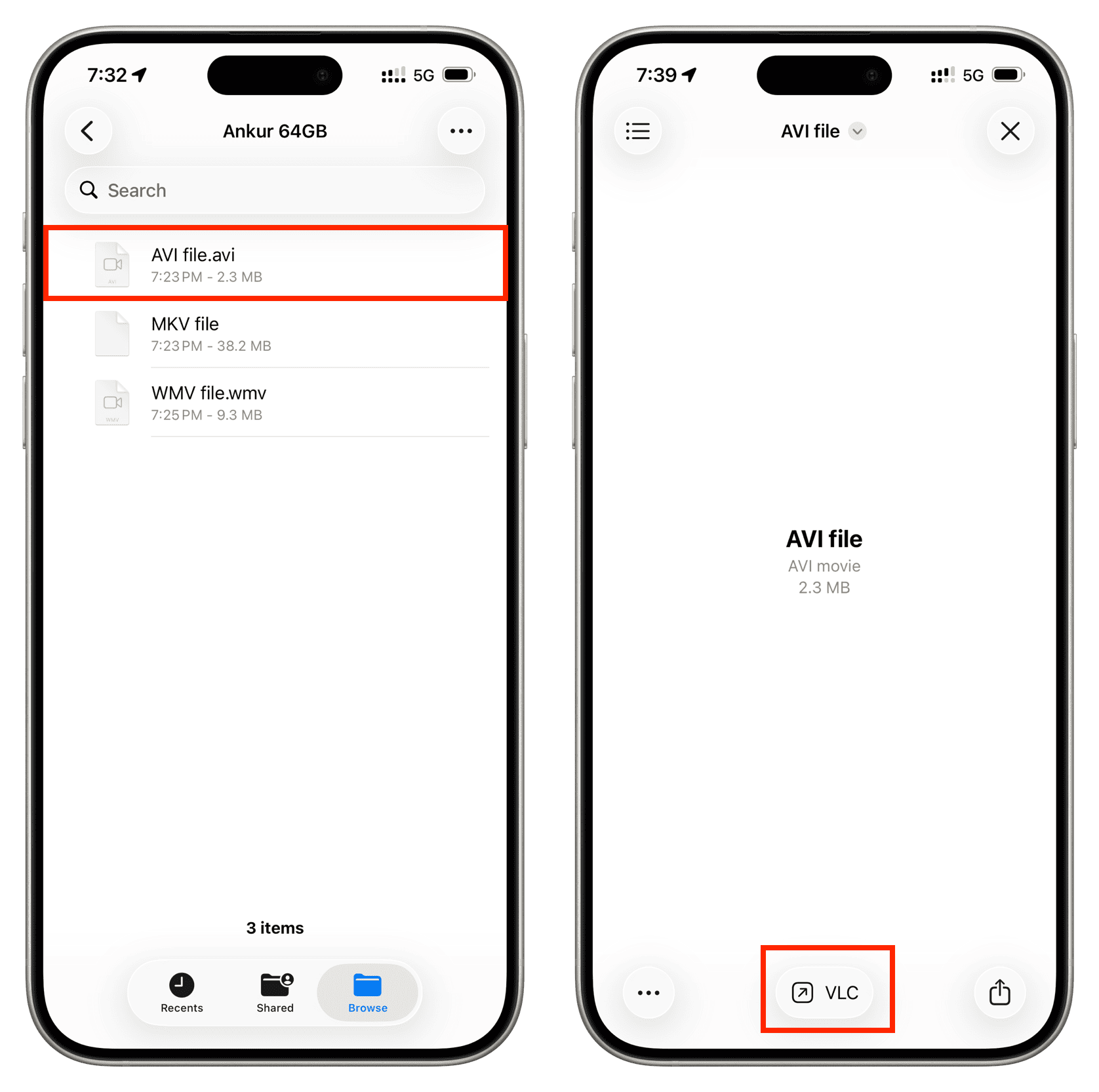
- No aplicativo Arquivos da Apple, toque e segure o arquivo de vídeo, clique na opção Abrir (se disponível) e escolha o aplicativo.
- Abra um aplicativo de vídeo como VLC, clique em Navegar > Arquivos locais e selecione o vídeo para reproduzir.
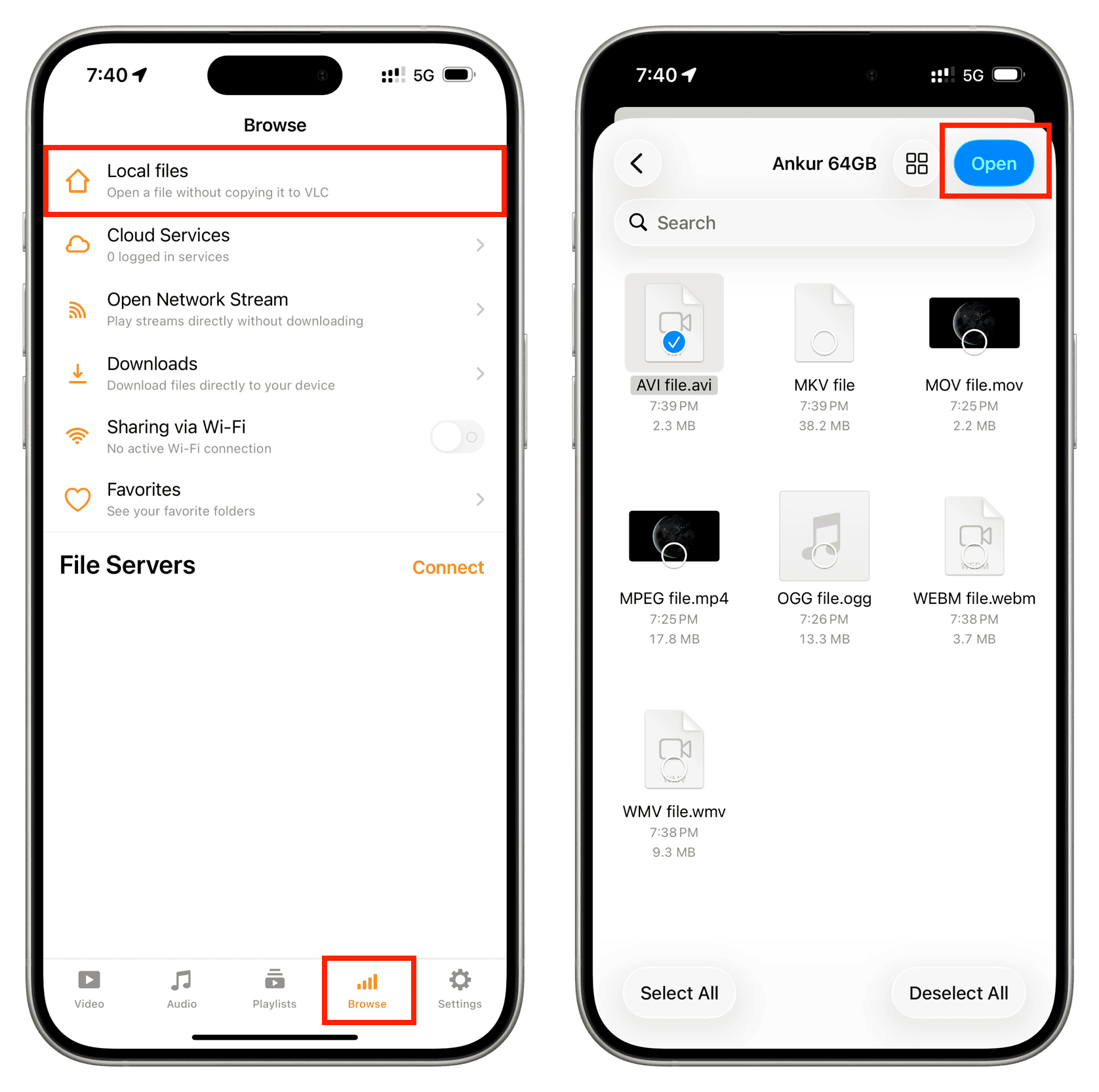
- Mova o vídeo para a pasta do aplicativo na seção iPhone/iPad e, em seguida, clique para reproduzir (esta é a última dica deste texto).
Se esses aplicativos já estiverem no seu iPhone, atualize-os na App Store e tente novamente.
Tente adicionar a extensão correta
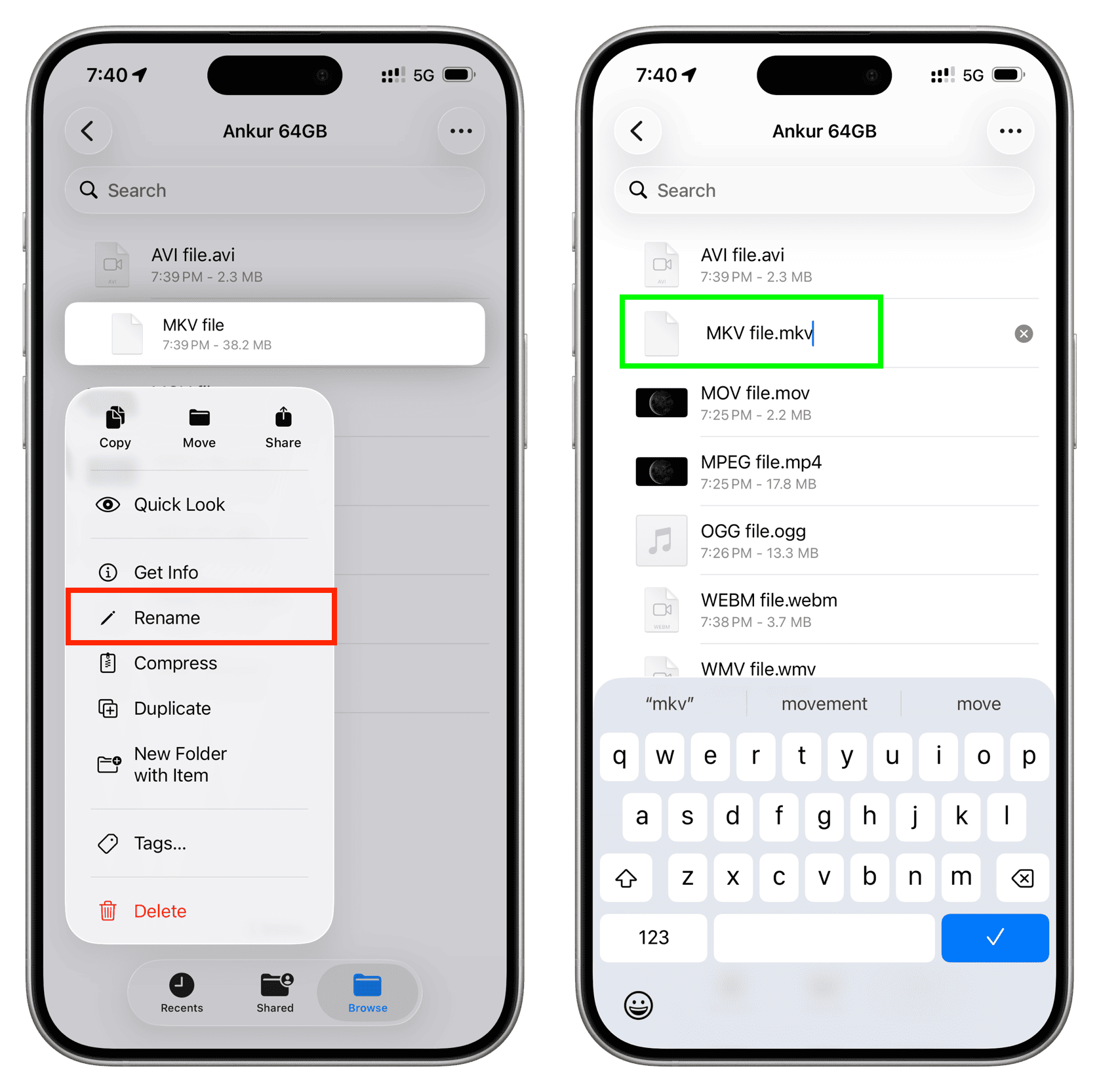
Toque e mantenha pressionado o arquivo que não está sendo reproduzido, selecione a opção Renomear e adicione a extensão correta (por exemplo, .mkv ou .avi). Se você não souber qual extensão adicionar, experimente .mp4 e veja se funciona.
Feche o aplicativo e reinicie seu iPhone
Desconecte o SSD ou a unidade flash e, em seguida, feche e reabra o aplicativo Arquivos ou o aplicativo de vídeo. Se a reprodução do filme caseiro ainda falhar, reinicie seu iPhone ou iPad e tente novamente.
Verifique se o vídeo reproduz em outro dispositivo
Se todos os vídeos, exceto um, não estão sendo reproduzidos no seu iPhone ou iPad, o problema provavelmente está nesse arquivo de vídeo. Pode ser um arquivo corrompido ou um problema de codec. Tente reproduzir o mesmo vídeo em um Mac, PC ou telefone Android.
Se o vídeo também não reproduzir em outros dispositivos:
- Apague-o da unidade externa e copie-o novamente
- Baixe o vídeo novamente da fonte original
- Converta para outro formato ou resolução
Transfira o arquivo para o armazenamento local
Se o vídeo ainda não estiver sendo reproduzido, considere transferi-lo da unidade externa para o armazenamento local do seu iPhone ou iPad e, em seguida, tente reproduzi-lo novamente.
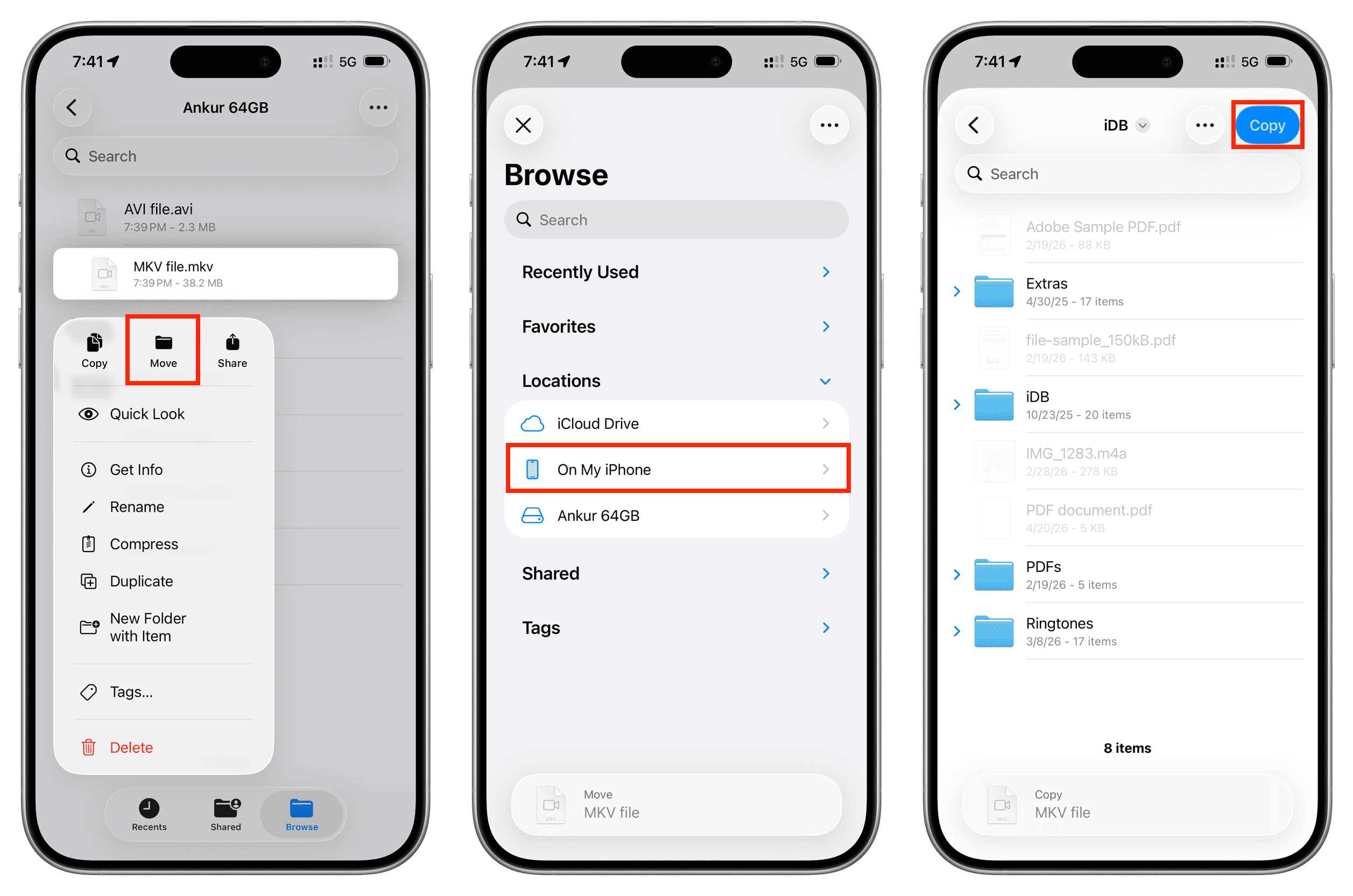
- Abra o aplicativo Arquivos e vá para a pasta da unidade externa.
- Toque e mantenha pressionado o arquivo de vídeo, selecione a opção Mover.
- Clique no botão de voltar e continue até chegar à tela de ‘Navegar’, em seguida, clique em No meu iPhone/iPad.
- Vá para a pasta desejada e clique na opção Copiar.
- Depois que o arquivo de vídeo for copiado, desconecte a unidade externa e reproduza o vídeo que você transferiu para o armazenamento local.








































Comentários
(9 Comentários)