
In questa breve guida, ti mostriamo come effettuare chiamate FaceTime e inviare messaggi iMessage su iPhone, iPad e Mac che utilizzano lo stesso Account Apple.
Probabilmente stai utilizzando un unico Account Apple (precedentemente noto come Apple ID) su tutti i tuoi dispositivi. E probabilmente condividono tutti lo stesso numero di telefono e l'indirizzo email dell'Account Apple per effettuare chiamate FaceTime e ricevere messaggi iMessage.
Tuttavia, se desideri effettuare una chiamata FaceTime o inviare un messaggio iMessage al tuo dispositivo Apple, ad esempio all'iPad o all'iMac a casa, potresti notare che le tue chiamate non vanno a buon fine perché il chiamante e il ricevente sono lo stesso dispositivo. Allo stesso modo, i messaggi inviati potrebbero apparire unidirezionali. Ecco come risolvere questo problema e inviare chiamate e messaggi al tuo dispositivo Apple che ha effettuato l'accesso al tuo Account Apple.
Il processo generale è piuttosto semplice:
- Aggiungerai un altro indirizzo email o un alias email al tuo Account Apple.
- Successivamente, registrerai quell'indirizzo email o alias su diversi dispositivi per FaceTime e iMessage.
Ecco tutto in 5 semplici passaggi.
Passo 1: Ottieni un altro indirizzo email o un alias email
Se hai un secondo indirizzo email (iCloud, Gmail, Outlook, Yahoo o altro), puoi usarlo.
Se non desideri creare e gestire un nuovo account email, ti consiglio di creare alias iCloud o alias Gmail. Tutte le email inviate al tuo indirizzo email alias verranno automaticamente inoltrate al tuo account email principale.
Ho creato 3 alias iCloud (il massimo consentito) nel mio Account Apple e li utilizzo per FaceTime e iMessage su iPad, Mac mini e il mio secondo MacBook. I miei alias iCloud sono:
- MySurnameX.iPad@icloud.com
- MySurnameX.Macmini@icloud.com
- MySurnameX.MacBookPro@icloud.com
Certo, sei libero di aggiungere gli alias che ritieni opportuni.
Passo 2: Aggiungi quell'email o alias al tuo Account Apple
Dopo aver modificato il tuo secondo indirizzo email o alias email, aggiungilo al tuo Account Apple. Questa modifica si rifletterà su tutti i tuoi dispositivi Apple poiché viene effettuata a livello di account.
- Apri l'app Impostazioni su iPhone o iPad oppure le Impostazioni di Sistema su Mac. Stiamo usando un iPhone per mostrare questi passaggi.
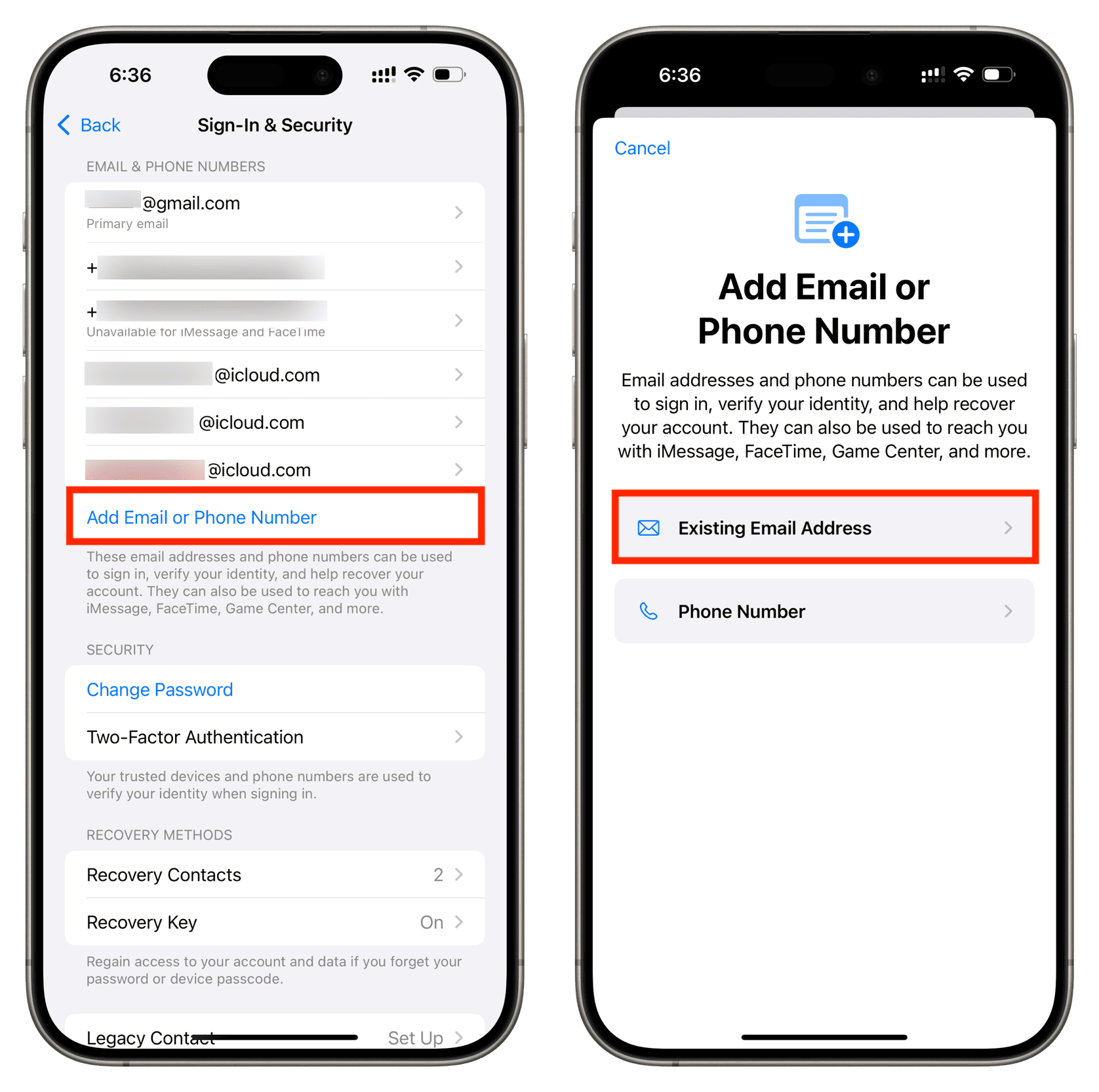
- Tocca il tuo nome Account Apple, quindi tocca Accesso e Sicurezza > Aggiungi Email o Numero di Telefono.
- Ora, tocca l'opzione Indirizzo Email Esistente, scrivi il tuo secondo indirizzo email o alias e inserisci il codice per autenticarti e aggiungerlo.
- Se hai più dispositivi Apple e desideri email diverse per FaceTime e Messaggi su tutti, ripeti questi passaggi per aggiungere ulteriori indirizzi email o alias.
Passo 3: Registra il nuovo indirizzo email o alias per FaceTime e iMessage
Ora puoi utilizzare il nuovo indirizzo email o alias che hai appena aggiunto su uno o più dispositivi Apple.
iPhone o iPad
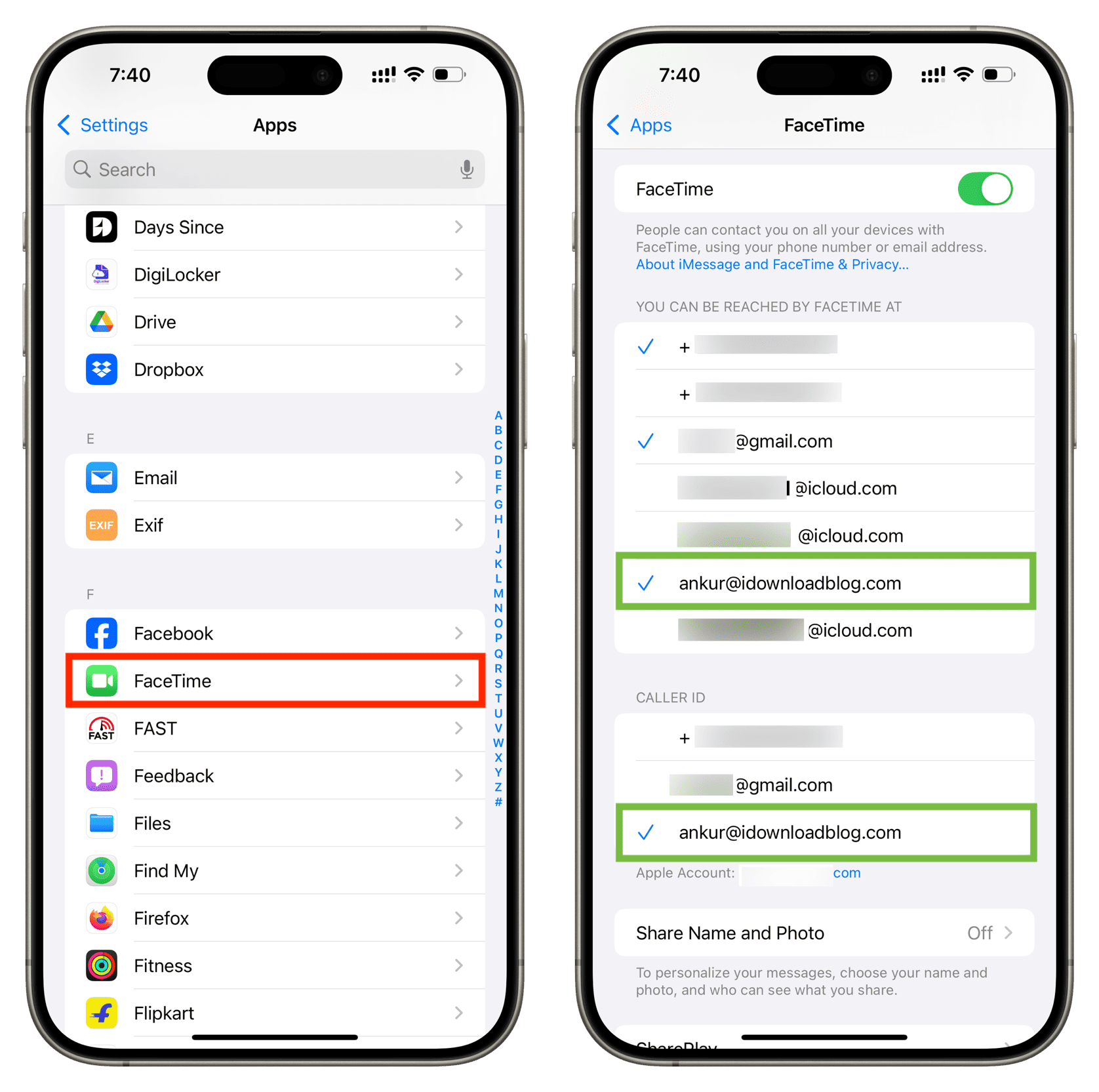
- Apri l'app Impostazioni, tocca Applicazioni in basso e seleziona FaceTime.
- Tocca il nuovo indirizzo email sotto il titolo “Raggiungibile tramite FaceTime a questo indirizzo”. Se vuoi, puoi anche selezionare altri numeri di telefono e email. Puoi anche impostare il nuovo indirizzo email come ID chiamante (cioè, questa email verrà utilizzata per le chiamate FaceTime con nuove persone).
- Successivamente, seleziona Messaggi dall'elenco delle app, tocca Invia & Ricevi e controlla il nuovo indirizzo email.
Mac
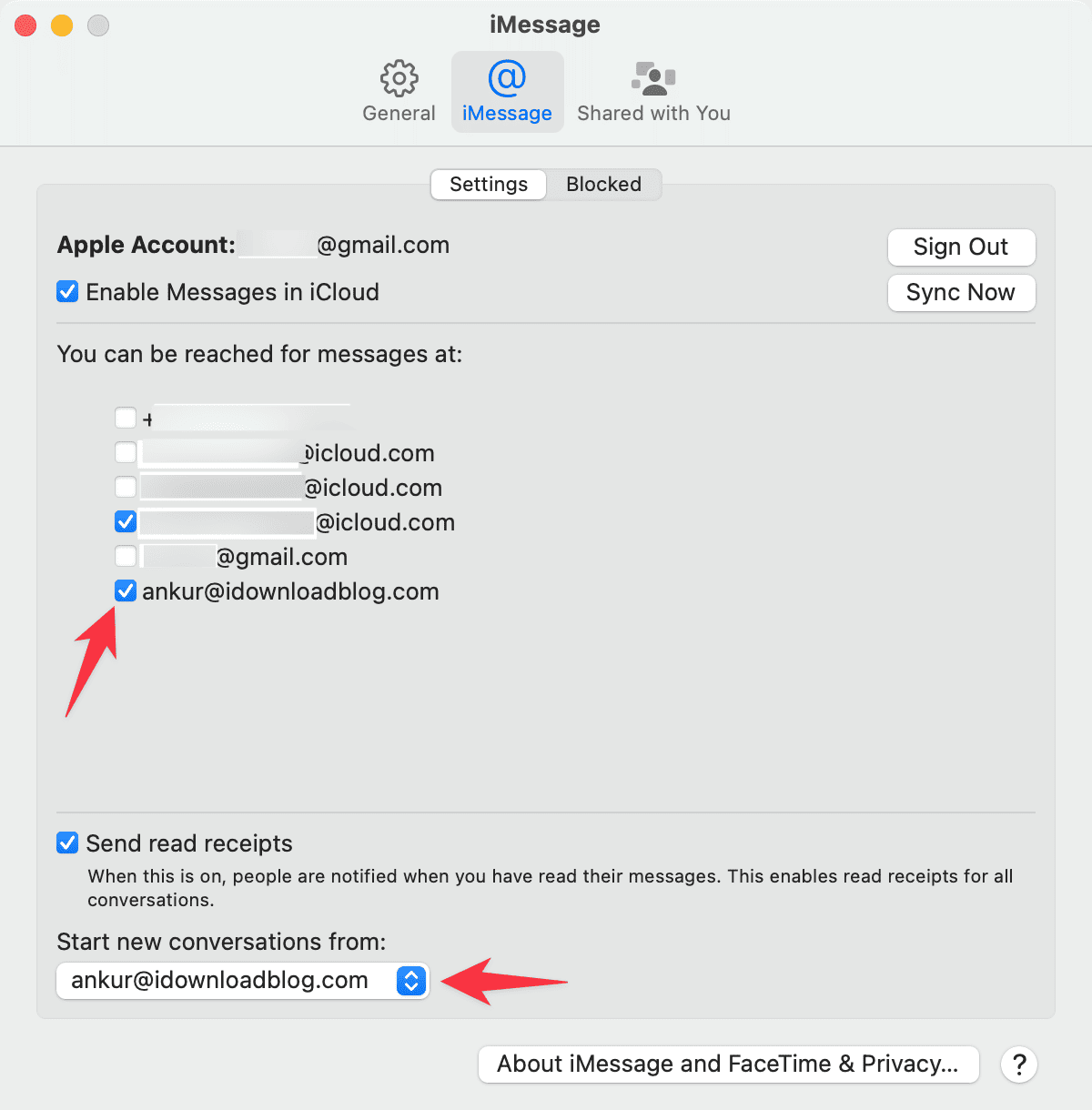
- Apri l'app FaceTime, quindi fai clic su FaceTime > Impostazioni nella barra dei menu in alto.
- Controlla il nuovo indirizzo email nella sezione “Raggiungibile tramite FaceTime a questo indirizzo”.
- Poi, apri Messaggi, fai clic su Messaggi > Impostazioni, vai alla scheda iMessage e controlla il nuovo indirizzo email nella sezione “Raggiungibile per i messaggi a questo indirizzo”.
Passo 4: Registra il nuovo indirizzo email o alias come contatto
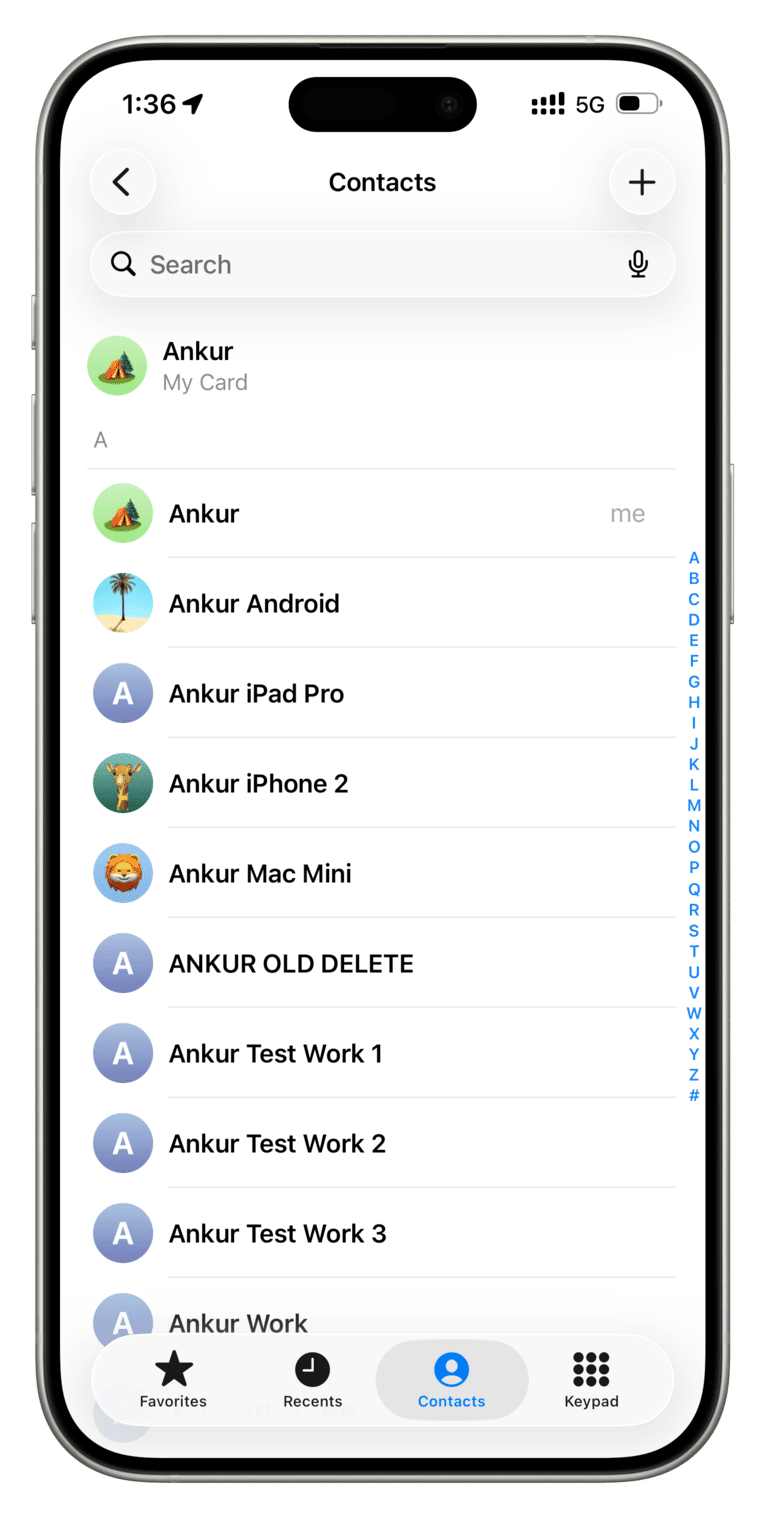
Assicurati di registrare questo nuovo indirizzo email o alias iCloud come un nuovo contatto (non come un contatto esistente). Questo ti permette di cercarlo rapidamente e previene confusione.
Passo 5: Effettua una chiamata di prova o invia un messaggio
Una volta che tutto è impostato, effettua una chiamata FaceTime a questo nuovo indirizzo email da altri dispositivi Apple oppure crea un nuovo messaggio. La tua chiamata dovrebbe andare a buon fine.
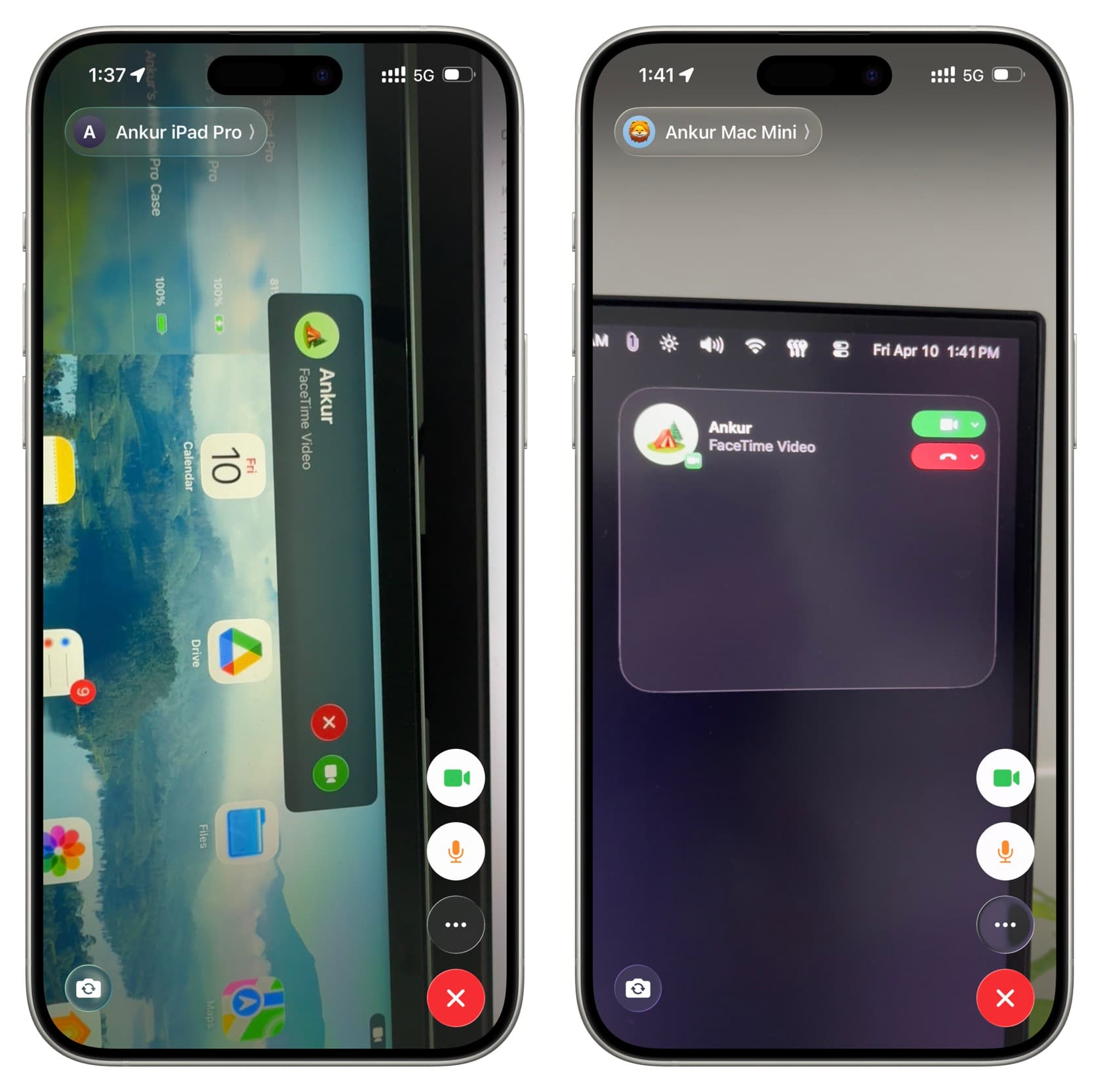
Se non va a buon fine, vai alle impostazioni di FaceTime e Messaggi sul dispositivo da cui chiami e assicurati che il nuovo indirizzo email aggiunto non sia selezionato. Inoltre, per garantire che le chiamate FaceTime vadano a buon fine, puoi interrompere l'uso del tuo account iPhone sul ricevente iPad o Mac.









































Commenti
(3 Commenti)