
Scopri come utilizzare la funzione di Controllo Vocale su CarPlay con il tuo iPhone con iOS 26. Grazie a questa funzione, non è necessario toccare per navigare nelle app, tornare alla schermata principale e interagire con lo schermo del veicolo.
Inizialmente, puoi già utilizzare Siri per operazioni come riprodurre musica su CarPlay, cambiare tracce, regolare il volume, fare una chiamata, chiedere il meteo, dirigerti verso un luogo nelle Mappe.
Tuttavia, il Controllo Vocale può fare alcune cose che Siri non può, come scorrere a sinistra o a destra nelle schermate della schermata principale di CarPlay e toccare un determinato pulsante visibile sullo schermo del veicolo.
Puoi attivare il Controllo Vocale su CarPlay e usarlo insieme a Siri, così da ottenere il meglio di entrambi i mondi. Infatti, dovresti mantenere attivo Siri per la tua salute, poiché il Controllo Vocale funziona solo quando dici comandi fissi specifici (e può fallire anche con il più piccolo cambiamento). Al contrario, Siri può comprendere anche quando inquadri i comandi vocali in modo diverso.
Come attivare il Controllo Vocale su CarPlay
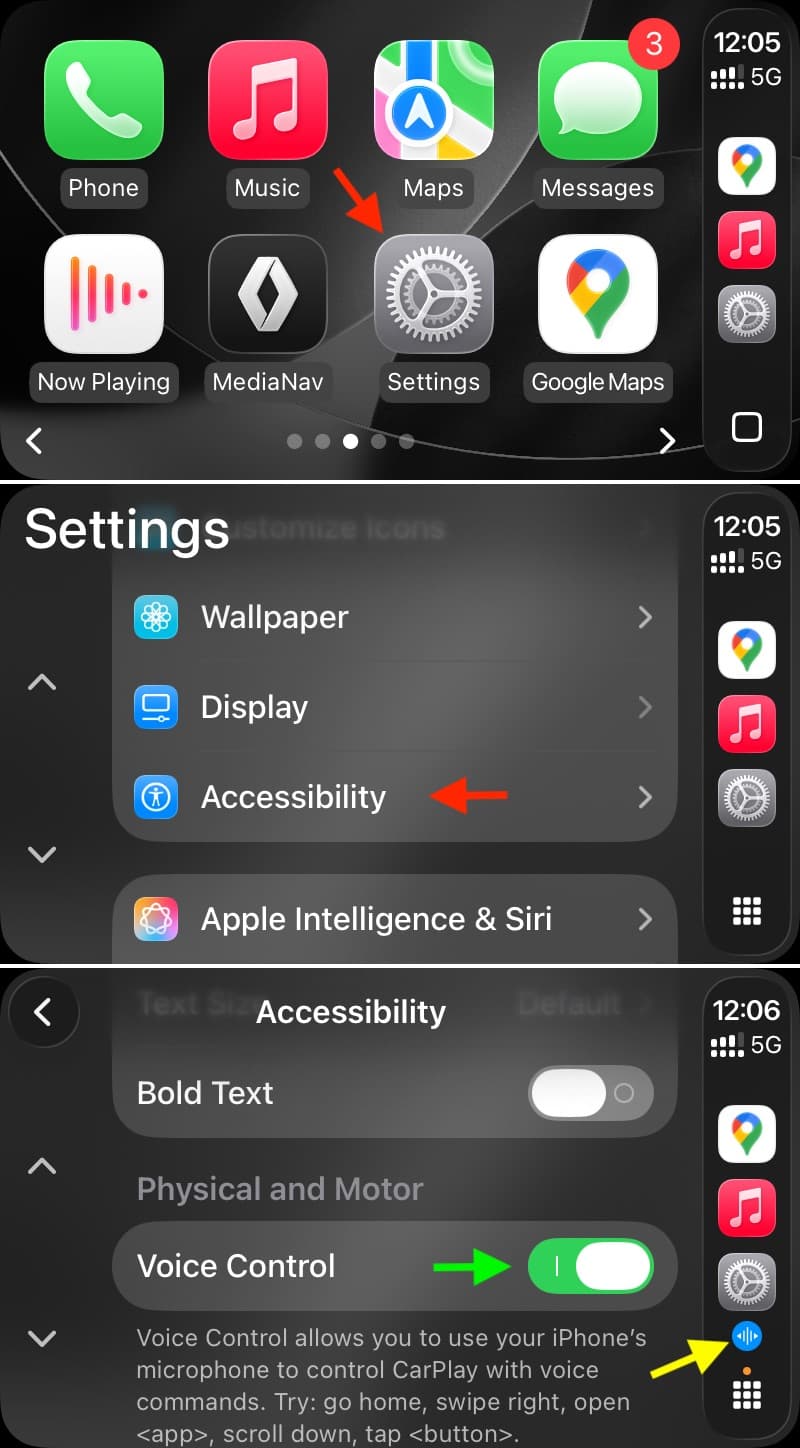
- Salta nella tua auto e avvia CarPlay cablato o wireless con il tuo iPhone con iOS 26 o iOS 18.
- Apri le Impostazioni di CarPlay.
- Tocca Accessibilità.
- Scorri verso il basso nella sezione Fisico e Motorio e attiva Controllo Vocale. Quando il Controllo Vocale è attivo e ascolta i comandi vocali, vedrai costantemente l'icona blu nel Dock/menù laterale di CarPlay.
Come utilizzare il Controllo Vocale su CarPlay
Dopo averlo attivato, puoi iniziare dicendo “Vai alla Home” per tornare alla schermata principale di CarPlay.
Dopo di che, per utilizzare il Controllo Vocale su CarPlay, pronuncia queste frasi o comandi vocali. Tuttavia, non dimenticare di fare una pausa di almeno mezzo secondo prima di pronunciare il comando successivo.
Apri [nome dell'app]: Apre un'app.
Vai alla Home: Torna alla schermata principale.
Indietro: Torna alla schermata precedente (funziona in app con un pulsante di ritorno).
Tocca [elemento (cioè, nome/etichetta del pulsante)]: Tocca un elemento sullo schermo touch.
Questo potrebbe non funzionare sempre, specialmente sugli schermi CarPlay più economici. In secondo luogo, Apple afferma che se c'è un elemento non etichettato, puoi "riferirti alla sua posizione rispetto ad altri elementi". Ad esempio, se vedi una serie di icone senza etichette di testo, puoi provare a toccare il primo o il secondo simbolo dicendo “Tocca il primo” o “Tocca il secondo”.
Tocca una volta: Tocca lo schermo touch. Questo è utile in app come Mappe dove determinati controlli dello schermo si nascondono automaticamente dopo un po'.
Tocca due volte: Tocca due volte lo schermo touch. Usalo per ingrandire nella mappa.
Tocca due volte [elemento]: Tocca due volte un elemento sullo schermo touch.
Scorri a sinistra o Scorri a destra: Scorre tra le pagine nella Home di CarPlay o nel Cruscotto di CarPlay.
Scorri verso l'alto o Scorri verso il basso: Naviga verso l'alto o verso il basso in un elenco.
Scorri a destra, Scorri a sinistra, Scorri verso l'alto o Scorri verso il basso: Usalo per muoverti sulla mappa o in altre app supportate.
Attiva Siri: Attiva Siri.
Ferma l'ascolto: Ferma il Controllo Vocale impedendo di considerare le parole che sente come comandi.
Inizia ad ascoltare: Riavvia il Controllo Vocale.
Disattivare il Controllo Vocale
Dire il comando ‘Ferma l'ascolto’ impedisce al Controllo Vocale di rispondere a ciò che sente. Tuttavia, continua ad ascoltare, quindi puoi sentire e continuare a usare il comando ‘Inizia ad ascoltare’.
Se non desideri mai utilizzare il Controllo Vocale, torna a Impostazioni di CarPlay > Accessibilità e disattiva Controllo Vocale.
Utilizzare il Controllo Vocale nelle app Mappe e Musica
Mappe e Musica sono le due app Apple più utilizzate su CarPlay e le ragioni sono abbastanza chiare.
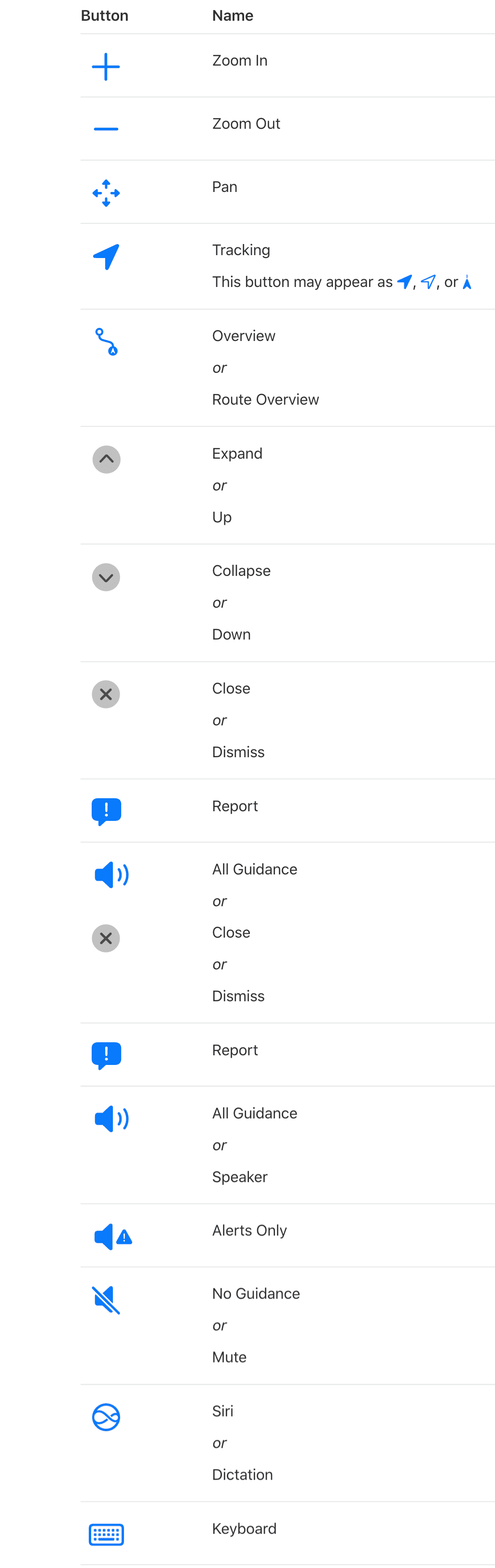
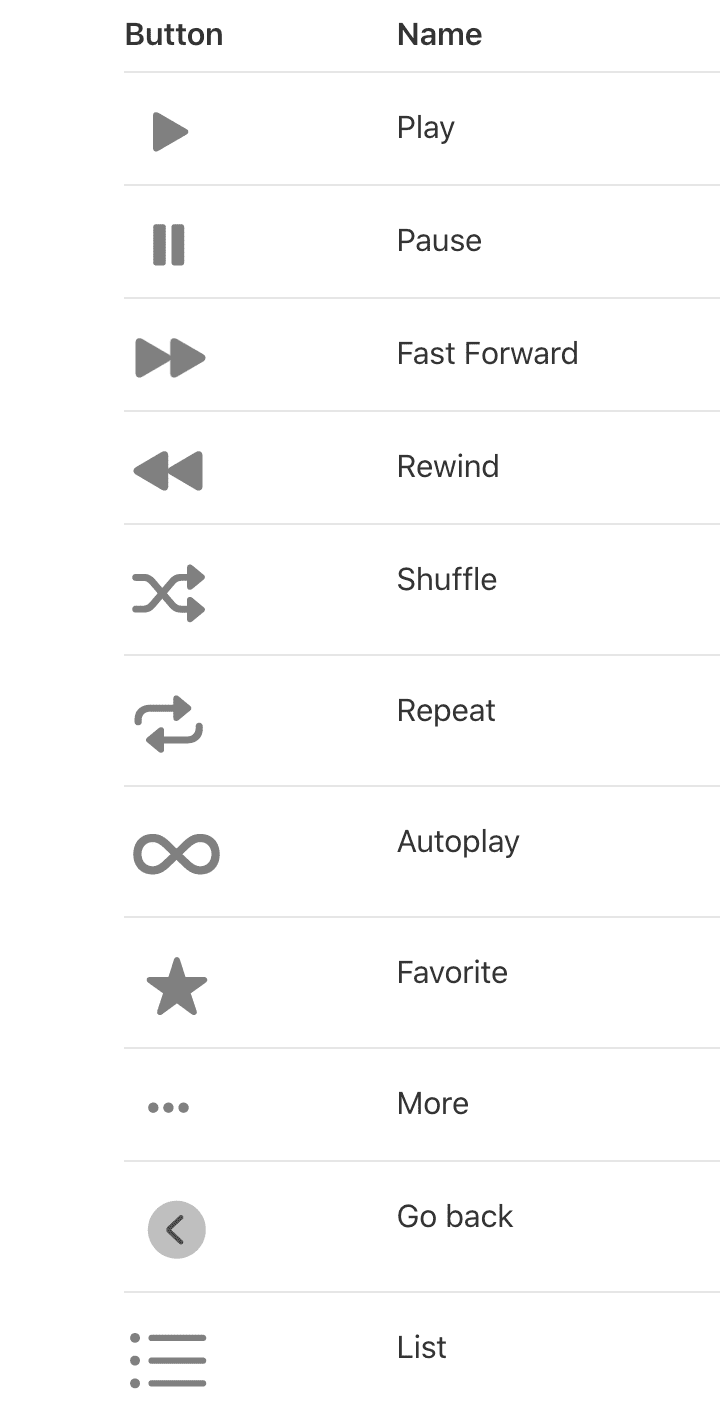
Quando desideri toccare qualcosa con un nome o un'etichetta tramite Controllo Vocale, puoi farlo semplicemente dicendo “Tocca [nome/etichetta del pulsante]”.
Se non conosci il nome di un pulsante o non sai come chiamarlo, usa i nomi dei pulsanti nelle immagini qui sotto. Queste immagini sono screenshot presi da Apple.
- Mappe:
- Musica:
Lingue supportate per il Controllo Vocale
Il Controllo Vocale è disponibile nelle seguenti lingue. Abbiamo menzionato solo i comandi vocali in inglese sopra. Per conoscere i comandi completi nelle altre lingue supportate, visita la pagina di supporto di Apple su questo argomento, clicca sul nome del tuo paese attuale e seleziona il tuo paese.

- Arabo (Arabia Saudita)
- Cantonese (Cina continentale)
- Cantonese (Hong Kong)
- Inglese (Australia, Canada, India, Regno Unito, Stati Uniti)
- Francese (Francia)
- Tedesco (Germania)
- Italiano
- Giapponese
- Coreano
- Cinese mandarino (Cina continentale e Taiwan)
- Russo
- Spagnolo (Messico, Spagna e Stati Uniti)
- Turco









































Commenti
(3 Commenti)