
In questa guida passo passo, ti mostriamo come impostare un'automazione sul tuo Mac affinché un'applicazione specifica si apra automaticamente quando colleghi un SSD esterno, una chiavetta USB, un disco rigido o una scheda SD.
Questo è un semplice suggerimento che ti piacerà, soprattutto se stai modificando video o foto. Ad esempio, puoi collegare ogni giorno un SSD esterno o una scheda SD della fotocamera al tuo Mac e poi aprire Final Cut Pro, Pixelmator o Adobe Photoshop. Automatizzare questo processo di apertura dell'applicazione riduce le cose che devi fare dopo aver collegato l'unità esterna.
Aprire un'applicazione Mac quando si collega un'unità esterna
1) Collega un SSD esterno, un disco rigido, una chiavetta USB o una scheda SD al tuo Mac.
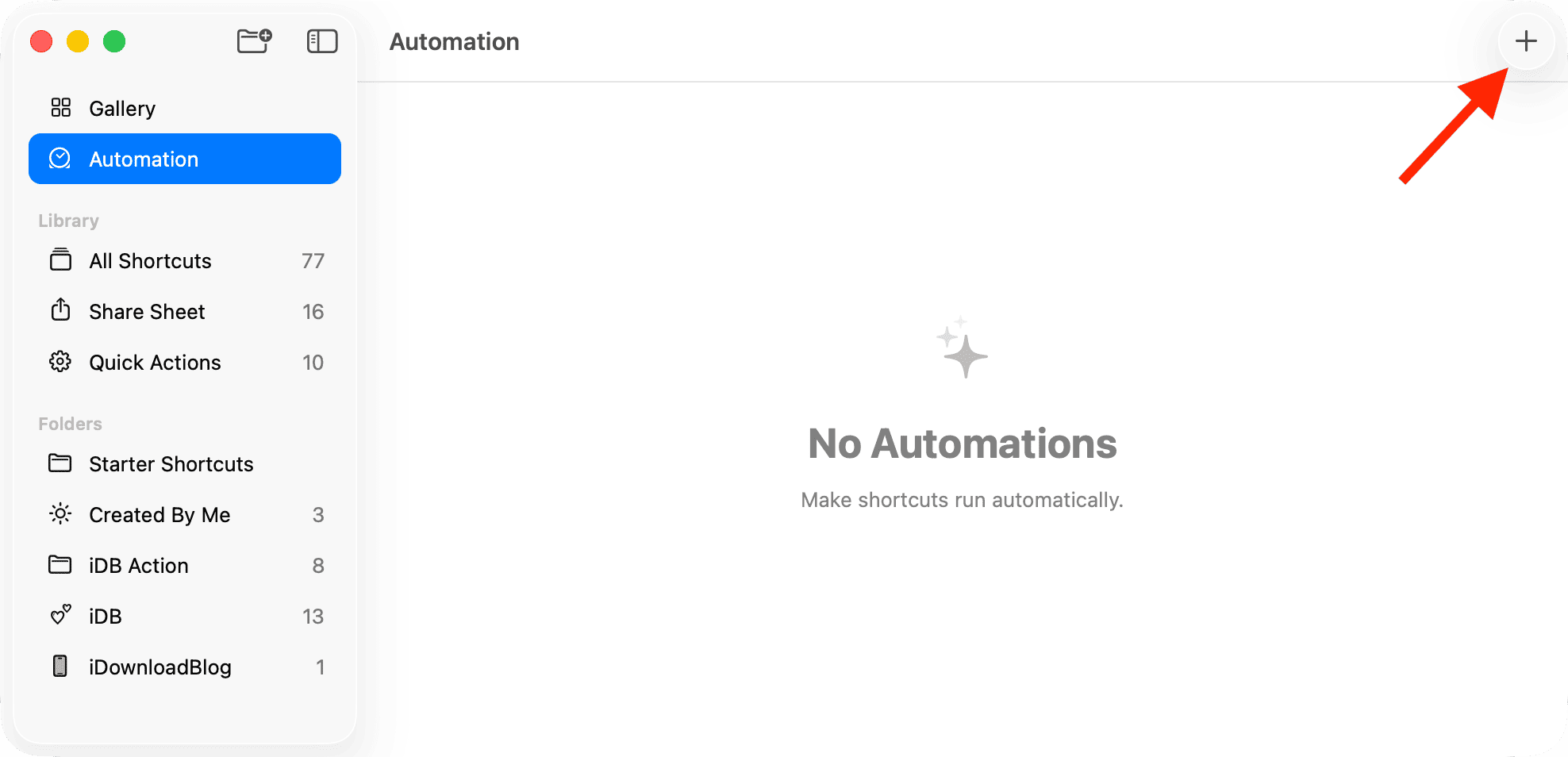
2) Apri l'app Kestirmeler sul tuo Mac che utilizza l'ultima versione di macOS e seleziona l'opzione Automazione dalla barra laterale sinistra.
3) Fai clic sull'icona più (+) per creare una nuova automazione.
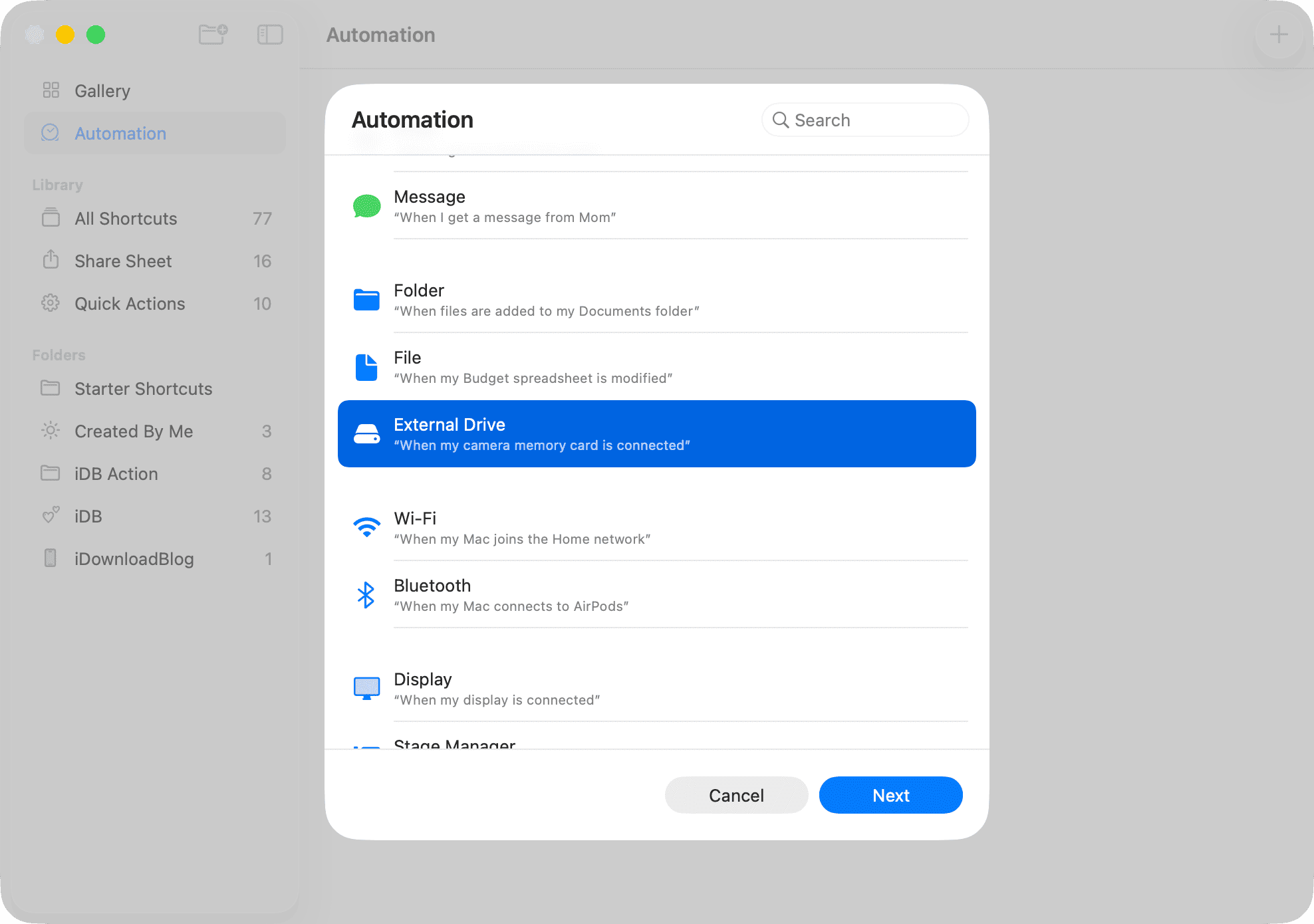
4) Seleziona Unità Esterna come condizione e fai clic sul pulsante Avanti.
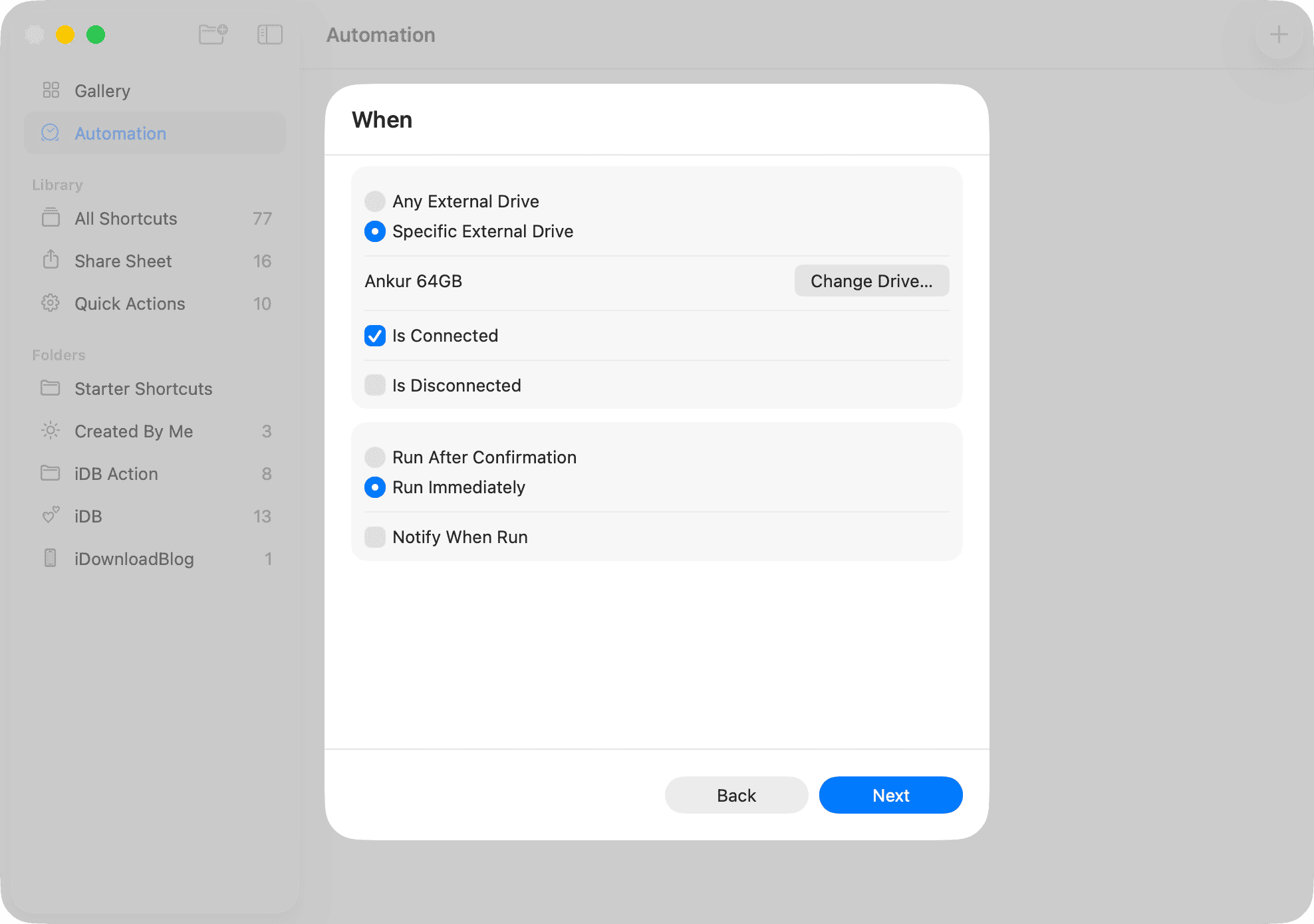
5) Ora, seleziona la casella Unità Esterna Specifica, quindi fai clic sul pulsante Seleziona Unità e scegli l'unità esterna che hai collegato nel Passo 1. Puoi anche lasciarlo come Qualsiasi Unità Esterna se è più adatto al tuo flusso di lavoro.
6) Lascia selezionata l'opzione È Collegata. Quindi, per consentire a questa automazione di funzionare automaticamente senza la tua approvazione, seleziona l'opzione Esegui Subito. Se tutto va bene qui, fai clic sul pulsante Avanti.
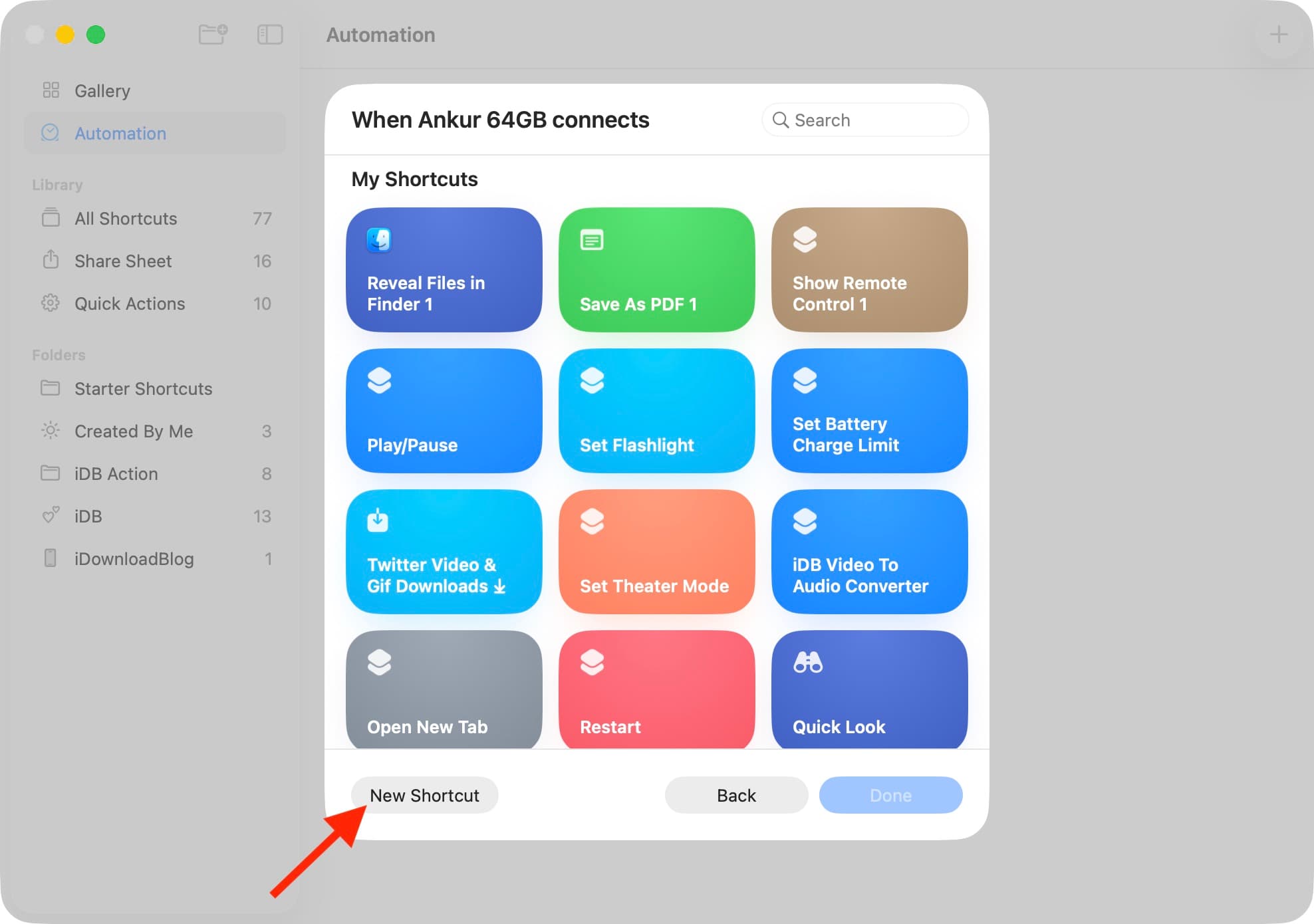
7) Fai clic sul pulsante Nuovo Kestirme.
8) Aggiungi l'azione Apri Applicazione facendo doppio clic su di essa. Quindi, fai clic sul segnaposto Applicazione e seleziona l'applicazione Mac che desideri aprire quando questa unità è collegata. Ora puoi fare clic sul pulsante rosso del semaforo per salvare questa automazione e chiudere questa schermata.
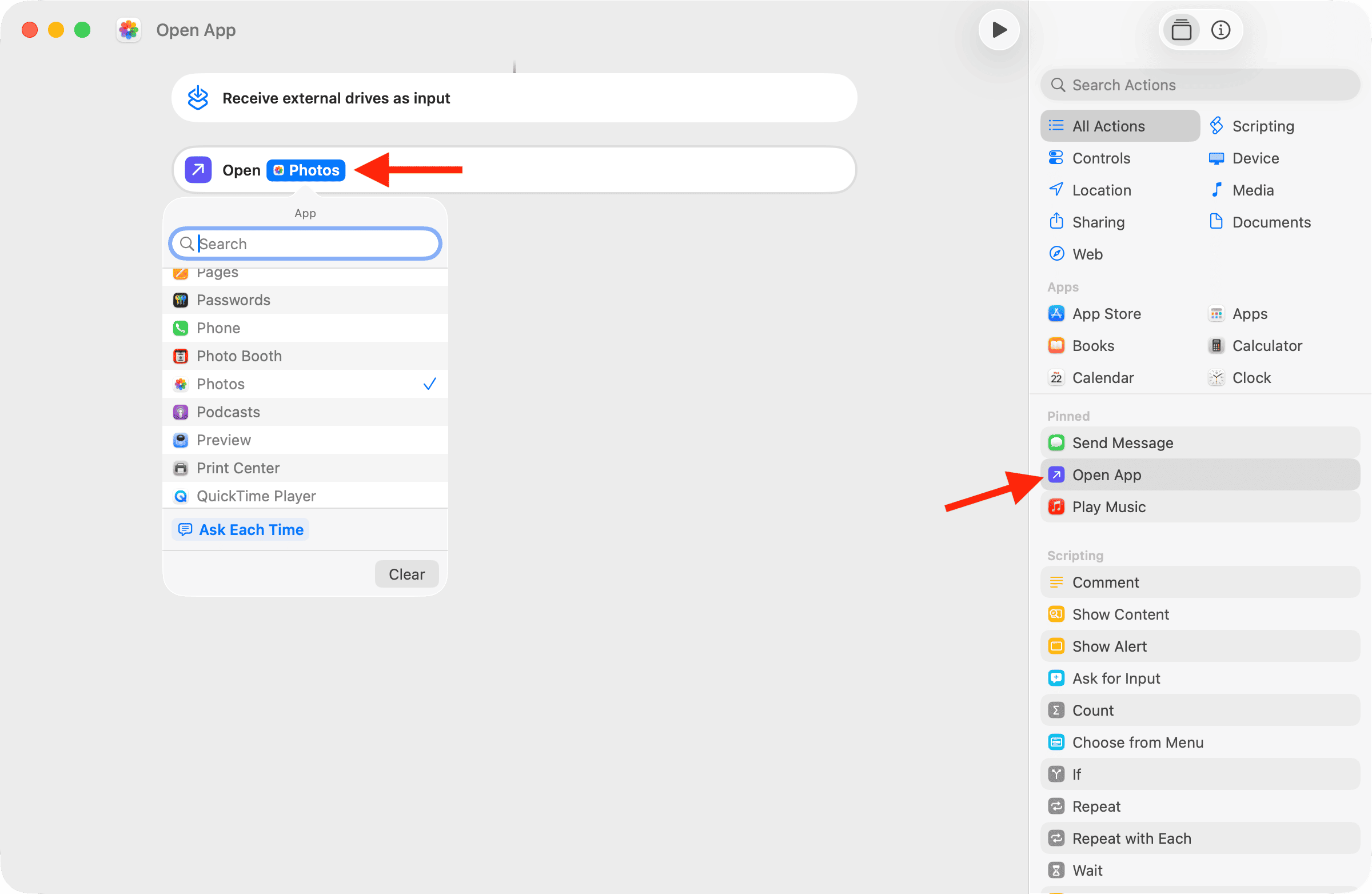
Hai configurato con successo un'automazione che apre un'applicazione quando si collega un'unità esterna specifica.
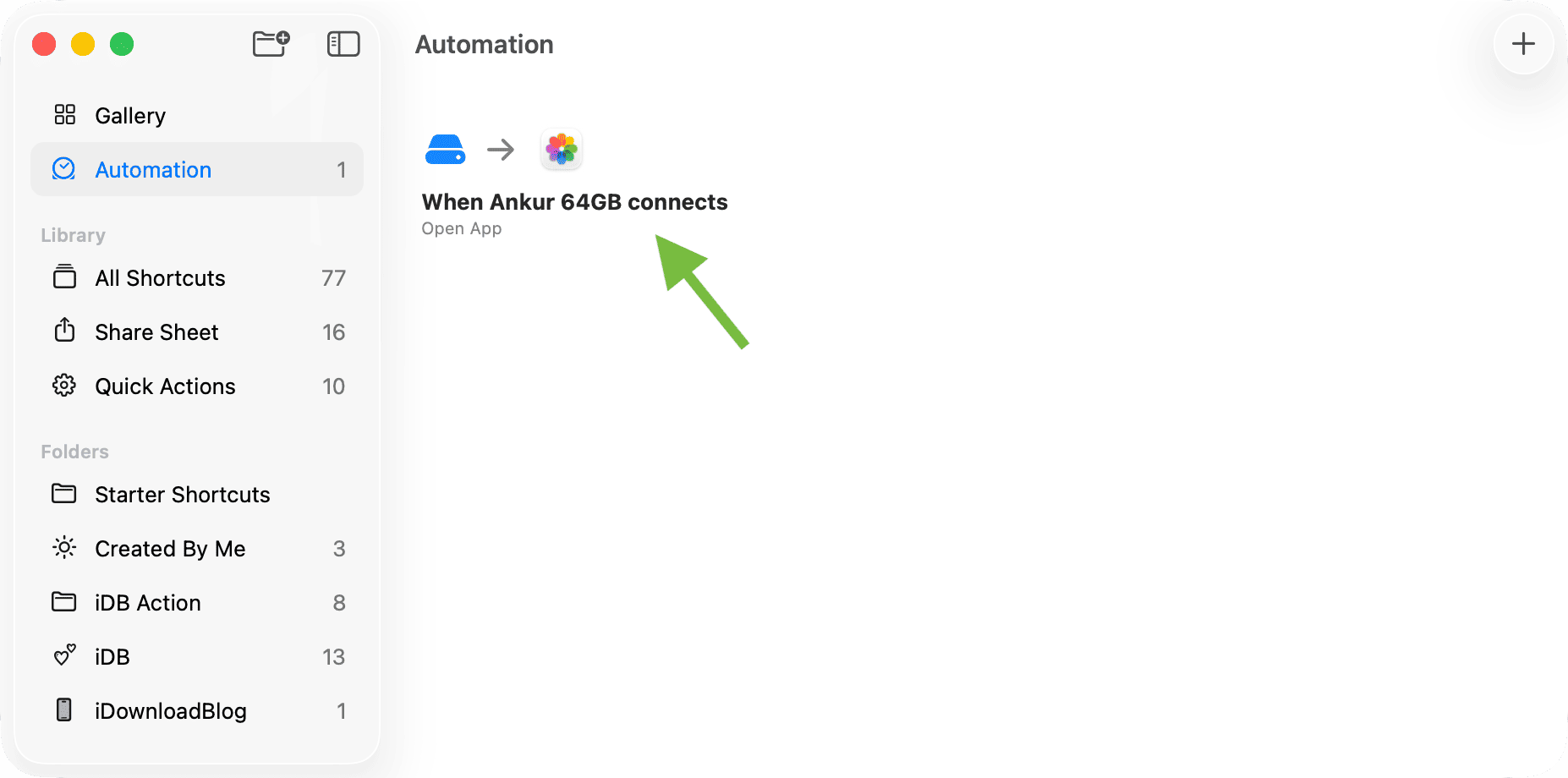
Per controllare, rimuovi l'unità esterna e ricollegala dopo qualche secondo. Vedrai che l'applicazione si aprirà automaticamente, così potrai iniziare a lavorare subito.
Puoi farlo su iPhone o iPad?
Purtroppo, nell'app Kestirmeler per iOS non esiste la condizione 'Unità Esterna' nella sezione automazione. Pertanto, non c'è un modo semplice per attivare l'apertura di un'applicazione specifica quando colleghi un'unità esterna alla porta USB-C o Lightning del tuo iPhone o iPad.









































Commenti
(5 Commenti)